À propos de ce cours
Installer Laravel 13 : prérequis (PHP 8.3, Composer), création du projet, Herd, Sail, serveur de développement et premier dépôt Git
-
Objectifs de la leçon
- Vérifier les prérequis.
- Créer un projet Laravel 13.
- Choisir son environnement (Herd, Laragon, XAMPP, Sail).
- Lancer le serveur de développement.
- Initialiser le dépôt Git du projet.
| Tâche | Compétence visée | Commande ou formule |
|---|---|---|
| Préparer | Prérequis | PHP 8.3+, Composer |
| Créer | Projet | composer create-project |
| Lancer | Serveur | php artisan serve |
-
Mise en situation
Fil rouge du cours : vous développez « École du Web – Formations », une application Laravel 13 de gestion des formations d’un centre (catalogue, inscriptions, administration, API pour l’application mobile), versionnée sur GitHub dès le premier jour. La salle de formation dispose de postes Windows avec XAMPP et d’un serveur Linux. Chaque stagiaire doit créer son projet le premier jour.
Question : Comment installer Laravel 13 rapidement et proprement ?
-
L’essentiel du cours d’origine (Laravel 8, revu et mis à jour)
Objectifs
- Etre capable d'installer et d'exploiter facilement le Framework Laravel.
Présentation
- Laravel est l'un des meilleurs Framework PHP que vous pouvez utiliser pour créer des applications Web et si vous construisez toujours vos applications Web via PHP de base, vous vous donnez pleinement de travail.
- Laravel, un Framework PHP qui utilise le patron de conception MVC, peut être installé directement sur votre poste de travail et tourner dans un environnement de développement comme WAMPSERVER ou EasyPHP.
- Laravel est un Framework web open-source écrit en PHP respectant le principe modèle-vue-contrôleur et entièrement développé en programmation orientée objet, pour fonctionner Laravel a besoin d'un certain environnement :
- Heureusement il existe des solutions toutes prêtes, par exemple pour PHP + MySql : wampserver, xampp, easyphp.
- pour Windows : Laragon,
- pour Linux ou Mac : Homestead,
- pour Mac : Valet.
- Les éditeurs de code (Sublime Texte, Visual Studio Code).
Exigences du serveur
- Le Framework Laravel a quelques exigences système. Toutes ces exigences sont satisfaites par le Laravel
- Machine virtuelle Homestead, il est donc fortement recommandé d'utiliser Homestead comme votre Laravel local environnement de développement.
- Cependant, si vous n'utilisez pas Homestead, vous devrez vous assurer que votre serveur répond aux critères suivants exigences:
- PHP >= 7.3
- BCMath PHP Extension
- Ctype PHP Extension
- Fileinfo PHP Extension
- JSON PHP Extension
- Mbstring PHP Extension
- OpenSSL PHP Extension
- PDO PHP Extension
- Tokenizer PHP Extension
- XML PHP Extension
Choix de la méthode
Wampserver
- Wampserver est une solution tout-en-un pour installer Apache, MySQL et PHP. Cette solution est très utilisée, et est assez facile à mettre en place. Mais elle apporte beaucoup d'outils qui ne sont pas forcément nécessaires comme Apache (PHP seul est capable d'afficher des pages web), PHPMyAdmin (nous verrons comment Laravel nous permet de créer et de gérer notre base de données) ou même MySQL (SQLite est un système de base de données bien plus facile à utiliser que MySQL en développement).
Machine virtuelle
- Une machine virtuelle consiste à utiliser un autre système d'exploitation dans un système d'exploitation existant (dans notre cas Linux dans Windows) car il est plus facile d'installer les dépendances de Laravel avec Linux qu'avec Windows.
- Mais mettre en place une machine virtuelle peut être long et compliqué. Laravel fournit une machine virtuelle complète, contenant tous les outils nécessaires et bien d'autres, qui s'appelle Homestead.
- Tout comme Wampserver, Homestead apporte beaucoup d'outils pour travailler avec Laravel. Mais ces outils sont généralement plus intéressants quand il s'agit de développer des systèmes plus complexes avec Laravel.
PHP seul
- PHP seul présente l'avantage de pouvoir, très simplement, utiliser PHP en ligne de commande, utiliser une base de données SQLite, et afficher son site web dans son navigateur.
- Il est également plus performant qu'Apache ou qu'une machine virtuelle si vous possédez un ordinateur peu puissant.
- Le désavantage est qu'aucun autre outil n'est intégré. Il faudra manuellement installer les autres outils, un par un, lorsque l'on en aura besoin.
Comment installer Laravel 8 sur Windows avec WampServer
- L'installation de Laravel 8 sur WampServer est simple. Cependant, avant de pouvoir profiter de la nouvelle version de Laravel, nous devons nous assurer que notre système est compatible et répond aux exigences suivantes:
- PHP 7.3.0
- Si PHP n'est pas installé sur votre ordinateur, ne vous inquiétez pas, WampServer fournit PHP lors de l'installation.
Téléchargement et installation de WampServer
- Visitez la page suivante : Téléchargement et installation de WampServer
Installation de Composer
- Composer est un gestionnaire au niveau de l'application qui vous permet non seulement d'installer des bibliothèques, mais fournit également un format standard pour la gestion des dépendances des logiciels PHP.
- Pour installer Composer, cliquez sur le bouton de téléchargement ci-dessous.
- Télécharger Composer
- En cliquant sur le lien ci-dessus, le fichier Composer-Setup.exe est téléchargé.
- Pour installer Composer, exécutez le fichier téléchargé.
Voir l’image d’origine de cette leçon (Laravel 8 : les captures à jour pour Laravel 13 sont dans la leçon)

- Après avoir cliqué sur le fichier téléchargé, l'écran apparaît ci-dessous:
Voir l’image d’origine de cette leçon (Laravel 8 : les captures à jour pour Laravel 13 sont dans la leçon)

- Sélectionnez le mode développeur dans l'écran ci-dessus et cliquez sur le bouton Suivant.
- Sélectionnez le chemin dans lequel vous souhaitez installer la configuration du composeur, puis cliquez sur le bouton Suivant.
Voir l’image d’origine de cette leçon (Laravel 8 : les captures à jour pour Laravel 13 sont dans la leçon)

- Sélectionnez le chemin de PHP en ligne de commande et le chemin de celui-ci.
- Voici l’adresse que j’ai saisi moi même : "
C:\wamp64\bin\php\php7.3.5\php.exe" - L’adresse peut varier en fonction du dossier d’installation de WampServer (par défaut C:/wamp64) et de la version PHP installée dans WampServer (7.3.5 dans mon exemple).
Voir l’image d’origine de cette leçon (Laravel 8 : les captures à jour pour Laravel 13 sont dans la leçon)

- Si vous souhaitez utiliser un proxy, cochez la case du serveur proxy et entrez l'URL du proxy. Ici, j'utilise Composer sans serveur proxy, donc je décoche la case. Cliquez sur le bouton Suivant.
Voir l’image d’origine de cette leçon (Laravel 8 : les captures à jour pour Laravel 13 sont dans la leçon)

- L'écran ci-dessous montre que la configuration est prête à être installée, cliquez sur le bouton Installer.
Voir l’image d’origine de cette leçon (Laravel 8 : les captures à jour pour Laravel 13 sont dans la leçon)

- Après avoir cliqué sur le bouton d' installation, l'écran apparaît ci-dessous:
Voir l’image d’origine de cette leçon (Laravel 8 : les captures à jour pour Laravel 13 sont dans la leçon)

- Cliquez sur le bouton Suivant.
- Si vous souhaitez voir la documentation en ligne, cochez la case " Afficher la documentation en ligne " et cliquez sur le bouton Terminer.
Voir l’image d’origine de cette leçon (Laravel 8 : les captures à jour pour Laravel 13 sont dans la leçon)

- L'installation du compositeur est terminée. Nous allons maintenant vérifier si le composeur est installé avec succès ou non. Pour vérifier cela, ouvrez l' invite de commande et tapez Composer.
Voir l’image d’origine de cette leçon (Laravel 8 : les captures à jour pour Laravel 13 sont dans la leçon)

- Si tout va bien vous obtiendrez un écran qui montre que le composeur a été installé avec succès.
- Si vous avez un message du type "accès refusé", cela signifie qu’il faut soit ouvrir l’invite de commandes en tant qu’administrateur, soit il faut redémarrer l’ordinateur.
Installation de Laravel
- Il faut créer le dossier dans lequel nous allons travailler :
C:\WampServer\www\laravel - Ouvrez l'invite de commandes et aller dans votre dossier de travail
Voir l’image d’origine de cette leçon (Laravel 8 : les captures à jour pour Laravel 13 sont dans la leçon)

- On va ensuite demander à Composer de créer l'environnement de travail en installant Laravel, via la commande suivante :
Composer create-project laravel/laravel monProjet --prefer-dist - Il faudra attendre quelques minutes, le temps que Composer télécharge Laravel, créé le projet et les répertoires, installe les dépendances, etc
- Nous devrions désormais avoir un dossier "monProjet" dans notre dossier de travail "laravel".
- Testez si l'installation à réussie
- Ecrire dans votre navigateur :
http://127.0.0.1/laravel/monProjet/public/
Voir l’image d’origine de cette leçon (Laravel 8 : les captures à jour pour Laravel 13 sont dans la leçon)

Pourquoi Laravel et pas Symfony ?
Cours Laravel
-
Comprendre les notions
| Prérequis | Laravel 13 |
|---|---|
| PHP | 8.3 ou plus (8.4 conseillé) avec extensions ctype, curl, dom, fileinfo, filter, hash, mbstring, openssl, pcre, pdo, session, tokenizer, xml |
| Composer | Version 2 |
| Base de données | SQLite (par défaut), MySQL 8 / MariaDB 10.6+, PostgreSQL |
| Node.js | Facultatif : pour compiler les assets avec Vite |
| Environnement | Pour qui | Remarque |
|---|---|---|
| Laravel Herd (Windows, macOS) | Débutants | PHP, Composer, Nginx installés en un clic |
| Laragon (Windows) | Salles de formation | Léger, MySQL inclus |
| XAMPP / WAMP | Postes existants | Vérifier la version de PHP (8.3+) |
| Sail (Docker) | Équipes | Environnement identique partout |
| Homestead | Historique | Plus mis en avant |
composer create-project laravel/laravel ecole-du-web
cd ecole-du-web
php artisan serve          # http://127.0.0.1:8000

# Dépôt Git dès le départ
git init && git add . && git commit -m "Création du projet Laravel 13"
git remote add origin https://github.com/<compte>/ecole-du-web.git && git push -u origin main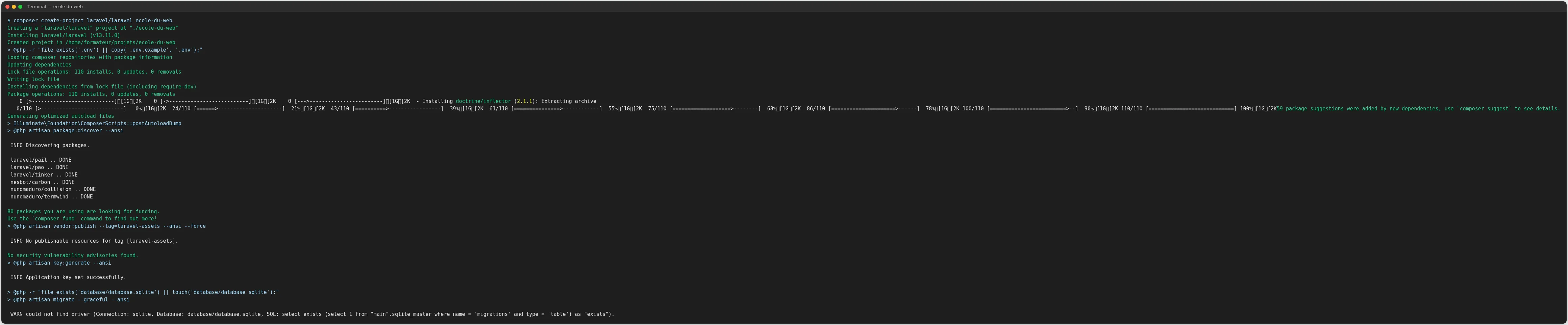
composer create-project : sortie réelle (la clé d’application est générée automatiquement) — sortie réelle du terminal (Laravel 13.44)

php artisan serve : le serveur de développement — sortie réelle du terminal (Laravel 13.44)

La page d’accueil d’un projet Laravel 13 — capture réelle (Laravel 13.44)
Installateur Laravel (facultatif) : composer global require laravel/installer puis laravel new ecole-du-web pose des questions (kit de démarrage, base de données, tests Pest ou PHPUnit).
-
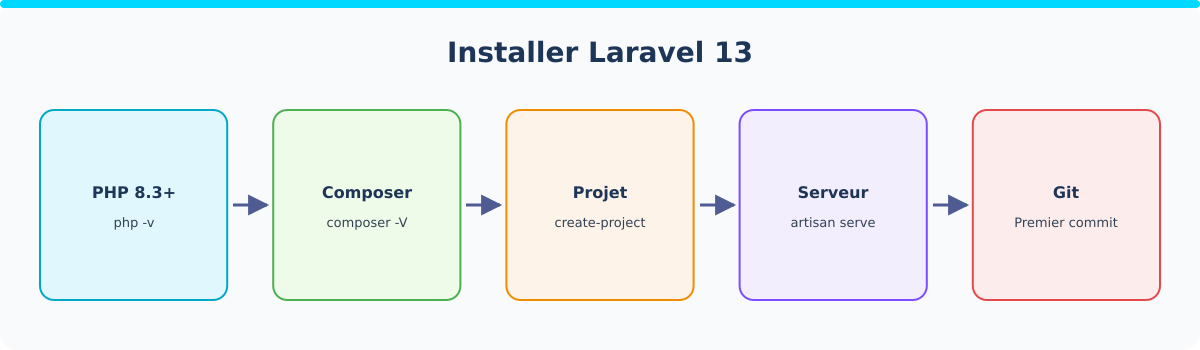
Schéma de la leçon

Installer Laravel 13
-
Commandes et repères (Laravel 13)
| Action | Raccourci ou chemin | À savoir |
|---|---|---|
| Version de PHP | php -v | 8.3 minimum |
| Créer | composer create-project laravel/laravel nom | Ou laravel new nom |
| Lancer | php artisan serve | Port 8000 par défaut |
| Informations | php artisan about | Environnement complet |
-
Erreurs fréquentes
| Erreur | Conséquence | Bonne pratique |
|---|---|---|
| PHP 8.2 ou moins | Installation refusée | Mettre à jour PHP |
| Extension pdo_mysql manquante | « could not find driver » | Activer l’extension dans php.ini |
| Projet dans un dossier synchronisé (OneDrive) | Lenteurs, conflits | Dossier local |
| Pas de dépôt Git | Travail perdu | git init dès le départ |
-
Activités d’entraînement
Créez le projet ecole-du-web et affichez la page d’accueil.
Corrigé protégé: saisissez le mot de passe donné par votre formateur.
Erreur « could not find driver » au lancement des migrations MySQL. Cause ?
Corrigé protégé: saisissez le mot de passe donné par votre formateur.
Pourquoi .env n’apparaît-il pas dans le premier commit ?
Corrigé protégé: saisissez le mot de passe donné par votre formateur.
-
À retenir
- Laravel 13 : PHP 8.3+, Composer 2, base SQLite/MySQL/PostgreSQL.
- composer create-project laravel/laravel nom crée le projet.
- php artisan serve lance le serveur de développement.
- Initialiser le dépôt Git dès la création.
-
Testez vos connaissances : QCM de 10 questions
Répondez aux 10 questions ci-dessous : une seule bonne réponse par question, 8 minutes au maximum. Votre score et la correction s’affichent à la fin.
Le QCM ne s’affiche pas ? Ouvrez-le dans une page séparée.
Cet article vous a-t-il aidé ?
Merci pour votre avis sur cet article 🙏
Merci, votre message nous a bien été transmis 🙏
Cette leçon vous a été utile ? Partagez-la !