À propos de ce cours
Exercices corrigés : importer un CSV, construire les tables de dimension d’un entrepôt de données et analyser les ventes
-
Objectifs de la leçon
- Importer un fichier CSV dans une table.
- Créer des tables de dimension avec SELECT DISTINCT.
- Choisir et poser une clé primaire.
- Diagnostiquer un échec de clé primaire (doublons).
- Écrire des requêtes d’analyse des ventes.
| Tâche | Compétence visée | Commande ou formule |
|---|---|---|
| Table de dimension | CREATE TABLE … AS SELECT DISTINCT | PRODUCT, CUSTOMER |
| Clé primaire | ALTER TABLE | ADD PRIMARY KEY (ProductID) |
| Analyse | Agrégats | SUM(Sales) GROUP BY … |
-
Mise en situation
Le service commercial d’un distributeur vous fournit un extrait de 350 ventes au format CSV et veut des tableaux d’analyse par produit et par client.
Question : Comment passer d’un fichier plat à des tables propres, puis répondre aux questions de l’entreprise ?
-
Le cours pas à pas
Objectifs
- Découvrir l’environnement MySQL/phpMyAdmin
- Être capable de créer une table avec MySQL ou phpMyAdmin
Exercice 01
Énoncé
- Cet exercice est tiré tu TP1 de Découverte de l'environnement MySQL/phpMyAdmin et mise en place d'un entrepôt de données sous MySQL de 2020/2021 de l'université

Table TABLE 1
- Dans une nouvelle base (ex login0), utilisez la méthode Création d'une table à partir d'un fichier avec phpMyAdmin pour importer le fichier Superstore_Ventes_Short
- Cochez "La première ligne du fichier contient le nom des colonnes de la table", sinon les noms des colonnes de la table créée ne correspondront pas à l’entête du fichier csv
- Les séparateurs sont des "
;" - Vérifiez que vous avez réussi à importer 350 lignes dans la table TABLE 1.
- Vérifiez le nom des attributs (en particulier le nom de l'attribut Sales), et corrigez-les si besoin : onglet Structure, à partir de la TABLE 1. Ne modifiez pas les types des attributs pour le moment !
Table PRODUCT
- A partir de la table TABLE 1, créez la table de dimension PRODUCT grâce à la méthode 4 vue en cours (Création d'une table résultat à partir de tables existantes) :
- Complétez (dans un fichier texte que vous appellerez par exemple create.sql) l’instruction SQL suivante avec les attributs attendus pour la table PRODUCT :
CREATE TABLE PRODUCT AS SELECT DISTINCT … // les attributs FROM `TABLE 1`; // les ` ` dans `TABLE 1` sont importants car le nom de la table comporte un espace
- Cette instruction crée une nouvelle table PRODUCT dont le schéma est défini par les attributs de la clause SELECT et dont les n-uplets correspondent au résultat de la requête. Le mot DISTINCT est important pour éviter les doublons.
- Exécutez-la dans l’onglet SQL et vérifiez que la table PRODUCT a été créée, et que 314 produits ont été insérés.
- L’étape suivante consiste à préciser la clé primaire de la table PRODUCT : il s’agit de ProductID.
- Avec phpMyAdmin, affectez ProductID comme clé primaire pour la table PRODUCT: Onglet Structure : cliquez sur Primaire pour l’attribut ProductID
Table CUSTOMER
- De la même manière que pour la table PRODUCT, créez la table CUSTOMER :
CREATE TABLE CUSTOMER AS SELECT DISTINCT … // les attributs FROM `TABLE 1`;
- Vérifiez que vous avez importé 189 clients.
- Tentez d'affecter CustomerID comme clé primaire à cette table. Vous vous apercevrez d’un problème car plusieurs clients différents possèdent le même CustomerID : il s’agit en réalité des mêmes entreprises clientes situées dans des villes différentes : par ex, le client KB-16585 Ken Black, est localisé dans 2 villes différentes : Lafayette et Hialeah. CustomerID ne peut donc pas être seul clé primaire de la table CUSTOMER, il faut rajouter en plus la ville City.
- Dans l’onglet Structure de la table CUSTOMER, sélectionnez les 2 attributs CustomerID et City et cliquez sur Primaire pour les affecter ensembles comme clés primaires.
Table SALES
- Vous pourriez faire de même que pour les tables PRODUCT et CUSTOMER pour créer la table SALES, mais nous allons utiliser une autre méthode équivalente : la méthode 2 vue en cours (Création des tables, puis insertion des données en SQL).
- Comme la clé primaire de la table CUSTOMER est (CustomerID, City), l’attribut City doit donc être inclus dans la table SALES.
- De plus, en examinant les données, nous nous rendons compte que nous avons le choix entre 2 clés primaires candidates : soit le quintuplet (ProductID, ClientID, City, OrderDate, ShipDate), soit RowID. Pour plus de simplicité, nous choisissons que la clé primaire sera RowID.
- La table SALES doit donc avoir le schéma suivant : SALES (RowID, ProductID, CustomerID, City, OrderDate, ShipDate, OrderID, ShipMode, Sales, Quantity, Profit, Discounts)
Table SALES
- Utilisez la méthode 2 vue en cours (Création des tables, puis insertion des données en SQL) pour :
- Créer la table SALES en complétant l’instruction SQL suivante (vérifiez les types des données dans la structure de TABLE 1, sauf pour OrderDate et ShipDate qui doivent pour le moment rester en VARCHAR(16) - nous corrigerons ce problème plus tard) :
CREATE TABLE SALES ( RowID INT(4) PRIMARY KEY NOT NULL, // RowID clé primaire ProductID VARCHAR(15), …, // tous les autres attributs);
- Insérer les données dans la table SALES en complétant l’instruction SQL suivante :
INSERT INTO SALES (RowID, ProductID, CustomerID, City, OrderDate, ShipDate, OrderID, ShipMode, Sales, Quantity, Profit, Discounts) SELECT DISTINCT … // tous les attributs FROM `TABLE 1`
- Vérifiez que 350 lignes ont été importées, et que RowID est bien clé primaire de la table SALES.
- La table SALES comporte 2 clés référentielles :
- Clé référentielle 1: ProductID clé référentielle vers PRODUCT(ProductID)
- Clé référentielle 2: (CustomerID, City) clé référentielle vers CUSTOMER(CustomerID, City)
- Pour préciser les clés référentielles de la table SALES : sur la table SALES, onglet Structure / Vue relationnelle.
- Créez la clé référentielle 1 : lier la colonne ProductID à la colonne ProductID de la table PRODUCT.
- Vous pouvez choisir l’un des 4 types d’actions suivants à effectuer ON DELETE (idem avec ON UPDATE) :
CASCADEpermet, lorsque vous supprimez un produit dans la table PRODUCT qui existe encore dans la table SALES, de le supprimer « en cascade » dans la table SALES.SET NULLpermet, lorsque vous supprimez un produit dans la table PRODUCT qui existe encore dans la table SALES, de le mettre à NULL dans la table SALES.NO ACTIONlaisse la table SALES intacte lorsque vous supprimez un produit dans la table PRODUCT alors qu’il existe encore dans la table SALES.RESTRICTvous empêche de supprimer un produit dans la table PRODUCT alors qu’il existe encore dans la table SALES.- Il est conseillé de choisir "CASCADE" ou "RESTRICT" afin de conserver une base de données "propre".
- Créez de la même manière la clé référentielle 2 sur les deux attributs (CustomerID, City) de la table CUSTOMER.
- Vérifiez vos clés référentielles avec l’onglet Concepteur (il faut cliquer sur la base, par exemple front9 dans la figure suivante, et non sur une table de cette base) : vous devriez obtenir le schéma ci-dessous (afficher la liste des tables si ce n’est pas fait par défaut).
- Sauvegardez la page des contraintes afin de pouvoir la retrouver plus tard…
- La table de fait et les tables de dimensions ont été importées, vous pouvez donc supprimer la table TABLE 1.
VUE Superstore
- Il nous reste maintenant à créer la vue simulant le cube Superstore et qui contient toutes les informations.
- Complétez l’instruction SQL suivante (à compléter et adapter d’après le cours de SID, en particulier car la jointure entre CUSTOMER et SALES doit se faire sur CustomerID et City) :
CREATE VIEW SuperStore AS SELECT … // tous les attributs FROM SALES AS S, CUSTOMER AS C, PRODUCT AS P WHERE … ; // jointures entre les tables
- Vérifiez qu’une nouvelle vue a bien été créée (onglet Vues au même niveau que l’onglet Tables dans la base choisie), puis exécutez la commande suivante pour vérifier que la vue SuperStore contient bien 350 lignes :
SELECT COUNT(*) FROM Superstore ;
- Quels sont les avantages d’utiliser une vue VIEW pour représenter le cube :
- par rapport à l’utilisation de la TABLE 1 de départ,
- par rapport à l’utilisation des 3 tables CUSTOMER, SALES et PRODUCT ?
Solution
- Essayez de faire l'exercice de votre côté avant de regarder la Solution !
Exercice 02
Énoncé
- La BD (Base de Données) pour une bibliothèque est constituée des tables suivantes:
Table des livres
- Table des livres (Numéro inventaire du livre, titre et auteur du livre, nombre d’exemplaires dans la bibliothèque)
| NumInv | Titre Auteur | Qte |
| 323 | Bases De Données C.J. Date | 3 |
| 124 | Algorithmes D. Knuth | 2 |
| 1110 | Programmation B. Meyer | 6 |
| 241 | Langage C B. Kernighan | 5 |
| 321 | Unix K. Thompson | 2 |
| 216 | Systèmes Exploitations Crocus | 1 |
| 312 | Langage Java J. Gosling | 8 |
Table abonné(e)s
- Table des abonné(e)s (Numéro abonné, son nom et prénom)
| NumAb | Prénom | Nom |
| 12 | Benali | Ali |
| 10 | Said | BenSaid |
| 11 | Sayf | Snoussi |
| 24 | Farida | Tej |
| 32 | Samira | Frouja |
| 21 | Taoufik | Akacha |
| 31 | Samiha | Samiha |
Table prêts
- Table des prêts (Numéro inventaire du livre emprunté, Numéro abonné de l’emprunteur et la date d’emprunt)
| NumInv | NumAb | |
| 323 | 10 | 1/11/2021 |
| 124 | 12 | 2/11/2021 |
| 323 | 12 | 3/10/2021 |
| 241 | 32 | 3/10/2021 |
| 321 | 14 | 13/10/2021 |
| 323 | 14 | 10/11/2021 |
| 312 | 10 | 3/10/2021 |
| 323 | 32 | 13/09/2021 |
- Écrire en SQL les requêtes suivantes :
- Créer la base données bibliothèque
- Créer les tables présentées ci-desssus
- Alimenter chaque table par le données qui convient
Solution
- Essayez de faire l'exercice de votre côté avant de regarder la Solution !
-->
Cours MySQL
// ]]>
-
Comprendre les notions
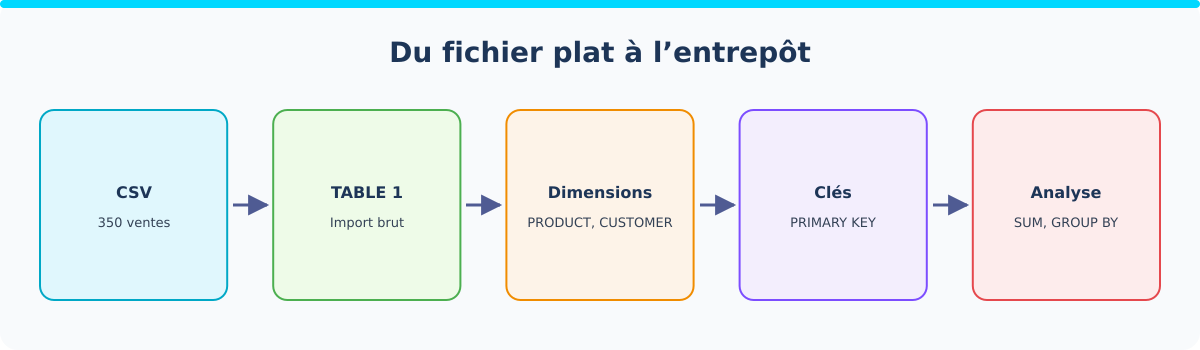
Un fichier plat répète les informations : le même client apparaît sur chacune de ses ventes. On en extrait des tables de dimension (PRODUCT, CUSTOMER) avec SELECT DISTINCT, et la table de faits garde seulement les identifiants et les mesures (Sales, Quantity).
CREATE TABLE PRODUCT AS
SELECT DISTINCT ProductID, ProductName, Category, SubCategory FROM `TABLE 1`;   -- 314 produits attendus
ALTER TABLE PRODUCT ADD PRIMARY KEY (ProductID);

CREATE TABLE CUSTOMER AS
SELECT DISTINCT CustomerID, CustomerName, Segment, City, Region FROM `TABLE 1`;  -- 189 attendus
-- ALTER TABLE CUSTOMER ADD PRIMARY KEY (CustomerID);  échoue : erreur 1062 (doublon)
SELECT CustomerID, COUNT(*) FROM CUSTOMER GROUP BY CustomerID HAVING COUNT(*) > 1;
Pourquoi la clé primaire de CUSTOMER échoue-t-elle ? Un même client apparaît avec des valeurs différentes dans une colonne (par exemple deux villes de livraison) : SELECT DISTINCT garde alors deux lignes pour le même CustomerID. Il faut ne garder que les colonnes qui dépendent vraiment du client, ou choisir une valeur (MIN, MAX) avec GROUP BY CustomerID.
-
Schéma de la leçon

Du fichier plat à l’entrepôt
-
Commandes utiles et nouveautés de MySQL 8
| Action | Commande ou syntaxe | À savoir |
|---|---|---|
| Compter les lignes importées | SELECT COUNT(*) FROM `TABLE 1`; | 350 attendu |
| Détecter des doublons de clé | GROUP BY id HAVING COUNT(*) > 1 | Avant ADD PRIMARY KEY |
| Renommer une colonne mal importée | ALTER TABLE t RENAME COLUMN `Sales ` TO Sales; | Espaces parasites |
| Corriger un type | ALTER TABLE t MODIFY Sales DECIMAL(10,2); | Après import |
-
Erreurs fréquentes
| Erreur | Conséquence | Bonne pratique |
|---|---|---|
| Oublier DISTINCT | Une ligne par vente dans PRODUCT | SELECT DISTINCT |
| Garder des colonnes qui varient pour un même client | Clé primaire impossible | Colonnes dépendantes du client uniquement |
| Modifier les types avant de vérifier l’import | Données tronquées | Contrôler d’abord |
| Nom de table avec espace sans guillemets obliques | Erreur de syntaxe | `TABLE 1` |
-
Activités d’entraînement
Créez PRODUCT, vérifiez les 314 produits et posez la clé primaire.
Corrigé protégé: saisissez le mot de passe donné par votre formateur.
La clé primaire de CUSTOMER échoue. Trouvez les clients en double, puis recréez une table correcte.
Corrigé protégé: saisissez le mot de passe donné par votre formateur.
Donnez le chiffre d’affaires par catégorie, puis les 5 meilleurs clients.
Corrigé protégé: saisissez le mot de passe donné par votre formateur.
-
À retenir
- Un fichier plat se décompose en tables de dimension (SELECT DISTINCT) et table de faits.
- Avant de poser une clé primaire, cherchez les doublons avec GROUP BY … HAVING.
- Une dimension ne garde que les colonnes qui dépendent de son identifiant.
- Les requêtes d’analyse reposent sur SUM et GROUP BY.
-
Testez vos connaissances : QCM de 10 questions
Répondez aux 10 questions ci-dessous : une seule bonne réponse par question, 8 minutes au maximum. Votre score et la correction s’affichent à la fin.
Le QCM ne s’affiche pas ? Ouvrez-le dans une page séparée.
Cet article vous a-t-il aidé ?
Merci pour votre avis sur cet article 🙏
Merci, votre message nous a bien été transmis 🙏
Cette leçon vous a été utile ? Partagez-la !