Exercice 01
Énoncé
- Créer un nouveau projet Flutter appelé 'votrePrenomNom',
- Sous le dossier lib, ouvrez le fichier principal main.dart.
- Supprimez le code du fichier main.dart, remplacez le par le code qui vous permet de :
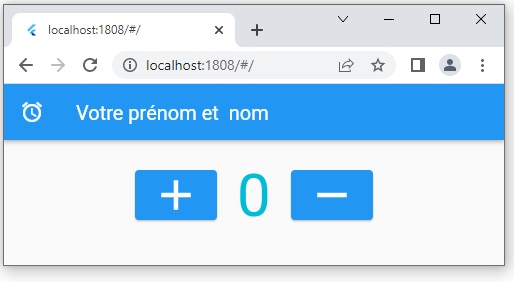
- Créez une application Flutter qui contient une seule activité, avec deux 'ElevatedButton' portant deux icones comme il est indiqué sur l'image ci-dessous, et un widget "container" qui contient un numéro.
- Votre application doive correspondre au schéma suivant:
- Vous pouvez visiter le site suivant pour chercher les icones : https://api.flutter.dev/flutter/material/Icons-class.html
Solution
Cliquez ici
-->import 'package:flutter/material.dart'; void main() => runApp(const MyWidget()); class MyWidget extends StatelessWidget { const MyWidget({super.key}); @override Widget build(BuildContext context) { return MaterialApp( debugShowCheckedModeBanner: false, home: Scaffold( appBar: AppBar( leading: const Icon(Icons.access_alarm), title: const Text('Votre prénom et nom'), elevation: 4, ), body: const InteractiveWidget(), ), ); } } class InteractiveWidget extends StatefulWidget { const InteractiveWidget({super.key}); @override State<InteractiveWidget> createState() => _InteractiveWidgetState(); } class _InteractiveWidgetState extends State<InteractiveWidget> { @override Widget build(BuildContext context) { return Container( alignment: Alignment.topCenter, child: Row( mainAxisAlignment: MainAxisAlignment.center, children: [ ElevatedButton( onPressed: () { }, child: const Icon( Icons.add, size: 50.0, ), ), Container( padding: const EdgeInsets.all(20), child: Text( '0', style: TextStyle( fontSize: 60, color: Colors.red), ), ), ElevatedButton( onPressed: () { }, child: const Icon( Icons.remove, size: 50.0, ), ), ], ), ); } }Exercice 02
Énoncé
- Créer un nouveau projet Flutter appelé 'votrePrenomNom',
- Sous le dossier lib, ouvrez le fichier principal main.dart.
- Supprimez le code du fichier main.dart, remplacez le par le code qui vous permet de :
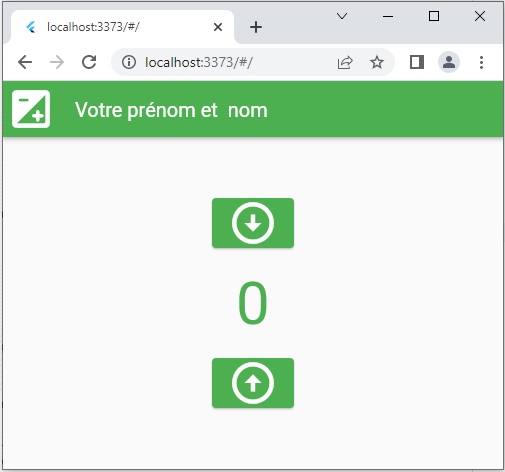
- Créez une application Flutter qui contient une seule activité, avec deux 'ElevatedButton' portant deux icones comme il est indiqué sur l'image ci-dessous, et un widget "container" qui contient un numéro.
- Votre application doive correspondre au schéma suivant:
- Vous pouvez visiter le site suivant pour chercher les icones : https://api.flutter.dev/flutter/material/Icons-class.html
Solution
Cliquez ici
import 'package:flutter/material.dart';

void main() => runApp(const MyWidget());

class MyWidget extends StatelessWidget {
  const MyWidget({super.key});

  @override
  Widget build(BuildContext context) {
    return MaterialApp(
      theme: ThemeData(
        colorScheme: ColorScheme.fromSwatch(primarySwatch: Colors.green),
      ),
      debugShowCheckedModeBanner: false,
      home: Scaffold(
        appBar: AppBar(
          leading: const Icon(
            Icons.exposure_rounded,
            size: 50.0,
          ),
          title: const Text('Votre prénom et  nom'),
          elevation: 4,
        ),
        body: const InteractiveWidget(),
      ),
    );
  }
}

class InteractiveWidget extends StatefulWidget {
  const InteractiveWidget({super.key});

  @override
  State<InteractiveWidget> createState() => _InteractiveWidgetState();
}

class _InteractiveWidgetState extends State<InteractiveWidget> {
  int _counter = 0;
  @override
  Widget build(BuildContext context) {
    return Container(
      alignment: Alignment.topCenter,
      child: Column(
        mainAxisAlignment: MainAxisAlignment.center,
        children: [
          ElevatedButton(
            onPressed: () {
              setState(() {
                _counter--;
              });
            },
            child: const Icon(
              Icons.arrow_circle_down,
              size: 50.0,
            ),
          ),
          Container(
            padding: const EdgeInsets.all(20),
            child: Text(
              '$_counter',
              style: TextStyle(
                  fontSize: 60,
                  color: _counter < 0 ? Colors.red : Colors.green),
            ),
          ),
          ElevatedButton(
            onPressed: () {
              setState(() {
                _counter++;
              });
            },
            child: const Icon(
              Icons.arrow_circle_up,
              size: 50.0,
            ),
          ),
        ],
      ),
    );
  }
}
Exercice 03
Énoncé
- Créer un nouveau projet Flutter appelé 'votrePrenomNom',
- Sous le dossier lib, ouvrez le fichier principal main.dart.
- Supprimez le code du fichier main.dart, remplacez le par le code qui vous permet de :
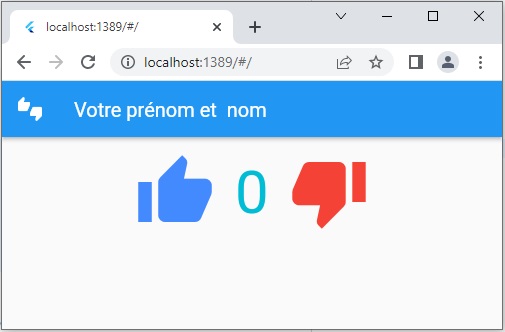
- Créer une application Flutter qui contient une seule activité, avec deux 'Icon' comme il est indiqué sur l'image ci-dessous, et un widget "container" qui contient un numéro.
- Votre application doive correspondre au schéma suivant:
- Vous pouvez visiter le site suivant pour chercher les icones : https://api.flutter.dev/flutter/material/Icons-class.html
Solution
Cliquez ici
import 'package:flutter/material.dart';

void main() => runApp(const MyWidget());

class MyWidget extends StatelessWidget {
  const MyWidget({super.key});

  @override
  Widget build(BuildContext context) {
    return MaterialApp(
      debugShowCheckedModeBanner: false,
      home: Scaffold(
        appBar: AppBar(
          leading: const Icon(Icons.thumbs_up_down),
          title: const Text('Votre prénom et  nom'),
          elevation: 4,
        ),
        body: const InteractiveWidget(),
      ),
    );
  }
}

class InteractiveWidget extends StatefulWidget {
  const InteractiveWidget({super.key});

  @override
  State<InteractiveWidget> createState() => _InteractiveWidgetState();
}

class _InteractiveWidgetState extends State<InteractiveWidget> {
  int _counter = 0;
  @override
  Widget build(BuildContext context) {
    return Container(
      alignment: Alignment.topCenter,
      child: Row(
        mainAxisAlignment: MainAxisAlignment.center,
        children: [
          InkWell(
            onTap: () {
              setState(() {
                _counter++;
              });
            },
            child: const Icon(Icons.thumb_up,
                size: 80.0, color: Colors.blueAccent),
          ),
          Container(
            padding: const EdgeInsets.all(20),
            child: Text(
              '$_counter',
              style: TextStyle(
                  fontSize: 60, color: _counter < 0 ? Colors.red : Colors.cyan),
            ),
          ),
          InkWell(
            onTap: () {
              setState(() {
                _counter--;
              });
            },
            child: const Icon(
              Icons.thumb_down,
              size: 80.0,
              color: Colors.red,
            ),
          ),
        ],
      ),
    );
  }
}
Exercice 04
Énoncé
- Créer un nouveau projet Flutter appelé 'votrePrenomNom',
- Sous le dossier lib, ouvrez le fichier principal main.dart.
- Supprimez le code du fichier main.dart, remplacez le par le code qui vous permet de :
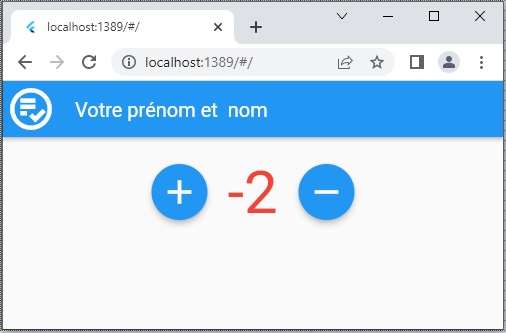
- Créer une application Flutter qui contient une seule activité, avec deux 'FloatingActionButton' portant deux icones comme il est indiqué sur l'image ci-dessous, et un widget "container" qui contient un numéro.
- Votre application doive correspondre au schéma suivant:
- Vous pouvez visiter le site suivant pour chercher les icones : https://api.flutter.dev/flutter/material/Icons-class.html
Solution
Cliquez ici
Exercice 05
Énoncé
- Créer un nouveau projet Flutter appelé 'votrePrenomNom',
- Sous le dossier lib, ouvrez le fichier principal main.dart.
- Supprimez le code du fichier main.dart, remplacez le par le code qui vous permet de :
- Créer une application Flutter qui contient une seule activité, avec deux 'FloatingActionButton' portant deux icones comme il est indiqué sur l'image ci-dessous, et un widget "container" qui contient une lettre suivie de son code ASCII.
- Votre application doive correspondre au schéma suivant:

- Vous pouvez visiter le site suivant pour chercher les icones : https://api.flutter.dev/flutter/material/Icons-class.html
Solution
Cliquez ici
import 'package:flutter/material.dart';

void main() => runApp(const MyWidget());

class MyWidget extends StatelessWidget {
  const MyWidget({super.key});

  @override
  Widget build(BuildContext context) {
    return MaterialApp(
      debugShowCheckedModeBanner: false,
      home: Scaffold(
        appBar: AppBar(
          leading: const Icon(
            Icons.keyboard_outlined,
            size: 50,
          ),
          title: const Text('Votre prénom et  nom'),
          elevation: 4,
        ),
        body: const InteractiveWidget(),
      ),
    );
  }
}

class InteractiveWidget extends StatefulWidget {
  const InteractiveWidget({super.key});

  @override
  State<InteractiveWidget> createState() => _InteractiveWidgetState();
}

class _InteractiveWidgetState extends State<InteractiveWidget> {
  int _counter = 65;
  @override
  Widget build(BuildContext context) {
    return Container(
      alignment: Alignment.topCenter,
      child: Row(
        mainAxisAlignment: MainAxisAlignment.center,
        children: [
          FloatingActionButton(
            onPressed: () {
              setState(() {
                _counter++;
              });
            },
            child: const Icon(
              Icons.abc_outlined,
              size: 40.0,
            ),
          ),
          Container(
            padding: const EdgeInsets.all(20),
            child: Text(
              "${String.fromCharCode(_counter)} ('$_counter')",
              style: TextStyle(
                  fontSize: 60,
                  color: (_counter >= 65 && _counter <= 90)
                      ? Colors.cyan
                      : ((_counter >= 97 && _counter <= 122)
                          ? Colors.green
                          : Colors.red)),
            ),
          ),
          FloatingActionButton(
            onPressed: () {
              setState(() {
                _counter--;
              });
            },
            child: const Icon(
              Icons.sort_by_alpha_rounded,
              size: 40.0,
            ),
          ),
        ],
      ),
    );
  }
}