À propos de ce cours
Mayonnaise, partie 8 : numéros de page, macro GrasCentre, zoom, affichage, propriétés et options d’enregistrement
-
Objectifs de la leçon
- Insérer des numéros de page avec un modèle précis.
- Enregistrer et exécuter une macro.
- Savoir où une macro est stockée.
- Régler le zoom et les affichages.
- Renseigner mots clés et commentaires du document.
| Tâche | Compétence MOS | Commande |
|---|---|---|
| Numéro normal 3 en bas de page | Insérer des numéros de page | Insertion > Numéro de page |
| Macro GrasCentre | Enregistrer des macros | Affichage > Macros > Enregistrer |
| Zoom 80 %, règle, marques de tabulation | Personnaliser l’affichage | Affichage, Fichier > Options |
| Mots clés, commentaires | Propriétés du document | Fichier > Informations |
-
Mise en situation
Vous préparez la certification Microsoft Office Specialist (MOS) Word. L’examen blanc « Préparation d’une mayonnaise » consiste à mettre en forme une fiche recette complète : textes importés, tableaux, styles, colonnes, listes, zone de texte, SmartArt, numéros de page et macro. Il faut finaliser le document et automatiser une mise en forme répétitive.
Question : Comment enregistrer une macro qui met en gras et centre la sélection, et où est-elle enregistrée ?
-
Énoncé et réalisation pas à pas
Examen de préparation pour l’examen Microsoft Office Spécialiste Word 2013
Dans cet article, qui s'intitule "Examen MOS Word 2013 1_8", je vais essayer de corriger l'examen blanc "Les planètes" et je vais mettre l'accent sur l’importation des textes,comment définir des marges de page dans un document Word 2013 et je vais finir par l’utilisation des thèmes.
Vidéo:Examen MOS Word 2013 1_8
préparation d'une mayonnaise MOS Partie 8
Questions: Examen MOS Word 2013 2_8
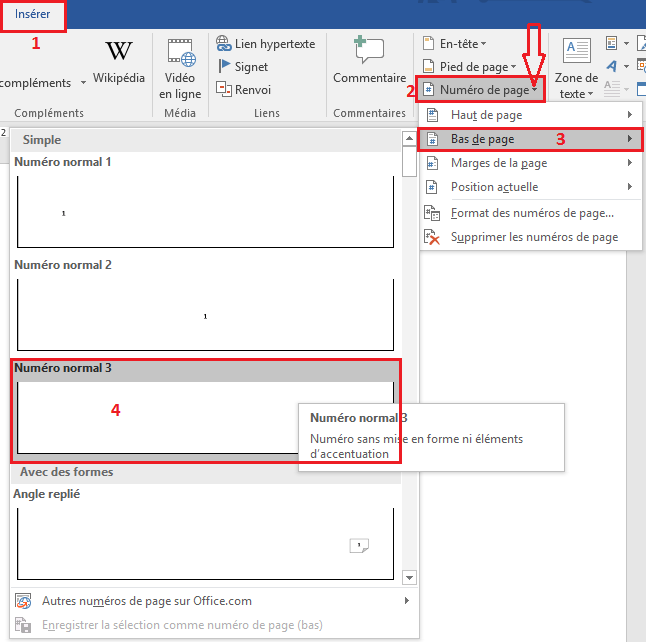
| Pied de page | Numéro de page[Bas de Page | Numéro normal 3] |
- Numéro de page ====> Numéro normal 3]
- Sous l'onglet Insérer, dans le groupe En-tête et pied de page cliquez sur Numéro de page, puis choisissez la position et le modèle des numéros de page Numéro normal 3.
Questions: Examen MOS Word 2013 2_8
| Macro | Nom[GrasCentre] |
| Action[Appliquer l’alignement au Centrer et l’effet de texte en Gras pour n’importe quel texte Sélectionné] |
- Enregistrer une macro
- Dans Word, vous pouvez automatiser les tâches répétitives en créant et en exécutant des macros.
- Une macro est une série de commandes et d’instructions que vous regroupez en une seule commande afin d’exécuter automatiquement une tâche.
- Sous l'onglet Affichage, dans le groupe Macros cliquez sur Enregistrer une macro.

- Tapez le nom de la macro.

- Cliquez sur les commandes Gras, Appliquer l’alignement au Centrer.
- Word enregistre vos clics et vos séries de touches.
- Pour arrêter l’enregistrement, Sous l'onglet Affichage,dans le groupe Macros cliquez sur la commande Arrêter l’enregistrement.

Questions: Examen MOS Word 2013 2_8
| Zoom | Ajuster le réglage du zoom pour le document à 80% |
Questions: Examen MOS Word 2013 2_8
| Affichages | Afficher la regle |
| Toujours afficher la marque de tabulation de mise en forme à l'écran |
Questions: Examen MOS Word 2013 2_8
| Propriétés du document | Mots clés: Mayonnaise |
| Commentaires: Notre mayonnaise |
Questions: Examen MOS Word 2013 2_8
| Options d’enregistrement | Enregistrer les informations de récupération automatique toutes les 15 minutes |
| Incorporer les polices dans le fichier |
- Options d’enregistrement
- Pour choisir les options d’enregistrement, sélectionnez fichier puis Options, puis dans le volet gauche, sélectionnez Avancé.

-
Comprendre les notions
Une macro enregistre une suite d’actions pour la rejouer d’un clic. Pendant l’enregistrement, Word note les commandes (Gras, Centrer) ; on l’arrête par Affichage > Macros > Arrêter l’enregistrement. On peut lui associer un bouton ou un raccourci clavier.
La macro est stockée soit dans le modèle Normal.dotm (disponible dans tous les documents), soit dans le document, qui doit alors être enregistré au format .docm (document prenant en charge les macros). Les macros peuvent contenir du code malveillant : n’activez que celles des documents de confiance.
Les numéros de page sont des champs placés dans l’en-tête ou le pied de page : ils se mettent à jour automatiquement. Le modèle « Numéro normal 3 » place le numéro à droite du pied de page.
| Élément | Où | Remarque |
|---|---|---|
| Numéro de page | Insertion > Numéro de page > Bas de page | Numéro normal 3 |
| Macro | Affichage > Macros | Nom sans espace : GrasCentre |
| Zoom | Affichage > Zoom | 80 % |
| Marques de tabulation | Fichier > Options > Affichage | Toujours afficher |
-
Schéma de la leçon

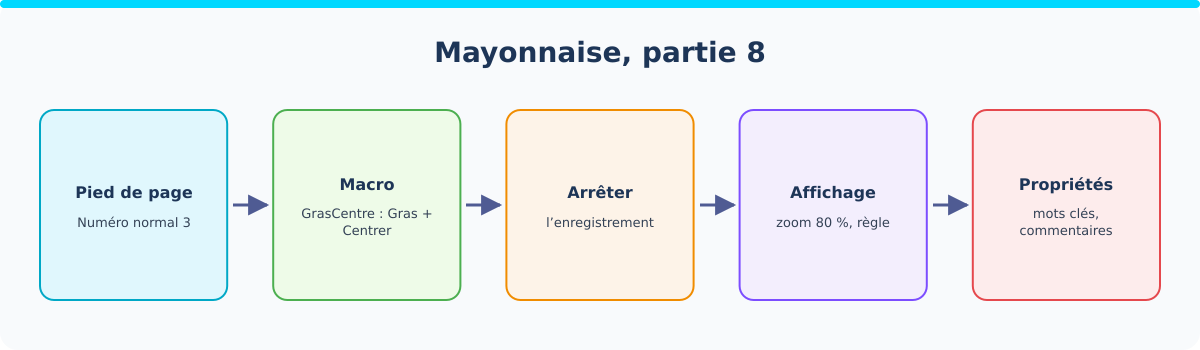
Mayonnaise, partie 8
-
Raccourcis et versions récentes (Microsoft 365)
| Action | Raccourci ou chemin | À savoir |
|---|---|---|
| Boîte Macros | Alt + F8 | Exécuter, modifier, supprimer |
| Éditeur VBA | Alt + F11 | Voir le code de la macro |
| Centrer | Ctrl + E | |
| Gras | Ctrl + G | Ctrl + B en anglais |
-
Erreurs fréquentes à l’examen
| Erreur | Conséquence | Bonne pratique |
|---|---|---|
| Nom de macro avec espace (Gras Centre) | Nom refusé | GrasCentre |
| Enregistrer en .docx avec une macro dans le document | Macro perdue | Format .docm |
| Taper le numéro de page à la main | Numéro figé et faux | Insertion > Numéro de page |
| Oublier d’arrêter l’enregistrement | Macro qui enregistre trop d’actions | Arrêter l’enregistrement |
-
Activités d’entraînement
Décrivez les étapes pour créer la macro GrasCentre.
Corrigé protégé: saisissez le mot de passe donné par votre formateur.
La macro est stockée dans le document. Sous quel format l’enregistrer ?
Corrigé protégé: saisissez le mot de passe donné par votre formateur.
Comment exécuter la macro sur un autre paragraphe ?
Corrigé protégé: saisissez le mot de passe donné par votre formateur.
-
À retenir
- Une macro rejoue une suite d’actions enregistrées.
- Macro dans le document : format .docm ; dans Normal.dotm : disponible partout.
- Les numéros de page sont des champs du pied de page.
- N’activer que les macros de documents de confiance.
-
Testez vos connaissances : QCM de 10 questions
Répondez aux 10 questions ci-dessous : une seule bonne réponse par question, 8 minutes au maximum. Votre score et la correction s’affichent à la fin.
Le QCM ne s’affiche pas ? Ouvrez-le dans une page séparée.
Cet article vous a-t-il aidé ?
Merci pour votre avis sur cet article 🙏
Merci, votre message nous a bien été transmis 🙏
Cette leçon vous a été utile ? Partagez-la !