À propos de ce cours
Mayonnaise, partie 7 : SmartArt Liste de flèches verticales sur deux niveaux, centrage et taille absolue
-
Objectifs de la leçon
- Insérer un SmartArt Liste de flèches verticales.
- Saisir du contenu sur deux niveaux.
- Centrer un objet par rapport à la marge.
- Positionner verticalement de façon absolue.
- Fixer la taille exacte du SmartArt.
| Tâche | Compétence MOS | Commande |
|---|---|---|
| Liste de flèches verticales | Insérer des SmartArt | Insertion > SmartArt > Liste |
| Centré par rapport à la marge, 1,32 cm sous la ligne | Positionner des objets | Autres options de disposition |
| 7,26 × 11,98 cm | Taille | Format > Taille |
-
Mise en situation
Vous préparez la certification Microsoft Office Specialist (MOS) Word. L’examen blanc « Préparation d’une mayonnaise » consiste à mettre en forme une fiche recette complète : textes importés, tableaux, styles, colonnes, listes, zone de texte, SmartArt, numéros de page et macro. Deux variantes allégées et leurs ingrédients doivent être présentées sous forme de schéma.
Question : Quelle différence entre « Alignement centré par rapport à la marge » et une position absolue ?
-
Énoncé et réalisation pas à pas
Examen de préparation pour l’examen Microsoft Office Spécialiste Word 2013
Dans cet article, qui s'intitule "Examen MOS Word 2013 2_7", je vais essayer de corriger l'examen blanc "Les planètes" et je vais mettre l'accent sur l’importation des textes,comment définir des marges de page dans un document Word 2013 et je vais finir par l’utilisation des thèmes.
Vidéo:Examen MOS Word 2013 2_7
préparation d'une mayonnaise MOS Partie 7
Questions: Examen MOS Word 2013 2_7
| SmartArt | Emplacement[Sous Résumé] |
| Graphique[Liste de flèches verticales] | |
| Habillage [Rapproché] | |
| Position Horizontal[Alignement | Centré par rapport à Marge] | |
| Position Vertical[Position absolue | 1, 32 cm au - dessous de Ligne] | |
| Contenu pour la forme du haut[Niveau 1 : Mayonnaise allégée | Niveau 2 : Mayonnaise légère au yaourt] | |
| Contenu pour la forme du bas[Niveau 1 : Les oeufs |huile d'olive|beurre mou|feuilles de cerfeuil|sel et poivre Niveau 2 : càthé de moutarde|citron jaune non traité|Sel|Beurre |Lait|jaune d'oeuf] | |
| Hauteur[Absolue | 7, 26 cm] | |
| Largeur[Absolue | 11, 98 cm] SmartArt SmartArt vous permet de communiquer des informations avec des graphiques en utilisant le texte. Il existe une variété de styles au choix, que vous pouvez utiliser pour illustrer de nombreux types différents d'idées. |
- Insérer un graphique SmartArt
- Placez le point d'insertion dans le document aprés le texte "Sous Les caractéristiques de cette planète sont"
- Sous l'onglet Insérer, dans le groupe Illustrations sélectionnez la commande SmartArt.

- Type de graphique "Liste de flèches verticales"
- Dans la boîte de dialogue qui apparaîtra. Sélectionnez une catégorie sur la gauche, sélectionnez le graphique SmartArt Liste de flèches verticales.
- Cliquez sur OK.

- Habillage "[Rapproché]"
- Un objet SmartArt est inséré dans un document avec un style d'habillage.
- Le style d'habillage détermine la disposition du texte autour de l'objet.
- Pour visualiser ou modifier le style d'habillage de l'objet :
- Sélectionnez l'objet SmartArt
- Sous l'onglet Format, dans le groupe Organiser, cliquez sur le bouton Habillage du texte".

- Postionnement de l'objet SmartArt
Position Horizontal [Position absolue| 0,09 cm au-dessous de colonne]
Position Vertical [Position absolue| 0,01 cm au-dessous de paragraphe]
- Cliquez sur l'objet SmartArt , l’onglet « Format » s’ajoute à la série d’onglets.
- Sous l'onglet Format , du groupe Organisez, cliquez sur le bouton « Position » pour positionner rapidement l'objet SmartArt sur la page.

- Cliquez sur Autres options de dispositions

- Saisissez les valeurs correspondantes
- Contenu de l'objet SmartArt
1.Contenu pour la forme du haut [Distance à la Terre :,Température :,Masse estimée :Etoile:]
2.Contenu pour la forme du bas [15 années-lumière,Entre 204 et 361 degrés Celsius ;5,80 à 7,50 fois celle de la Terre ;Etoile:]
- Pour entrer du texte, cliquez sur [Texte] dans le volet Texte, puis tapez votre texte.
- Pour copier du texte provenant d'un autre emplacement ou programme, cliquez sur [Texte], puis collez votre texte. Si le volet Texte n'est pas visible, cliquez sur l'objet SmartArt .

- Hauteur et l'argeur de l'objet SmartArt
Hauteur [Absolue | 7,26 cm]
Largeur [Absolue | 11,98 cm]
- Cliquez sur l'objet SmartArt , l’onglet « Format » s’ajoute à la série d’onglets.
- Sous l'onglet Format , cliquez sur le bouton « Taille » pour redimensionner rapidement l'objet SmartArt .

Questions: Examen MOS Word 2013 2_7
| Signet | Nom[allerRésumé] |
| Emplacement[Associé à Résumé] |
- Ajouter un signet
Un signet peut être associer à un texte ou à un l’élément, ou à un endroit dans un document.
- Sélectionnez le titre "Caractéristiques des planètes du Système solaire".
- Sous l’onglet Insertion, dans le groupe Liens, cliquez sur Signet.

- Ecrire le nom du signet
- Dans Nom du signet, tapez "Table".
Les noms de signet doivent commencer par une lettre et peuvent contenir des chiffres. Vous ne pouvez pas inclure d’espaces dans un nom de signet. Toutefois, vous pouvez utiliser le caractère de soulignement pour séparer les mots (par exemple, « Premier_titre »).

- Enfin cliquez sur Ajouter.
-
Comprendre les notions
En position horizontale, l’option Alignement : Centré par rapport à Marge centre l’objet entre les marges, quelle que soit sa largeur ; la position absolue le place à une distance fixe. Ici, l’horizontale est un alignement, la verticale une position absolue (1,32 cm au-dessous de la ligne).
Dans le volet de texte du SmartArt, chaque élément de niveau 1 (Mayonnaise allégée, Mayonnaise légère au yaourt) est suivi de ses ingrédients au niveau 2 (Tab). Plusieurs lignes de niveau 2 s’affichent sous forme de puces dans la forme correspondante.
| Réglage | Valeur demandée |
|---|---|
| Type | Liste de flèches verticales |
| Horizontal | Alignement centré par rapport à la marge |
| Vertical | 1,32 cm au-dessous de la ligne |
| Taille | 7,26 × 11,98 cm |
-
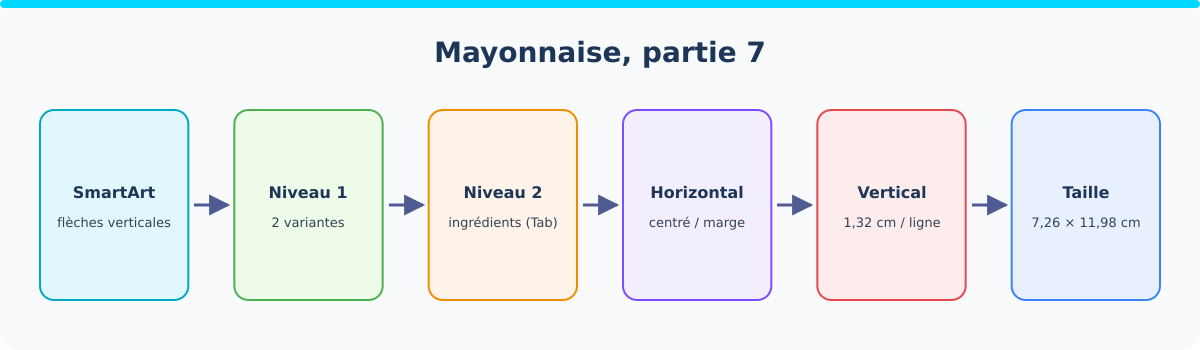
Schéma de la leçon

Mayonnaise, partie 7
-
Raccourcis et versions récentes (Microsoft 365)
| Action | Raccourci ou chemin | À savoir |
|---|---|---|
| Volet de texte | Flèche du cadre SmartArt | |
| Niveau 2 | Tab | |
| Réinitialiser le graphique | Création SmartArt > Réinitialiser | Annule les mises en forme |
| Convertir en formes | Création SmartArt > Convertir |
-
Erreurs fréquentes à l’examen
| Erreur | Conséquence | Bonne pratique |
|---|---|---|
| Mauvaise catégorie de SmartArt | Type non conforme | Catégorie Liste > Liste de flèches verticales |
| Ingrédients saisis au niveau 1 | Une flèche par ingrédient | Tab pour passer au niveau 2 |
| Position absolue horizontale | Non conforme à « centré » | Alignement : Centré, par rapport à : Marge |
| Taille à la souris | Dimensions approximatives | Format > Taille |
-
Activités d’entraînement
Saisissez « Mayonnaise allégée » et ses trois premiers ingrédients dans le volet de texte.
Corrigé protégé: saisissez le mot de passe donné par votre formateur.
Pourquoi le centrage par rapport à la marge reste-t-il juste si l’on change la taille du SmartArt ?
Corrigé protégé: saisissez le mot de passe donné par votre formateur.
Les couleurs du SmartArt ont été modifiées par erreur. Comment revenir à l’état initial ?
Corrigé protégé: saisissez le mot de passe donné par votre formateur.
-
À retenir
- Tab place un élément au niveau 2 dans le volet de texte.
- L’alignement centré suit la taille de l’objet ; la position absolue reste fixe.
- Combiner alignement horizontal et position verticale absolue est possible.
- Réinitialiser le graphique annule les mises en forme du SmartArt.
-
Testez vos connaissances : QCM de 10 questions
Répondez aux 10 questions ci-dessous : une seule bonne réponse par question, 8 minutes au maximum. Votre score et la correction s’affichent à la fin.
Le QCM ne s’affiche pas ? Ouvrez-le dans une page séparée.
Cet article vous a-t-il aidé ?
Merci pour votre avis sur cet article 🙏
Merci, votre message nous a bien été transmis 🙏
Cette leçon vous a été utile ? Partagez-la !