À propos de ce cours
Mayonnaise, partie 6 : lien vers un emplacement du document et tableau nutritionnel converti, ajusté, fusionné et stylé
-
Objectifs de la leçon
- Créer un lien vers un emplacement du document.
- Convertir un texte en tableau de 3 colonnes.
- Ajuster un tableau à la fenêtre.
- Supprimer des lignes vides.
- Fusionner et centrer des lignes de titre.
| Tâche | Compétence MOS | Commande |
|---|---|---|
| Lien « avec un bol » → Sauce mayonnaise classique | Liens internes | Ctrl + K > Emplacement dans ce document |
| Tableau 19 × 3, ajusté à la fenêtre | Créer des tableaux | Convertir le texte en tableau |
| Style Grille 4 – Accentuation 2, fusion lignes 1 et 17 | Mettre en forme des tableaux | Création de tableau, Disposition > Fusionner |
-
Mise en situation
Vous préparez la certification Microsoft Office Specialist (MOS) Word. L’examen blanc « Préparation d’une mayonnaise » consiste à mettre en forme une fiche recette complète : textes importés, tableaux, styles, colonnes, listes, zone de texte, SmartArt, numéros de page et macro. Le lecteur doit pouvoir revenir à la recette depuis le texte, et les valeurs nutritives doivent être présentées en tableau.
Question : Comment créer un lien qui renvoie vers un titre du même document ?
-
Énoncé et réalisation pas à pas
Examen de préparation pour l’examen Microsoft Office Spécialiste Word 2013
Dans cet article, qui s'intitule "Examen MOS Word 2013 2_6", je vais essayer de corriger l'examen blanc "Les planètes" et je vais mettre l'accent sur l’importation des textes,comment définir des marges de page dans un document Word 2013 et je vais finir par l’utilisation des thèmes.
Vidéo:Examen MOS Word 2013 2_6
préparation d'une mayonnaise MOS Partie 6
Questions: Examen MOS Word 2013 2_6
| Lien hypertexte | Emplacement[A la fin du paragraphe 3, associé au mot avec un bol] |
Lier à[Dans ce document | lié à Sauce mayonnaise classique] Lien hypertexte Sélectionnez le texte ou l’image que vous voulez afficher en tant que lien hypertexte. Dans l’onglet Insérer, cliquez sur Lien hypertexte. Bouton Lien hypertexte  Vous pouvez également cliquer avec le bouton droit sur le texte ou l’image, puis cliquer sur Lien hypertexte dans le menu contextuel.  Dans la boîte de dialogue Insérer un lien hypertexte, tapez ou collez votre lien dans la zone Adresse.  |
| Tableau | Emplacement[Sous Informations nutritives sur la mayonnaise] |
| Création du tableau[Séparer le texte au niveau des Tabulations] | |
| Contenu[De Quantité par portion jusqu'à Vitamin B12 3%] | |
| Ajustement automatique[Ajuster à la fenêtre] | |
| Taille[19 lignes x 3 colonnes | Ligne 16 ne contient pas de données | Supprimer les lignes non nécessaires] | |
| Style[Tableau Grille 4 - Accentuation 2] | |
| Fusionner et Centrer[Lignes 1 et 17] |
- Positionnez le curseur sous "Sous Informations nutritives sur la mayonnaise"
- Convertir un texte en tableau ou un tableau en texte
- Insérez des caractères de séparation, tels que des virgules ou des tabulations, pour indiquer où diviser le texte en colonnes de tableau.
- Utilisez les marques de paragraphe pour indiquer l’emplacement auquel vous voulez commencer une nouvelle ligne de tableau.
- Sélectionnez le texte que vous voulez convertir, puis cliquez sur Insérer tableau puis Convertir le texte en tableau.

- Dans la boîte de dialogue Convertir le texte en tableau, sélectionnez les options souhaitées.

- Ajuster automatiquement un tableau à la page
- Pour ajuster automatiquement le tableau à toute la largeur de votre page, activez le menu Tableau, Ajustement automatique, option Ajuster à la fenêtre.

- Utiliser un style de tableau pour le mettre en forme
- Après avoir créé votre tableau, Microsoft Office Word 2013 vous offre plusieurs façons de le mettre en forme.
- Si vous décidez d’utiliser la fonction Styles de tableau, vous pouvez formater votre tableau en une seule opération et même en obtenir un aperçu pour voir à quoi il ressemblera une fois formaté dans un style particulier, avant d’appliquer effectivement le style choisi.
Vous pouvez personnaliser l’apparence des tableaux en divisant ou en fusionnant les cellules, en ajoutant ou en supprimant des colonnes ou des lignes ou en ajoutant des bordures. Si vous avez créé un tableau très long, vous pouvez répéter son titre sur toutes les pages sur lesquelles il apparaît. Pour éviter les ruptures de page indésirables dans votre tableau, vous pouvez également spécifier comment il doit être réparti entre les pages.
- Pour le faire:
- Cliquez dans votre tableau.
- Sous l'onglet Création, dans le groupe Style de tableau placez le pointeur au-dessus de chaque style de tableau jusqu’à ce que vous trouviez le style "Tableau Grille 4 - Accentuation 2".

Questions: Examen MOS Word 2013 2_6
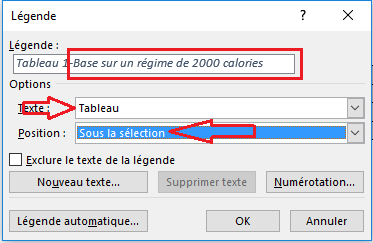
| Légende du tableau | Etiquette[Tableau | Sous la sélection] |
| Légende[Base sur un régime de 2000 calories] |
- Légende du tableau
Une légende est une étiquette numérotée, telle que Figure 1, que vous pouvez ajouter à une figure, un tableau, une équation ou un autre objet. Elle est constituée d’un texte personnalisable (« Figure », « Tableau », « Équation » ou autre texte que vous tapez) et d’un nombre ou d’une lettre ordonné (« 1, 2, 3... » ou « a, b, c,... » généralement) qui peut être éventuellement suivi par un texte descriptif le cas échéant.
- Pour ajouter une légende à votre tableau
- Sélectionnez votre table.
- Sous l’onglet Références, dans le groupe Légendes, cliquez sur Insérer une légende.

- Légende[Base sur un régime de 2000 calories]
- Dans la liste Étiquette, sélectionnez l’étiquette qui décrit le mieux l’objet.
- Si la liste ne contient pas l’étiquette souhaitée, cliquez sur Nouvelle étiquette, entrez le nom de la nouvelle étiquette dans la zone Étiquette, puis cliquez sur OK.
-
Comprendre les notions
Un lien vers un emplacement du document peut viser un titre (s’il utilise un style de titre) ou un signet. Dans la boîte Insérer un lien (Ctrl + K), on choisit « Emplacement dans ce document » puis le titre « Sauce mayonnaise classique ».
Après conversion, les lignes vides se suppriment par Disposition > Supprimer > Supprimer les lignes; une ligne de titre qui doit couvrir toute la largeur se fusionne (Disposition > Fusionner les cellules) puis se centre.
Ajuster à la fenêtre étire le tableau sur toute la largeur entre les marges, ce qui convient à un tableau de 3 colonnes.
| Opération | Commande |
|---|---|
| Lien interne | Ctrl + K > Emplacement dans ce document |
| Supprimer une ligne | Disposition > Supprimer > Lignes |
| Fusionner | Disposition > Fusionner les cellules |
| Ajuster | Disposition > Ajustement automatique > Fenêtre |
-
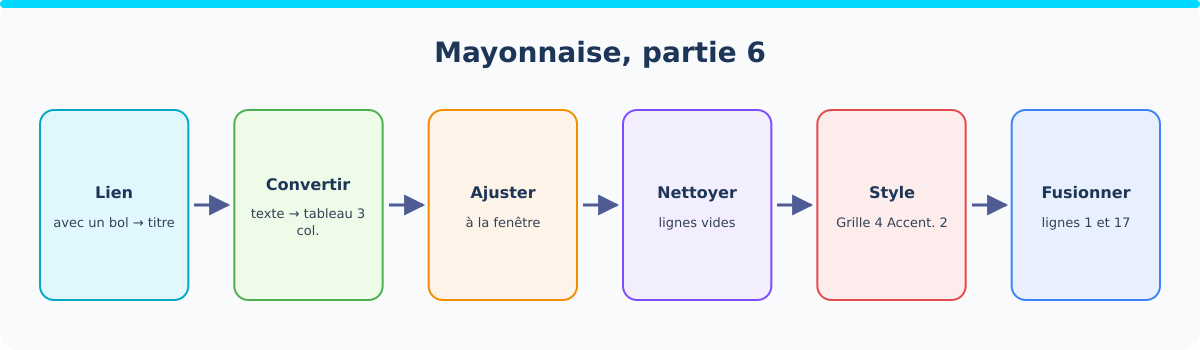
Schéma de la leçon

Mayonnaise, partie 6
-
Raccourcis et versions récentes (Microsoft 365)
| Action | Raccourci ou chemin | À savoir |
|---|---|---|
| Insérer un lien | Ctrl + K | |
| Suivre le lien | Ctrl + clic | |
| Supprimer des lignes de tableau | Clic droit > Supprimer les cellules | |
| Sélectionner une ligne | Clic dans la marge gauche |
-
Erreurs fréquentes à l’examen
| Erreur | Conséquence | Bonne pratique |
|---|---|---|
| Lien vers une adresse web au lieu du document | Le lien ne mène pas au titre | Emplacement dans ce document |
| Titre sans style de titre | Il n’apparaît pas dans la liste des emplacements | Appliquer un style Titre ou créer un signet |
| Effacer le contenu au lieu de supprimer la ligne | Lignes vides restantes | Supprimer les lignes |
| Fusionner sans centrer | Titre mal aligné | Fusionner puis centrer |
-
Activités d’entraînement
Le titre « Sauce mayonnaise classique » n’apparaît pas dans la liste des emplacements. Pourquoi ?
Corrigé protégé: saisissez le mot de passe donné par votre formateur.
Comment supprimer la ligne 16 qui ne contient pas de données ?
Corrigé protégé: saisissez le mot de passe donné par votre formateur.
Comment faire tenir le titre « Informations nutritives » sur les 3 colonnes de la ligne 1 ?
Corrigé protégé: saisissez le mot de passe donné par votre formateur.
-
À retenir
- Ctrl + K > Emplacement dans ce document crée un lien interne.
- Seuls les titres stylés et les signets apparaissent comme emplacements.
- Supprimer les lignes, ce n’est pas effacer leur contenu.
- Fusionner puis centrer une ligne de titre.
-
Testez vos connaissances : QCM de 10 questions
Répondez aux 10 questions ci-dessous : une seule bonne réponse par question, 8 minutes au maximum. Votre score et la correction s’affichent à la fin.
Le QCM ne s’affiche pas ? Ouvrez-le dans une page séparée.
Cet article vous a-t-il aidé ?
Merci pour votre avis sur cet article 🙏
Merci, votre message nous a bien été transmis 🙏
Cette leçon vous a été utile ? Partagez-la !