À propos de ce cours
Mayonnaise, partie 5 : zone de texte Citation Austin, position absolue et couleur de remplissage
-
Objectifs de la leçon
- Insérer une zone de texte prédéfinie.
- Saisir et mettre en forme son contenu.
- Positionner une zone de texte de façon absolue.
- Appliquer un remplissage du thème.
- Comprendre l’ancrage d’un objet.
| Tâche | Compétence MOS | Commande |
|---|---|---|
| Zone Citation Austin | Insérer des zones de texte | Insertion > Zone de texte |
| Position 0,5 cm / 0,76 cm | Positionner des objets | Format > Position > Autres options |
| Remplissage Vert, Accentuation 1, plus clair 80 % | Mettre en forme des formes | Format > Remplissage de forme |
-
Mise en situation
Vous préparez la certification Microsoft Office Specialist (MOS) Word. L’examen blanc « Préparation d’une mayonnaise » consiste à mettre en forme une fiche recette complète : textes importés, tableaux, styles, colonnes, listes, zone de texte, SmartArt, numéros de page et macro. Une phrase clé doit être mise en valeur sous la liste, dans un encadré coloré.
Question : À quoi sert l’ancre qui apparaît quand on sélectionne la zone de texte ?
-
Énoncé et réalisation pas à pas
Examen de préparation pour l’examen Microsoft Office Spécialiste Word 2013
Dans cet article, qui s'intitule "Examen MOS Word 2013 2_5", je vais essayer de corriger l'examen blanc "Les planètes" et je vais mettre l'accent sur l’importation des textes,comment définir des marges de page dans un document Word 2013 et je vais finir par l’utilisation des thèmes.
Vidéo:Examen MOS Word 2013 2_5
préparation d'une mayonnaise MOS Partie 5
Questions: Examen MOS Word 2013 2_5
| Zone de texte | Emplacement[En bas, liste à plusieurs niveaux] |
| Style[Builtin | Citation Austin] | |
| Position Horizontal[Position absolue | 0, 5cm I à droite de marge] | |
| Position Vertical[Position absolue 0, 76 cm au - dessous de Paragraphe] | |
| Contenu[C'est une sauce très accueillante qui absorbe bien les autres saveurs.] | |
| Remplissage[Vert, Accentuation1, Plus clair 80 %] Définition Une zone de texte est un objet que vous pouvez ajouter à votre document et qui vous permet de placer et de taper du texte n’importe où dans votre fichier. |
- Les zones de texte sont utiles pour attirer l’attention sur une partie de texte spécifique ou pour déplacer du texte dans votre document.
- Ajouter une zone de texte
- Positionnez le curseur sous le paragraphe qui contient la liste à plusieurs niveaux
- Dans l’ongletInsertion, dans le groupe Texte cliquez Zone de texte.
- Sélectionnez Citation Austin.

- Cliquez sur la zone de texte, l’onglet « Format » s’ajoute à la série d’onglets.
Sous l'onglet Format , du groupe Organisez, cliquez sur le bouton « Position » pour positionner rapidement la zone de texte sur la page.

- Cliquez sur Autres options de dispositions

- Saisissez les valeurs correspondantes
- Changer les couleurs de remplissage d’une zone de texte
- Pour ajouter un remplissage à une zone de texte, cliquez sur la forme, sous l'onglet Format, dans le groupe Styles de formes, cliquez sur la flèche en regard de Remplissage de forme ou Effets sur la forme et sélectionnez la couleur souhaitée

- Pour trouver la couleur souhaitée survolez la souris sur les couleurs et lisez les infobulles liés à chaque couleur
Questions: Examen MOS Word 2013 2_5
| Note de bas de page | Emplacement[Associé au texte maison du paragraphe Le fait est que je les ai vus toujours réalisées maison dans ma famille.] |
| Contenu[Egalement réalisées aux pâtisseries] | |
| Format de nombre[A, B, C,...] |
- Note de bas de page
- Cliquez avant le mot "maison" pour ajouter la note de bas de page.
- Cliquez sur références puis Insérer une note de bas de page.

-
Comprendre les notions
Une zone de texte est un objet qui contient du texte et que l’on place librement. Les modèles prédéfinis (Citation Austin, Encadré…) apportent une mise en forme cohérente avec le thème.
Chaque objet flottant est ancré à un paragraphe (symbole d’ancre dans la marge) : si le paragraphe se déplace, l’objet le suit. La position verticale « au-dessous du paragraphe » se mesure à partir de ce paragraphe d’ancrage.
Le remplissage se choisit parmi les couleurs du thème (Vert, Accentuation 1, plus clair 80 %) : il changera avec le thème, contrairement à une couleur standard.
| Réglage | Valeur demandée |
|---|---|
| Modèle | Citation Austin |
| Position horizontale | 0,5 cm à droite de la marge |
| Position verticale | 0,76 cm au-dessous du paragraphe |
| Remplissage | Vert, Accentuation 1, plus clair 80 % |
-
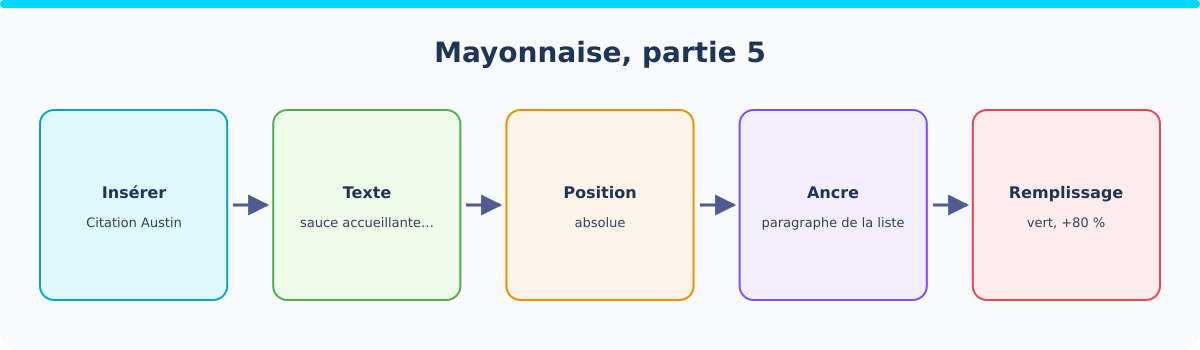
Schéma de la leçon

Mayonnaise, partie 5
-
Raccourcis et versions récentes (Microsoft 365)
| Action | Raccourci ou chemin | À savoir |
|---|---|---|
| Sélectionner l’objet | Clic sur la bordure | |
| Volet Format de forme | Clic droit > Format de la forme | |
| Déplacer finement | Ctrl + flèches | |
| Afficher les ancres | Options > Affichage > Ancres |
-
Erreurs fréquentes à l’examen
| Erreur | Conséquence | Bonne pratique |
|---|---|---|
| Dessiner une zone de texte simple | Modèle non conforme | Choisir Citation Austin |
| Position relative au lieu d’absolue | Valeurs non conformes | Autres options de disposition > Position absolue |
| Couleur standard au lieu de couleur du thème | Tâche non conforme | Couleurs du thème |
| Zone ancrée au mauvais paragraphe | Position décalée | Déplacer l’ancre sur le paragraphe de la liste |
-
Activités d’entraînement
La zone de texte saute sur la page suivante quand on ajoute du texte. Pourquoi ?
Corrigé protégé: saisissez le mot de passe donné par votre formateur.
Pourquoi choisir « Vert, Accentuation 1, plus clair 80 % » plutôt qu’un vert standard ?
Corrigé protégé: saisissez le mot de passe donné par votre formateur.
Comment faire continuer un texte trop long dans une seconde zone de texte ?
Corrigé protégé: saisissez le mot de passe donné par votre formateur.
-
À retenir
- Les zones de texte prédéfinies suivent le thème.
- Tout objet flottant est ancré à un paragraphe.
- La position absolue se règle dans Autres options de disposition.
- Préférer les couleurs du thème aux couleurs standard.
-
Testez vos connaissances : QCM de 10 questions
Répondez aux 10 questions ci-dessous : une seule bonne réponse par question, 8 minutes au maximum. Votre score et la correction s’affichent à la fin.
Le QCM ne s’affiche pas ? Ouvrez-le dans une page séparée.
Cet article vous a-t-il aidé ?
Merci pour votre avis sur cet article 🙏
Merci, votre message nous a bien été transmis 🙏
Cette leçon vous a été utile ? Partagez-la !