À propos de ce cours
Mayonnaise, partie 4 : deux colonnes avec ligne séparatrice et listes à puces dans chaque colonne
-
Objectifs de la leçon
- Appliquer deux colonnes à une partie du document.
- Ajouter une ligne séparatrice entre les colonnes.
- Insérer un saut de colonne.
- Créer des listes à puces.
- Gérer les niveaux d’une liste.
| Tâche | Compétence MOS | Commande |
|---|---|---|
| 2 colonnes avec ligne séparatrice | Mettre en forme du texte en colonnes | Mise en page > Colonnes > Autres colonnes |
| Listes à puces dans chaque colonne | Créer des listes | Accueil > Puces |
| Liste à plusieurs niveaux | Modifier les niveaux de liste | Tab / Maj + Tab |
-
Mise en situation
Vous préparez la certification Microsoft Office Specialist (MOS) Word. L’examen blanc « Préparation d’une mayonnaise » consiste à mettre en forme une fiche recette complète : textes importés, tableaux, styles, colonnes, listes, zone de texte, SmartArt, numéros de page et macro. Les ingrédients et les conseils doivent apparaître côte à côte, sous forme de listes.
Question : Comment mettre seulement une partie du texte sur deux colonnes ?
-
Énoncé et réalisation pas à pas
Examen de préparation pour l’examen Microsoft Office Spécialiste Word 2013
Dans cet article, qui s'intitule "Examen MOS Word 2013 2_4", je vais essayer de corriger l'examen blanc "Les planètes" et je vais mettre l'accent sur l’importation des textes,comment définir des marges de page dans un document Word 2013 et je vais finir par l’utilisation des thèmes.
Vidéo:Examen MOS Word 2013 1_4
préparation d'une mayonnaise MOS Partie 4
Questions 11: Examen MOS Word 2013 2
| Colonne | Plage[Contenu entre Sauce mayonnaise classique et Conseils] |
| Nombre de colonnes[2] | |
| Ligne séparatrice[Oui] 1.Colonne. Les colonnes permettent d'adapter la mise en forme du document à son contenu. On peut utiliser des colonnes pour le document entier, ou une partie du document. Les colonnes peuvent être de largeur identique ou non, séparées ou non par une ligne verticale. |
- Sous l’ongletMise en page, dans le groupe Mise en page cliqez colonne.
- Sélectionnez Autres colonnes.

- Le bouton "Autres colonnes" qui permet d'ouvrir la boite de dialogue "Colonnes".
- Dans cette boite de dialogue, vous trouverez notamment les formulaires suivants:
- Des listes déroulantes d'édition de nom "Nombre de colonnes", " Largeur" et "Espacement".
- Une liste déroulante de nom "Appliquer à", dont le contenu varie en fonction de la démarche utilisée.
- Des cases à cocher de nom "Largeurs de colonne identiques" et "Ligne séparatrice".
- A l'ouverture de la boite, la liste déroulante d'édition "Nombre de colonnes" est sélectionnée. Par défaut, la case à cocher "Largeurs de colonne identiques" est cochée, mais pas la case à cocher "Ligne séparatrice" donc cochez le.

Questions 12: Examen MOS Word 2013 2
| Liste 1 | Emplacement[Colonne 1] |
| Plage[Contenue sous Sauce mayonnaise classique] | |
| Type[Puces] |
Questions 13: Examen MOS Word 2013 2
| Liste 2 | Emplacement[Colonne 2] |
| plage[contenue sous Conseils] | |
| Type[Puces] |
Questions 14: Examen MOS Word 2013 2
| Liste 3 | Plage[Pour fabriquer la mayonnaise jusqu'à absorbe bien les autres saveurs.] |
| Type[Liste a plusieurs niveaux] | |
| Style de nombre[1., 1.1, 1.1.1, etc.] | |
| Niveaux[2] | |
| Éléments de premier niveau[Pour fabriquer la mayonnaise | Comment rattraper la mayonnaise râtée:| Variantes] | |
| Première format de texte de niveau[Gras | Italique] |
2.Liste à plusieurs niveaux.
- Tout comme pour la mise en forme du Souligné ou encore les différents fonctionnalités de mise en couleurs du texte, il est possible d'appliquer une certaine personnalisation aux listes. Utilisez pour cela la flèche qui se trouve à droite des icônes de listes à puces et des listes numérotées
- Les colonnes permettent d'adapter la mise en forme du document à son contenu.
- On peut utiliser des colonnes pour le document entier, ou une partie du document.
- Elles peuvent être de largeur identique ou non, séparées ou non par une ligne verticale.
Pour le faire.
- Sélectionnez le paragraphe souhaitée
- Sous l'onglet Accueil, dans le groupe Paragraphe choisissez Liste à plusieurs niveaux puis Définir une nouvelle liste à plusieurs niveaux (en bas).
Pour déplacer l'élément d'une liste à plusieurs niveaux vers un autre niveau de numérotation, sélectionnez-le, cliquez sur la flèche en regard de Puces ou Numérotation dans le groupe Paragraphe de l'onglet Accueil, pointez sur Modifier le niveau de liste, puis cliquez sur le niveau de liste vers lequel déplacer l'élément. Vous pouvez aussi cliquer droit sur le paragraphe puis choisir Numérotation, puis Modifier le niveau de liste.
3.Images.
Questions 15: Examen MOS Word 2013 2
| Image | Source [mayonnaise.jpg] |
| Habillage [Rapproché] | |
| Position Horizontal [hauteur Absolue 16,99 cm | Droite par rapport à Marge] | |
| Position Vertical [Absolue | 0 cm| Au-dessous de paragraphe] | |
| Légende : Sous la sélection | Mayonnaise préparée |
3.1.Insérer une image à partir de votre ordinateur.
- L'image peut être stockée sur n'importe quel support (appareil photo, clé USB, disque externe, CD, etc.), il suffit que ce dernier soit connecté à l'ordinateur pour que vous puissiez y accéder directement depuis Word.
- Cliquez à l’endroit où vous souhaitez insérer l'image dans votre document(toujours dans la page 1).
- Sous l’onglet Insertion, dans le groupe Ullistrations, Cliquez sur Images.

- Cliquez sur votre Image.
- Dans la boîte de dialogue Insérer une image, cliquez sur la commande Insérer.
3.2.Habillage du texte(de l'image).
Habillage : C’est la façon dont Word va positionner le texte autour de votre image, et comment l’objet va se déplacer avec le texte. L'habillage : permet de choisir la disposition de l’image par rapport au texte qui l’entoure. Word écrit autour, à droite, à gauche, en avant, en arrière, etc. de l’objet selon le choix que vous faites. Lorsque vous insérez une image dans un texte, celle-ci se place par défaut en mode Aligné sur le texte. A l’aide de la fonction habillage du texte, vous pouvez modifier l'intégration de votre image dans le texte.
Liste des différentes possibilités d'habillage :
| Aligné sur le texte | Votre image se place sur la ligne du texte, à l’endroit où vous l’avez insérée. |  |
| Carré | Le texte se place tout autour de votre image, en formant un carré autour de celle-ci. |  |
| Rapproché | Le texte vient épouser la forme de l’image, si celle-ci est ronde, le texte va venir se coller tout autour de l’image arrondie. |  |
| Au travers | C’est quasiment le même habillage que « rapproché », mais avec a priori un habillage encore plus près de l’image. |  |
| Haut et bas | Le texte vient se positionner entre deux lignes. |  |
| Devant le texte | L’image se place devant le texte. |  |
| Derrière le texte | Le texte va se placer devant l’image, il va recouvrir celle-ci (attention à la couleur de votre police, il faut que le texte reste lisible). |  |
- Cliquez dans votre Image.
- Cliquez sur l’icône qui apparaît devant l’image, cliquez sur Rapproché.

3.3.Position de l'image.
- Cliquez sur l'image, l’onglet « Format image » s’ajoute à la série d’onglets.
Sous l'onglet Format image, du groupe Organisez, cliquez sur le bouton « Position » pour positionner rapidement l’image sur la page.

- Cliquez sur Autres options de dispositions

- Saisissez les valeurs correspondantes
Questions: Examen MOS Word 2013 2_4
| Légende de l’image | Etiquette[Figure | Sous la sélection] |
| Légende[Mayonnaise préparée] |
Légende
- La fonctionnalité Insérer une légende dans Word effectue la plupart de l’essentiel à votre place, lorsque vous voulez ajouter une légende à une image. Pour les autres applications Office, il est un peu plus compliqué et implique l’Ajout d’une zone de texte, puis sur la zone de texte et une image de regroupement. Et si vous avez plusieurs images dans une série, vous devrez manuellement le suivi et augmenter le nombre.
Aide Microsoft
- L'ajout d'une légende à un image peut se faire de deux méthodes soit : Cliquez sur l’image sur laquelle vous voulez ajouter une légende.
- Cliquez sur Références, dans le groupe Légende ensuite cliquez sur Insérer une légende.

- Soit cliquez sur le bouton droit de votre souris ensuite cliquez sur Insérer une légende.

- Pour utiliser la légende par défaut (Figure), tapez votre légende dans la zone Légende.

-
Comprendre les notions
Pour mettre en colonnes une partie du document, on sélectionne ce texte puis Colonnes > Autres colonnes : Word insère automatiquement un saut de section continu avant et après la sélection. La case Ligne séparatrice trace un trait vertical entre les colonnes.
Le saut de colonne (Mise en page > Sauts > Colonne, ou Ctrl + Maj + Entrée) force le texte suivant à commencer en haut de la colonne suivante : utile pour placer les conseils dans la colonne 2.
Dans une liste, Tab abaisse l’élément d’un niveau et Maj + Tab le remonte ; une liste à plusieurs niveaux associe un style de puce ou de numéro à chaque niveau.
| Besoin | Commande |
|---|---|
| Colonnes sur une partie | Sélectionner puis Autres colonnes |
| Trait entre colonnes | Ligne séparatrice |
| Passer à la colonne suivante | Saut de colonne |
| Changer de niveau | Tab / Maj + Tab |
-
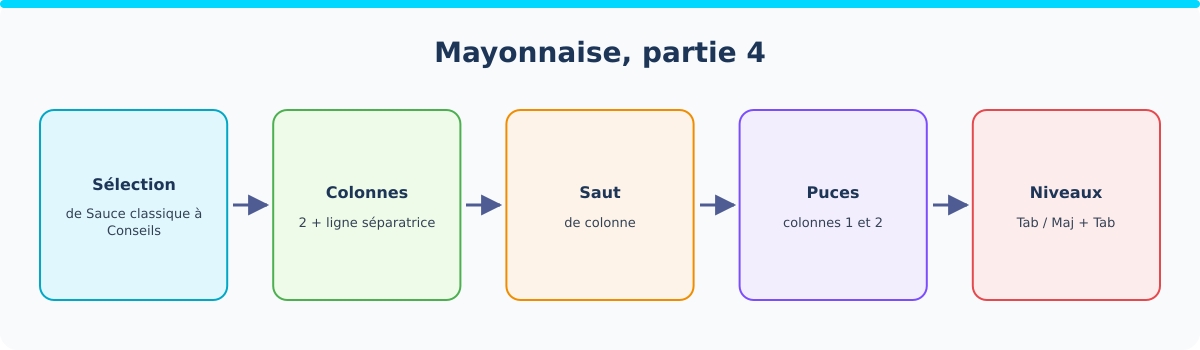
Schéma de la leçon

Mayonnaise, partie 4
-
Raccourcis et versions récentes (Microsoft 365)
| Action | Raccourci ou chemin | À savoir |
|---|---|---|
| Saut de colonne | Ctrl + Maj + Entrée | |
| Liste à puces | Ctrl + Maj + L | Style Liste à puces |
| Abaisser un niveau | Tab | |
| Remonter un niveau | Maj + Tab |
-
Erreurs fréquentes à l’examen
| Erreur | Conséquence | Bonne pratique |
|---|---|---|
| Appliquer les colonnes à tout le document | Toute la recette en colonnes | Sélectionner la partie concernée |
| Oublier la ligne séparatrice | Tâche incomplète | Cocher Ligne séparatrice |
| Retours à la ligne pour passer en colonne 2 | Mise en page fragile | Saut de colonne |
| Puces tapées à la main (- ou *) | Pas une vraie liste | Accueil > Puces |
-
Activités d’entraînement
Que crée Word quand on applique deux colonnes à une sélection ?
Corrigé protégé: saisissez le mot de passe donné par votre formateur.
Les conseils doivent commencer en haut de la colonne 2. Comment ?
Corrigé protégé: saisissez le mot de passe donné par votre formateur.
Comment faire d’un ingrédient un sous-élément de l’élément précédent ?
Corrigé protégé: saisissez le mot de passe donné par votre formateur.
-
À retenir
- Les colonnes sur une sélection créent des sauts de section continus.
- Ligne séparatrice trace un trait entre les colonnes.
- Le saut de colonne place le texte en haut de la colonne suivante.
- Tab et Maj + Tab changent le niveau d’une liste.
-
Testez vos connaissances : QCM de 10 questions
Répondez aux 10 questions ci-dessous : une seule bonne réponse par question, 8 minutes au maximum. Votre score et la correction s’affichent à la fin.
Le QCM ne s’affiche pas ? Ouvrez-le dans une page séparée.
Cet article vous a-t-il aidé ?
Merci pour votre avis sur cet article 🙏
Merci, votre message nous a bien été transmis 🙏
Cette leçon vous a été utile ? Partagez-la !