À propos de ce cours
Mayonnaise, partie 3 : modifier le style Normal et l’appliquer à tout le document
-
Objectifs de la leçon
- Modifier un style existant.
- Comprendre le rôle du style Normal.
- Appliquer un style à tout le document.
- Distinguer style et mise en forme directe.
- Effacer la mise en forme directe.
| Tâche | Compétence MOS | Commande |
|---|---|---|
| Modifier le style Normal | Modifier des styles | Clic droit sur Normal > Modifier |
| Appliquer Normal au document | Appliquer des styles | Ctrl + A puis Normal |
| Effacer la mise en forme | Nettoyer la mise en forme | Ctrl + Espace, Ctrl + Q |
-
Mise en situation
Vous préparez la certification Microsoft Office Specialist (MOS) Word. L’examen blanc « Préparation d’une mayonnaise » consiste à mettre en forme une fiche recette complète : textes importés, tableaux, styles, colonnes, listes, zone de texte, SmartArt, numéros de page et macro. Le texte importé a des mises en forme disparates ; la recette doit avoir une présentation homogène.
Question : Pourquoi modifier le style Normal plutôt que sélectionner tout le texte et changer la police ?
-
Énoncé et réalisation pas à pas
Examen de préparation pour l’examen Microsoft Office Spécialiste Word 2013
Dans cet article, qui s'intitule "Examen MOS Word 2013 2_3", je vais essayer de corriger l'examen blanc "Les planètes" et je vais mettre l'accent sur l'utilisation des styles.
Vidéo:Examen MOS Word 2013 2_3
préparation d'une mayonnaise MOS Partie 3
Questions 08: Examen MOS Word 2013 2
1.Style.
- Un style est un ensemble de caractéristiques de mise en forme (police, taille de police, couleur etc.) que vous pouvez appliquer aux différentes parties d'un document afin de modifier rapidement son aspect.
- Lorsque vous appliquez un style, vous appliquez un ensemble de mises en forme de manière simple et unique aux parties de texte sélectionnées.
- Utilisez les styles Word afin d’appliquer rapidement et facilement un ensemble de choix de mise en forme cohérents tout au long de votre document.
- Pour utiliser des choix de mise en forme qui ne font pas partie des styles et des thèmes prédéfinis disponibles dans Word, vous pouvez modifier un style existant et le personnaliser de sorte qu’il réponde à vos besoins.
2.Modifier le style.
- Sous l'onglet Accueil, dans le groupe Style, cliquez avec le bouton droit sur le style Normal dans la galerie de styles rapides.
- Cliquez sur Modifier dans le menu contextuel.

- Dans la boîte de dialogue Modifier le style, modifiez le style comme vous le souhaitez, puis cliquez sur OK.

3.Appliquez le style.
- Sélectionnez tout le document.
- Sous l’onglet Accueil, dans le groupe Styles, Cliquez sur Normal.
- Si vous ne trouvez pas le style Emphase intense, cliquez sur le bouton Autres pour développer la galerie Styles rapides.
- Pour visualiser tous les styles prédéfinis, cliquez sur le lien Options visible en bas du volet Styles, sélectionnez l’option Tous les styles dans la liste Sélectionnez Tous les styles puis cliquez sur le bouton OK.
- Dans la fenêtre qui s'affiche choisissez Tous les styles dans la liste déroulantes.

Questions 09: Examen MOS Word 2013 2
| Style Normal | Modifier les propriétés de style [Taille de police | 10,5] |
| Corps [sauf indication contraire] |
| Style Titre | Modifier les propriétés de style [Espacement Apres | 12 pt] |
Comment la réussir et la rattraper [Paragraphe 1] 2.Modifier le style. Sous l'onglet Accueil, dans le groupe Style, cliquez avec le bouton droit sur le styleTitre dans la galerie de styles rapides. Cliquez sur Modifier dans le menu contextuel.  Dans la boîte de dialogue Modifier le style, modifiez le style comme vous le souhaitez, puis cliquez sur OK.  Questions 10: Examen MOS Word 2013 2 |
| Style Titre 1 | Définition [Paragraphe 2] |
| Constituant et conseils [Paragraphe 4] | |
| Utilisation[Paragraphe 22] | |
| Informations nutritives sur la mayonnaise [Paragraphe 36] | |
| Résumé [Paragraphe 55] |
- Positionnez le curseur devant chaque mot, et cliquez sur le style titre 1
-
Comprendre les notions
Le style Normal est la base de la plupart des autres styles : beaucoup de styles « héritent » de sa police. Le modifier change donc le corps du texte, et souvent d’autres styles, dans tout le document.
La mise en forme directe (gras, police changée à la main) s’ajoute par-dessus le style et ne suit pas ses modifications. Pour repartir proprement : Ctrl + A puis Ctrl + Espace (efface la mise en forme des caractères) et Ctrl + Q (efface la mise en forme des paragraphes), ou Accueil > Effacer toute la mise en forme.
Dans la boîte Modifier le style, l’option « Uniquement dans ce document » est la bonne à l’examen ; « Nouveaux documents basés sur ce modèle » changerait le modèle Normal.dotm pour tous les futurs documents.
| Action | Résultat |
|---|---|
| Modifier le style | Tous les paragraphes du style changent |
| Mise en forme directe | Seule la sélection change |
| Ctrl + Espace | Efface la mise en forme des caractères |
| Ctrl + Q | Efface la mise en forme des paragraphes |
-
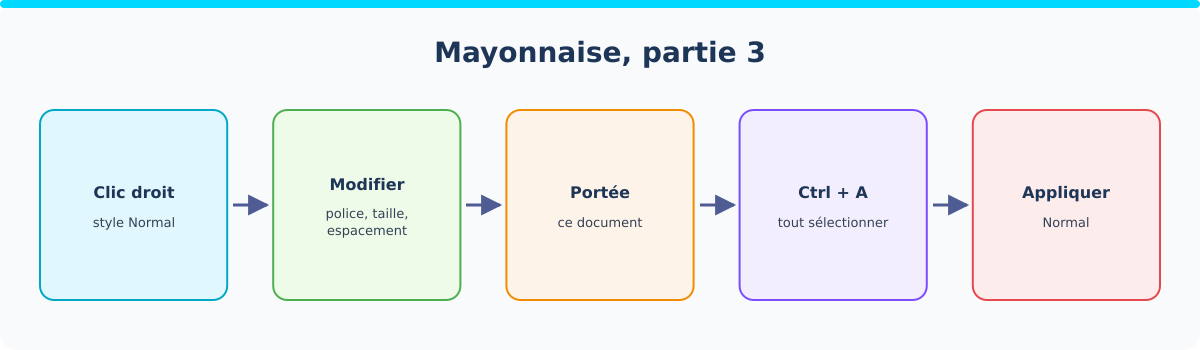
Schéma de la leçon

Mayonnaise, partie 3
-
Raccourcis et versions récentes (Microsoft 365)
| Action | Raccourci ou chemin | À savoir |
|---|---|---|
| Tout sélectionner | Ctrl + A | |
| Style Normal | Ctrl + Maj + N | |
| Effacer mise en forme des caractères | Ctrl + Espace | |
| Effacer mise en forme des paragraphes | Ctrl + Q |
-
Erreurs fréquentes à l’examen
| Erreur | Conséquence | Bonne pratique |
|---|---|---|
| Changer la police sur une sélection | Mise en forme directe, non conforme | Modifier le style Normal |
| Cocher « Nouveaux documents basés sur ce modèle » | Modèle Normal modifié pour tous les documents | Uniquement dans ce document |
| Ne pas réappliquer Normal au texte importé | Anciennes mises en forme conservées | Ctrl + A puis Normal |
| Appliquer Normal aux titres | Titres perdus | Vérifier puis réappliquer les styles de titre |
-
Activités d’entraînement
Un paragraphe a été mis en gras à la main, puis le style Normal est modifié. Le gras reste-t-il ?
Corrigé protégé: saisissez le mot de passe donné par votre formateur.
Après avoir passé Normal en Calibri 12, pourquoi le style Liste à puces change-t-il aussi ?
Corrigé protégé: saisissez le mot de passe donné par votre formateur.
Comment retirer toutes les mises en forme manuelles du texte importé ?
Corrigé protégé: saisissez le mot de passe donné par votre formateur.
-
À retenir
- Le style Normal est la base de la plupart des styles.
- Modifier un style met à jour tout le document.
- La mise en forme directe ne suit pas le style ; Ctrl + Espace et Ctrl + Q l’effacent.
- « Uniquement dans ce document » ne modifie pas le modèle.
-
Testez vos connaissances : QCM de 10 questions
Répondez aux 10 questions ci-dessous : une seule bonne réponse par question, 8 minutes au maximum. Votre score et la correction s’affichent à la fin.
Le QCM ne s’affiche pas ? Ouvrez-le dans une page séparée.
Cet article vous a-t-il aidé ?
Merci pour votre avis sur cet article 🙏
Merci, votre message nous a bien été transmis 🙏
Cette leçon vous a été utile ? Partagez-la !