À propos de ce cours
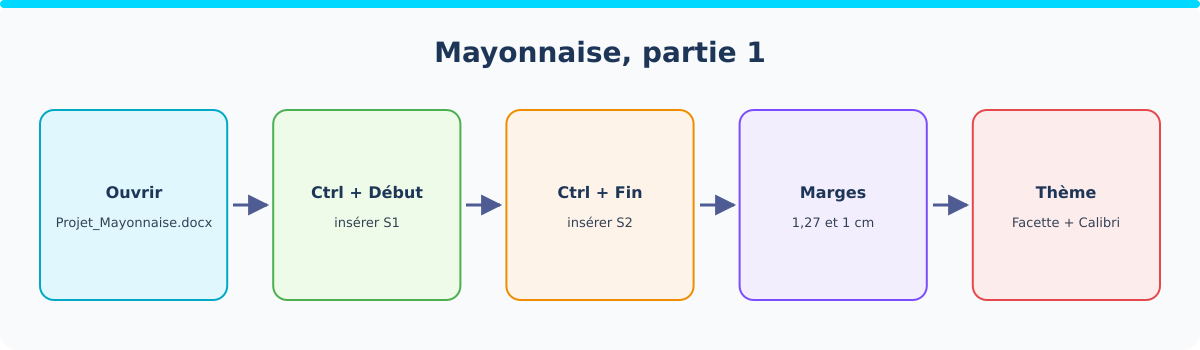
Mayonnaise, partie 1 : ouvrir le projet, insérer deux textes avant et après, marges de 1,27 cm, thème Facette et polices Calibri
-
Objectifs de la leçon
- Ouvrir un document existant.
- Insérer un fichier texte au début puis à la fin du document.
- Saisir des marges personnalisées.
- Appliquer un thème et un jeu de polices.
- Vérifier l’ordre des textes insérés.
| Tâche | Compétence MOS | Commande |
|---|---|---|
| Ouvrir Projet_Mayonnaise.docx | Gérer les documents | Fichier > Ouvrir |
| S1 au-dessus, S2 au-dessous | Insérer du texte depuis un fichier | Ctrl + Début / Ctrl + Fin puis Texte d’un fichier |
| Marges 1,27 / 1,27 / 1 / 1 cm | Mise en page | Marges personnalisées |
| Thème Facette, polices Calibri | Thèmes | Création > Thèmes, Polices |
-
Mise en situation
Vous préparez la certification Microsoft Office Specialist (MOS) Word. L’examen blanc « Préparation d’une mayonnaise » consiste à mettre en forme une fiche recette complète : textes importés, tableaux, styles, colonnes, listes, zone de texte, SmartArt, numéros de page et macro. Le document de départ contient déjà un texte ; il faut placer une introduction avant et des conseils après.
Question : Où placer le curseur avant chacune des deux insertions ?
Téléchargez les fichiers sources de l’examen « Mayonnaise ».
-
Énoncé et réalisation pas à pas
Examen de préparation pour l’examen Microsoft Office Spécialiste Word 2013
Dans cet article, qui s'intitule "Examen MOS Word 2013 2_1", je vais essayer de corriger l'examen blanc "Mayonnaise" et je vais mettre l'accent sur l’importation des textes,comment définir des marges de page dans un document Word 2013 et je vais finir par l’utilisation des thèmes.
Vidéo:Examen MOS Word 2013 2_1
préparation d'une mayonnaise MOS Partie 1
Questions 01: Examen MOS Word 2013 2
| Document de travail | Projet_Mayonnaise.docx [Ouvrir le document] Questions 02: Examen MOS Word 2013 2 |
| Texte source | Mayonnaise _S1.txt [Placez le texte au-dessus du texte Initial] |
| Mayonnaise _S2.txt [Placez le texte au-dessous du texte Initial] |
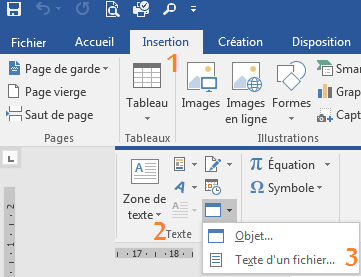
1.importer texte(Mayonnaise _S1.txt).
- Cliquez à l'endroit où vous souhaitez insérer votre texte.
- Sous l’onglet INSERTION, dans le groupe Texte, cliquez sur la petite flèche en regard d' Objet.
- cliquer sur Texte d'un Fichier.
- Dans la boîte de dialogue Insérer un fichier, recherchez le fichier que vous souhaitez insérer, puis cliquez dessus.
2.importer texte(Mayonnaise _S1.txt).
- Cliquez à la fin du texte.
- Sous l’onglet INSERTION, dans le groupe Texte, cliquez sur la petite flèche en regard d' Objet.
- cliquer sur Texte d'un Fichier.
- Dans la boîte de dialogue Insérer un fichier, recherchez le fichier que vous souhaitez insérer, puis cliquez dessus.
Questions 03: Examen MOS Word 2013 2
| Marges | Haut [1,27 cm] |
| Bas [1,27 cm] | |
| Gauche [1 cm] | |
| Droite [1 cm] |
1.Définir les marges de page.
- Sous l’ongletMise en page, dans le groupe Mise en page, cliquez sur Marges.
- cliquer sur Marges personnalisées.

- Dans les zones Haut, Bas, Gauche et Droite, entrez les valeurs correspondantes des marges.

Questions 04: Examen MOS Word 2013 2
| Thème | Thème [Facette] |
| Polices du thème [Calibri] |
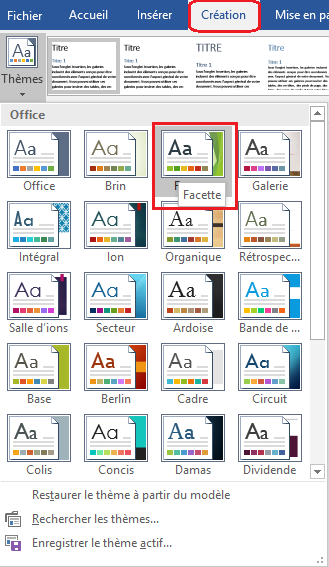
1.Thème.
- Sous l’ongletCréation, cliquez sur Thèmes.
- Sélectionnez le thèmeFacette.
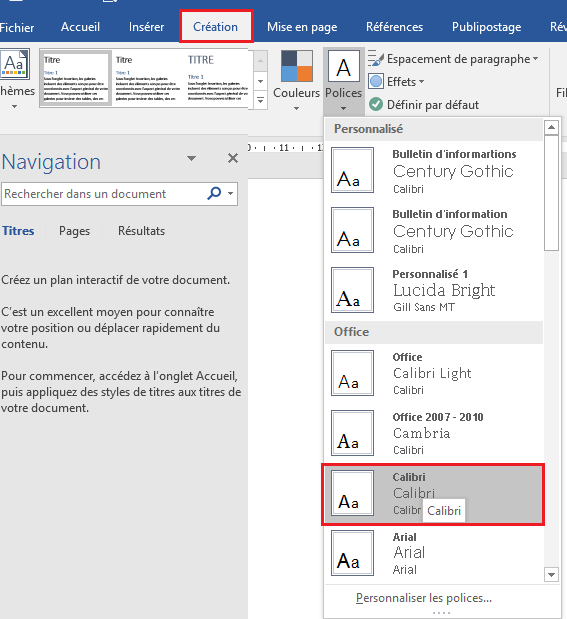
2.Police du thème.
- Sous l’onglet Création, cliquez sur Polices.
- Sélectionnez le jeu de polices Calibri.
Word vous permet de mettre en forme de façon simple et rapide un document tout entier pour lui donner un aspect professionnel et moderne en appliquant un thème de document. Un thème de document est un jeu d’options de mise en forme qui peut être constitué d’un jeu de couleurs (assortiment de couleurs), d’un jeu de polices (assortiment de polices pour les titres et le corps du texte) et d’un jeu d’effets (assortiment d’effets de lignes et de remplissages).Aide Microsoft
-
Comprendre les notions
« Au-dessus du texte initial » signifie au tout début du document : Ctrl + Début place le curseur avant le premier caractère. « Au-dessous » : Ctrl + Fin. La commande Insertion > Objet > Texte d’un fichier insère ensuite le contenu à cet endroit.
Des marges de 1,27 cm correspondent au préréglage Étroites de Word (0,5 pouce), mais ici les marges gauche et droite valent 1 cm : il faut donc passer par les marges personnalisées.
Le jeu de polices du thème définit une police pour les titres et une pour le corps du texte ; choisir Calibri applique Calibri aux deux, sur tout le document, à travers les styles.
| Position demandée | Raccourci avant d’insérer |
|---|---|
| Au début du document | Ctrl + Début |
| À la fin du document | Ctrl + Fin |
| Au début de la ligne | Début |
| À la fin du paragraphe | Ctrl + Bas puis Gauche |
-
Schéma de la leçon

Mayonnaise, partie 1
-
Raccourcis et versions récentes (Microsoft 365)
| Action | Raccourci ou chemin | À savoir |
|---|---|---|
| Ouvrir | Ctrl + O | |
| Début du document | Ctrl + Début | |
| Fin du document | Ctrl + Fin | |
| Annuler une insertion | Ctrl + Z | En cas de mauvaise position |
-
Erreurs fréquentes à l’examen
| Erreur | Conséquence | Bonne pratique |
|---|---|---|
| Insérer S1 à la fin | Introduction placée après le texte | Ctrl + Début avant l’insertion |
| Choisir le préréglage Étroites | Gauche et droite à 1,27 au lieu de 1 cm | Marges personnalisées |
| Changer la police à la main | Les styles ne suivent pas | Jeu de polices du thème |
| Créer un nouveau document au lieu d’ouvrir le projet | Travail sur le mauvais fichier | Fichier > Ouvrir Projet_Mayonnaise.docx |
-
Activités d’entraînement
Le document contient « Recette ». Après les deux insertions, dans quel ordre apparaissent les textes ?
Corrigé protégé: saisissez le mot de passe donné par votre formateur.
Quelles valeurs saisir dans la boîte Marges personnalisées ?
Corrigé protégé: saisissez le mot de passe donné par votre formateur.
Où vérifier quelle police utilisent les titres après avoir choisi Calibri ?
Corrigé protégé: saisissez le mot de passe donné par votre formateur.
-
À retenir
- Ctrl + Début et Ctrl + Fin placent le curseur avant d’insérer un fichier.
- Les marges exactes passent par Marges personnalisées.
- Le jeu de polices du thème agit sur tous les styles.
- Vérifier l’ordre des textes après insertion.
-
Testez vos connaissances : QCM de 10 questions
Répondez aux 10 questions ci-dessous : une seule bonne réponse par question, 8 minutes au maximum. Votre score et la correction s’affichent à la fin.
Le QCM ne s’affiche pas ? Ouvrez-le dans une page séparée.
Cet article vous a-t-il aidé ?
Merci pour votre avis sur cet article 🙏
Merci, votre message nous a bien été transmis 🙏
Cette leçon vous a été utile ? Partagez-la !