MOS
Examen MOS Word 2013 2_1
Un cours complet pour maîtriser Examen MOS Word 2013 2_1.
0 chapitres
0 QCM
Accès gratuit
Dans cet article
Microsoft Office Word 2013
Les planètes Partie 1
Les planètes Partie 2
Les planètes Partie 3
Les planètes Partie 4
Les planètes Partie 5
Les planètes Partie 6
Les planètes Partie 7
Les planètes Partie 8
Télécharger les fichiers sources
préparation d’une mayonnaise Partie 1
préparation d’une mayonnaise Partie 2
préparation d’une mayonnaise Partie 3
préparation d’une mayonnaise Partie 4
préparation d’une mayonnaise Partie 5
préparation d’une mayonnaise Partie 6
préparation d’une mayonnaise Partie 7
préparation d’une mayonnaise Partie 8
Télécharger les fichiers sources
Sommaire du cours
Examen MOS Excel 2013 2_1
Examen MOS Excel 2013 2_2
Examen MOS Excel 2013 2_3
Examen MOS Excel 2013 2_4
Examen MOS Excel 2013 1_1
Examen MOS Excel 2013 1_2
Examen MOS Excel 2013 1_3
Examen MOS Excel 2013 1_4
Examen MOS Excel 2013 3_1
Examen MOS Excel 2013 3_2
Examen MOS Excel 2013 3_3
Examen MOS Excel 2013 3_4
Examen MOS Excel 2013 3_5
Examen MOS Excel 2013 3_6
Examen MOS Word 2013 1_1
Examen MOS Word 2013 2_1
Examen de préparation pour l’examen Microsoft Office Spécialiste Word 2013
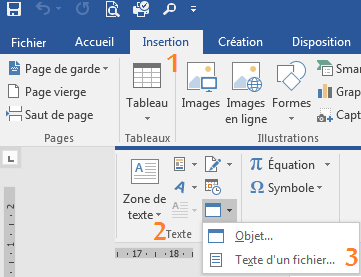
Dans cet article, qui s'intitule "Examen MOS Word 2013 2_1", je vais essayer de corriger l'examen blanc "Mayonnaise" et je vais mettre l'accent sur l’importation des textes,comment définir des marges de page dans un document Word 2013 et je vais finir par l’utilisation des thèmes.Vidéo:Examen MOS Word 2013 2_1
Questions 01: Examen MOS Word 2013 2
| Document de travail | Projet_Mayonnaise.docx [Ouvrir le document]
Questions 02: Examen MOS Word 2013 2
1.importer texte(Mayonnaise _S1.txt).
|