À propos de ce cours
Les planètes, partie 6 : convertir un texte en tableau, ajuster, fusionner, style de tableau et alignement des en-têtes
-
Objectifs de la leçon
- Convertir un texte en tableau.
- Choisir le séparateur de conversion.
- Ajuster un tableau au contenu ou à la fenêtre.
- Fusionner des cellules.
- Appliquer un style de tableau et aligner les cellules.
| Tâche | Compétence MOS | Commande |
|---|---|---|
| Convertir le texte en tableau | Créer des tableaux | Insertion > Tableau > Convertir le texte |
| Ajuster au contenu | Modifier un tableau | Disposition > Ajustement automatique |
| Grille 4 – Accentuation 2 | Mettre en forme un tableau | Création de tableau > Styles |
| En-têtes centrés en haut | Aligner le contenu des cellules | Disposition > Alignement |
-
Mise en situation
Vous préparez la certification Microsoft Office Specialist (MOS) Word. L’examen blanc « Les planètes » demande de mettre en forme un dossier documentaire sur le Système solaire : import de textes, mise en page, styles, images, tableaux, références et options du document. Les caractéristiques des planètes sont fournies en texte brut séparé par des tabulations.
Question : Comment transformer ce texte en tableau sans tout retaper ?
-
Énoncé et réalisation pas à pas
Examen de préparation pour l’examen Microsoft Office Spécialiste Word 2013
Dans cet article, qui s'intitule "Examen MOS Word 2013 1_6", je vais essayer de corriger l'examen blanc "Les planètes" et je vais mettre l'accent sur l’importation des textes,comment définir des marges de page dans un document Word 2013 et je vais finir par l’utilisation des thèmes.
Vidéo:Examen MOS Word 2013 1_6
Les planètes MOS Partie 6
Questions 16: Examen MOS Word 2013 1_6
| Tableau | Contenu [Tous les textes Nom jusqu’à H2, He] |
| Ajuster [Ajuster au contenu] | |
| Création du tableau [Séparer le texte au niveau des Tabulations] | |
| Dimensions [9 lignes x 12 colonnes | Fusionnez les cellules vides colonne1] | |
| Style [Tableau Grille 4 - Accentuation 2] | |
Entêtes [Au centre en haut] Convertir un texte en tableau ou un tableau en texte Sélectionnez le texte que vous voulez convertir(Nom jusqu’à H2, He), puis cliquez sur Insérer tableau puis Convertir le texte en tableau.  Dans la boîte de dialogue Convertir le texte en tableau, sélectionnez les options souhaitées.  |
- Ajuster automatiquement un tableau à la page
- Pour ajuster automatiquement le tableau à toute la largeur de votre page, activez le menu Tableau, Ajustement automatique, option Ajuster au contenu.

- Séparer le texte au niveau des Tabulations
- L'opération précédente à affichée la fenêtre suivante:

- Dans cette fenêtre, cochez au niveau de la section «Séparer le texte au niveau des», l’option qui vous convient pour le caractère de séparation, si ce n’est déjà fait. Dans notre
- Utiliser un style de tableau pour le mettre en forme
- Après avoir créé votre tableau, Microsoft Office Word 2013 vous offre plusieurs façons de le mettre en forme.
- Si vous décidez d’utiliser la fonction Styles de tableau, vous pouvez formater votre tableau en une seule opération et même en obtenir un aperçu pour voir à quoi il ressemblera une fois formaté dans un style particulier, avant d’appliquer effectivement le style choisi.
Vous pouvez personnaliser l’apparence des tableaux en divisant ou en fusionnant les cellules, en ajoutant ou en supprimant des colonnes ou des lignes ou en ajoutant des bordures. Si vous avez créé un tableau très long, vous pouvez répéter son titre sur toutes les pages sur lesquelles il apparaît. Pour éviter les ruptures de page indésirables dans votre tableau, vous pouvez également spécifier comment il doit être réparti entre les pages.
- Pour le faire:
- Cliquez dans votre tableau.
- Sous l'onglet Création, dans le groupe Style de tableau placez le pointeur au-dessus de chaque style de tableau jusqu’à ce que vous trouviez le style "Tableau Grille 4 - Accentuation 2".

- Entêtes d'un tableau [Au centre en haut]
- Sélectionnez l’entête de votre tableau.
- Sous l'onglet Disposition, dans le groupe Alignement clliquez sur "centre en haut".

Questions 17: Examen MOS Word 2013 1_6
| Légende du tableau | Étiquette [Tableau | Sous la sélection] |
| Texte [Caractéristiques des planètes du Système solaire] |
- Légende du tableau
Une légende est une étiquette numérotée, telle que Figure 1, que vous pouvez ajouter à une figure, un tableau, une équation ou un autre objet. Elle est constituée d’un texte personnalisable (« Figure », « Tableau », « Équation » ou autre texte que vous tapez) et d’un nombre ou d’une lettre ordonné (« 1, 2, 3... » ou « a, b, c,... » généralement) qui peut être éventuellement suivi par un texte descriptif le cas échéant.
- Pour ajouter une légende à votre tableau
- Sélectionnez votre table.
- Sous l’onglet Références, dans le groupe Légendes, cliquez sur Insérer une légende.

- Texte [Caractéristiques des planètes du Système solaire]
- Dans la liste Étiquette, sélectionnez l’étiquette qui décrit le mieux l’objet.
- Si la liste ne contient pas l’étiquette souhaitée, cliquez sur Nouvelle étiquette, entrez le nom de la nouvelle étiquette dans la zone Étiquette, puis cliquez sur OK.

Questions 18: Examen MOS Word 2013 1_6
| Quadrillage | Afficher le quadrillage du tableau |
- Passez la souris au-dessus de votre tableau. Cliquez sur l'icône qui apparaît en haut à gauche du tableau.
- Sous l’onglet Disposition, dans le groupe Tableau, cliquez sur le bouton Afficher le quadrillage..

-
Comprendre les notions
Convertir le texte en tableau découpe chaque paragraphe en ligne et chaque tabulation en colonne. Word propose le nombre de colonnes ; il faut vérifier le séparateur (Tabulations) et le comportement d’ajustement (Ajuster au contenu).
Ajuster au contenu adapte chaque colonne à son texte ; Ajuster à la fenêtre étire le tableau sur la largeur de la page ; Largeur de colonne fixe garde des largeurs constantes.
Pour un tableau long, l’option Répéter les lignes d’en-tête (Disposition) affiche l’en-tête en haut de chaque page.
| Commande | Onglet | Usage |
|---|---|---|
| Convertir le texte en tableau | Insertion > Tableau | Texte séparé par tabulations |
| Fusionner les cellules | Disposition | Cellules vides de la colonne 1 |
| Styles de tableau | Création de tableau | Grille 4 – Accentuation 2 |
| Alignement | Disposition | Centré en haut |
-
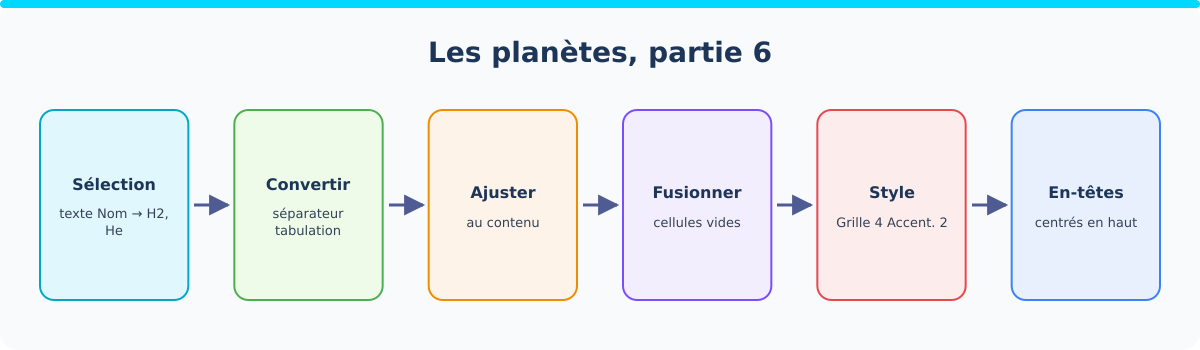
Schéma de la leçon

Les planètes, partie 6
-
Raccourcis et versions récentes (Microsoft 365)
| Action | Raccourci ou chemin | À savoir |
|---|---|---|
| Sélectionner une cellule | Triple-clic dans la cellule | |
| Passer à la cellule suivante | Tab | Crée une ligne à la fin |
| Répéter l’en-tête | Disposition > Répéter les lignes d’en-tête | |
| Convertir en texte | Disposition > Convertir en texte | Opération inverse |
-
Erreurs fréquentes à l’examen
| Erreur | Conséquence | Bonne pratique |
|---|---|---|
| Mauvais séparateur | Tableau d’une seule colonne | Séparer au niveau des tabulations |
| Inclure des paragraphes en trop | Lignes parasites | Sélectionner exactement de « Nom » à « H2, He » |
| Style appliqué depuis Accueil | Pas de style de tableau | Création de tableau > Styles |
| Centrer seulement horizontalement | Alignement non conforme | Bouton Centré en haut |
-
Activités d’entraînement
Le texte contient 11 tabulations par ligne. Combien de colonnes ?
Corrigé protégé: saisissez le mot de passe donné par votre formateur.
Quelle option choisir pour que le tableau occupe toute la largeur de la page ?
Corrigé protégé: saisissez le mot de passe donné par votre formateur.
Le tableau s’étend sur deux pages. Comment garder l’en-tête visible ?
Corrigé protégé: saisissez le mot de passe donné par votre formateur.
-
À retenir
- Convertir le texte en tableau utilise les tabulations comme séparateur de colonnes.
- Ajuster au contenu, à la fenêtre ou largeur fixe : trois comportements.
- Les styles de tableau se trouvent dans Création de tableau.
- Répéter les lignes d’en-tête pour les tableaux longs.
-
Testez vos connaissances : QCM de 10 questions
Répondez aux 10 questions ci-dessous : une seule bonne réponse par question, 8 minutes au maximum. Votre score et la correction s’affichent à la fin.
Le QCM ne s’affiche pas ? Ouvrez-le dans une page séparée.
Cet article vous a-t-il aidé ?
Merci pour votre avis sur cet article 🙏
Merci, votre message nous a bien été transmis 🙏
Cette leçon vous a été utile ? Partagez-la !