À propos de ce cours
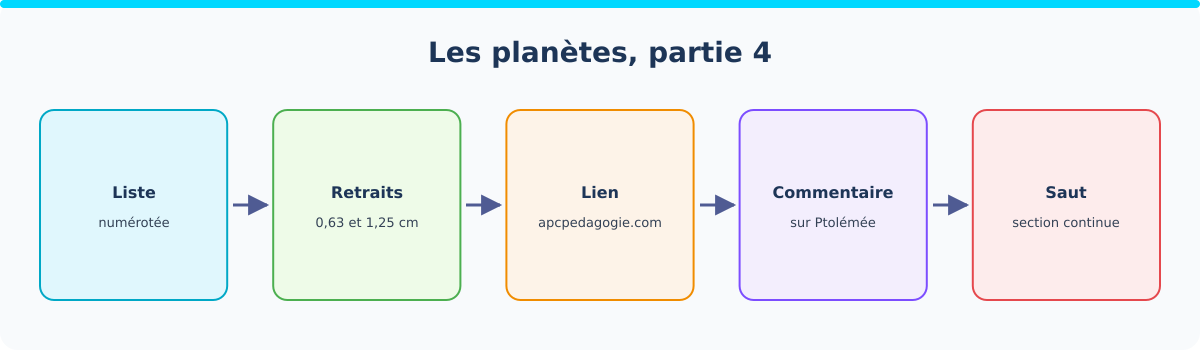
Les planètes, partie 4 : liste numérotée avec retraits, lien hypertexte, commentaire et saut de section continu
-
Objectifs de la leçon
- Appliquer une liste numérotée.
- Ajuster les retraits d’une liste (0,63 cm et 1,25 cm).
- Insérer un lien hypertexte vers une adresse web.
- Ajouter, répondre à et supprimer un commentaire.
- Insérer un saut de section continu.
| Tâche | Compétence MOS | Commande |
|---|---|---|
| Liste numérotée, retraits 0,63 / 1,25 cm | Créer et modifier des listes | Clic droit > Ajuster les retraits de liste |
| Lien vers apcpedagogie.com | Insérer des liens hypertexte | Insertion > Lien (Ctrl + K) |
| Commentaire sur « Ptolémée » | Gérer les commentaires | Révision > Nouveau commentaire |
| Saut de section continu | Sections | Mise en page > Sauts > Continu |
-
Mise en situation
Vous préparez la certification Microsoft Office Specialist (MOS) Word. L’examen blanc « Les planètes » demande de mettre en forme un dossier documentaire sur le Système solaire : import de textes, mise en page, styles, images, tableaux, références et options du document. Une liste doit être présentée avec des retraits précis et le relecteur doit laisser une remarque.
Question : Où régler la distance entre le numéro et le texte d’une liste ?
-
Énoncé et réalisation pas à pas
Dans cette partie de l'examen blanc « Les planètes » (Microsoft Office Specialist Word 2013), nous corrigeons les questions 11 à 14 : appliquer une liste numérotée avec des retraits précis, insérer un lien hypertexte, ajouter un commentaire et insérer un saut de section continu.
Vidéo : correction de la partie 4
Les autres parties de l'examen « Les planètes »
Question 11 : appliquer une liste numérotée avec des retraits personnalisés
| Liste | Plage : le contenu des rubriques, de « Point de vue purement historique » jusqu'à « solitaires partageant les mêmes propriétés. » |
| Type : Numéroté | |
| Retraits : position des puces 0,63 cm | |
| Retraits : retrait du texte 1,25 cm |
Pour le faire
- Sélectionnez les paragraphes, de « Point de vue purement historique » jusqu'à « solitaires partageant les mêmes propriétés. ».
- Sous l'onglet Accueil, dans le groupe Paragraphe, cliquez sur Numérotation.
- Cliquez avec le bouton droit sur la liste, puis choisissez Ajuster les retraits de liste.
- Saisissez 0,63 cm pour la position des numéros et 1,25 cm pour le retrait du texte, puis validez avec OK.
Astuce : pour déplacer un élément vers un autre niveau de numérotation, sélectionnez-le, cliquez sur la flèche à droite de Numérotation (onglet Accueil, groupe Paragraphe), pointez sur Modifier le niveau de liste, puis choisissez le niveau voulu.
Question 12 : insérer un lien hypertexte
| Lien hypertexte | Emplacement : le premier paragraphe sous « Objet céleste » |
| Adresse : http://www.apcpedagogie.com |
Pour le faire
- Sélectionnez le premier paragraphe sous « Objet céleste ».
- Sous l'onglet Insérer, cliquez sur Lien hypertexte. Vous pouvez aussi cliquer avec le bouton droit sur la sélection, puis choisir Lien hypertexte.
- Dans la boîte de dialogue Insérer un lien hypertexte, tapez l'adresse http://www.apcpedagogie.com dans la zone Adresse, puis cliquez sur OK.


Question 13 : ajouter un commentaire
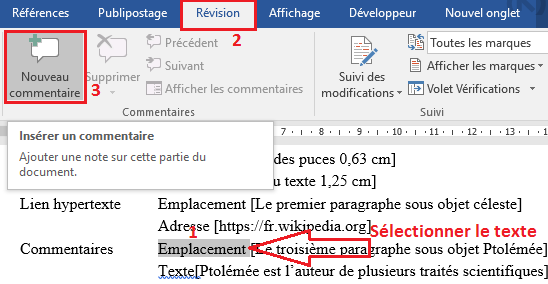
| Commentaire | Emplacement : le troisième paragraphe sous « Ptolémée » |
| Texte : « Ptolémée est l'auteur de plusieurs traités scientifiques » |
Pour le faire
- Sélectionnez le texte « Ptolémée » dans le troisième paragraphe.
- Sous l'onglet Révision, cliquez sur Nouveau commentaire.
- Tapez le texte « Ptolémée est l'auteur de plusieurs traités scientifiques ».
Word affiche le commentaire dans une bulle, dans la marge droite du document.

Question 14 : insérer un saut de section continu
| Saut de section | Type : Continu |
| Emplacement : avant « Caractéristiques des planètes du Système solaire » |
Un saut de section continu démarre une nouvelle section sur la même page. Il permet, par exemple, de changer le nombre de colonnes au milieu d'une page.
Pour le faire
- Placez le curseur au début de « Caractéristiques des planètes du Système solaire ».
- Sous l'onglet Mise en page, dans le groupe Mise en page, cliquez sur Sauts de pages.
- Dans la partie Sauts de section, cliquez sur Continu.

← Partie 3 · Tous · Partie 5 →
-
Comprendre les notions
Les retraits de liste comportent deux valeurs : la position du numéro (ici 0,63 cm depuis la marge) et le retrait du texte (1,25 cm), c’est-à-dire où commence le texte après le numéro. On les règle par clic droit > Ajuster les retraits de liste.
Un lien hypertexte peut viser une page web, un emplacement du document (titre ou signet), un fichier ou une adresse électronique. Ctrl + clic ouvre le lien dans le document.
Un commentaire est une remarque attachée à un texte, visible dans la marge ; on peut y répondre, le marquer comme résolu ou le supprimer. Il ne s’imprime que si on le demande.
| Élément | Où | Raccourci |
|---|---|---|
| Numérotation | Accueil > Paragraphe | |
| Retraits de liste | Clic droit sur la liste | |
| Lien | Insertion > Lien | Ctrl + K |
| Commentaire | Révision > Nouveau commentaire | Ctrl + Alt + M |
-
Schéma de la leçon

Les planètes, partie 4
-
Raccourcis et versions récentes (Microsoft 365)
| Action | Raccourci ou chemin | À savoir |
|---|---|---|
| Insérer un lien | Ctrl + K | |
| Nouveau commentaire | Ctrl + Alt + M | |
| Abaisser un niveau de liste | Tab | Maj + Tab pour remonter |
| Suivre un lien | Ctrl + clic |
-
Erreurs fréquentes à l’examen
| Erreur | Conséquence | Bonne pratique |
|---|---|---|
| Retraits réglés avec la règle à la souris | Valeurs approximatives | Ajuster les retraits de liste |
| Commentaire tapé dans le texte | Le texte est modifié | Révision > Nouveau commentaire |
| Lien sans protocole | Lien parfois mal interprété | http:// ou https:// |
| Saut de section Page suivante au lieu de Continu | Page blanche inutile | Sauts > Continu |
-
Activités d’entraînement
Que représentent 0,63 cm et 1,25 cm dans les retraits de liste ?
Corrigé protégé: saisissez le mot de passe donné par votre formateur.
Créez un lien vers le titre « Les étoiles » du document.
Corrigé protégé: saisissez le mot de passe donné par votre formateur.
Comment indiquer qu’une remarque a été prise en compte sans la supprimer ?
Corrigé protégé: saisissez le mot de passe donné par votre formateur.
-
À retenir
- Les retraits de liste se règlent par Ajuster les retraits de liste.
- Ctrl + K insère un lien vers une page, un emplacement, un fichier ou une adresse.
- Un commentaire s’ajoute par Révision > Nouveau commentaire.
- Le saut de section continu commence une section sur la même page.
-
Testez vos connaissances : QCM de 10 questions
Répondez aux 10 questions ci-dessous : une seule bonne réponse par question, 8 minutes au maximum. Votre score et la correction s’affichent à la fin.
Le QCM ne s’affiche pas ? Ouvrez-le dans une page séparée.
Cet article vous a-t-il aidé ?
Merci pour votre avis sur cet article 🙏
Merci, votre message nous a bien été transmis 🙏
Cette leçon vous a été utile ? Partagez-la !