À propos de ce cours
Les planètes, partie 3 : styles Emphase intense et Titre 2 numéroté, image positionnée avec légende
-
Objectifs de la leçon
- Appliquer un style de paragraphe ou de caractère.
- Afficher tous les styles disponibles.
- Numéroter des titres.
- Insérer une image avec habillage et position absolue.
- Fixer la taille exacte d’une image et ajouter une légende.
| Tâche | Compétence MOS | Commande |
|---|---|---|
| Emphase intense, Titre 2 numéroté | Appliquer des styles | Accueil > Styles |
| Image Planete_planete.jpg, habillage rapproché | Insérer et positionner des images | Format de l’image > Position |
| Hauteur 16,99 cm, largeur 5,74 cm, légende | Mettre en forme des images | Format > Taille ; Références > Insérer une légende |
-
Mise en situation
Vous préparez la certification Microsoft Office Specialist (MOS) Word. L’examen blanc « Les planètes » demande de mettre en forme un dossier documentaire sur le Système solaire : import de textes, mise en page, styles, images, tableaux, références et options du document. Le document doit être structuré par des titres numérotés et illustré par une image placée précisément.
Question : Pourquoi utiliser des styles plutôt que de mettre en forme les titres à la main ?
-
Énoncé et réalisation pas à pas
Examen de préparation pour l’examen Microsoft Office Spécialiste Word 2013
Dans cet article, qui s'intitule "Examen MOS Word 2013 1_3", je vais essayer de corriger l'examen blanc "Les planètes" et je vais mettre l'accent sur l'utilisation des styles.
Vidéo:Examen MOS Word 2013 1_3
Les planètes MOS Partie 3
Questions 08: Examen MOS Word 2013 1_3
| Style Emphase intense | Planète [Paragraphe 1] |
| Caractéristiques des planètes du Système solaire[Paragraphe 34] |
1.Style.
- Un style est un ensemble de caractéristiques de mise en forme (police, taille de police, couleur etc.) que vous pouvez appliquer aux différentes parties d'un document afin de modifier rapidement son aspect.
- Lorsque vous appliquez un style, vous appliquez un ensemble de mises en forme de manière simple et unique aux parties de texte sélectionnées.
- Utilisez les styles word afin d’appliquer rapidement et facilement un ensemble de choix de mise en forme cohérents tout au long de votre document.
- Pour utiliser des choix de mise en forme qui ne font pas partie des styles et des thèmes prédéfinis disponibles dans Word, vous pouvez modifier un style existant et le personnaliser de sorte qu’il réponde à vos besoins.
- Sélectionnez les deux paragraphes de texte auquel vous voulez appliquer le style Emphase intense.
- Sous l’onglet Accueil, dans le groupe Styles, Cliquez sur Emphase intense.
- Si vous ne trouvez pas le style Emphase intense, cliquez sur le bouton Autres pour développer la galerie Styles rapides.
- Pour visualiser tous les styles prédéfinis, cliquez sur le lien Options visible en bas du volet Styles, sélectionnez l’option Tous les styles dans la liste Sélectionnez Tous les styles puis cliquez sur le bouton OK.
- Dans la fenêtre qui s'affiche choisissez Tous les styles dans la liste déroulantes.

Questions 09: Examen MOS Word 2013 1_3
| Style Titre 2 | Couleur Bleu foncé |
| Numérotation Style de nombre 1.,2.,3.,……… Définition [Paragraphe 2] Propositions récentes de définition [Paragraphe 18] Les planètes. [Paragraphe 41] Les étoiles. [Paragraphe 61], Autres systèmes planétaires[Paragraphe 87], |
- Appliquez le style titre 2 aux textes mentionnés.
- positionnez le curseur devant chacune des paragraphes et vous choisissez le style(le style titre 2) à appliquer dans la galerie.
2.Images.
Questions 10: Examen MOS Word 2013 1_3
| Image | Source [Planete_planete.jpg] |
| Habillage [Rapproché] | |
| Position Horizontal [Alignement | Droite par rapport à Marge] | |
| Position Vertical [Absolue | 0 cm| Au-dessous de paragraphe] | |
| Taille [hauteur Absolue 16,99 cm | Largeur Absolue 5,74 cm] | |
| Légende | Planètes |
2.1.Insérer une image à partir de votre ordinateur.
- Cliquez à l’endroit où vous souhaitez insérer l'image dans votre document(toujours dans la page 1).
- Sous l’onglet Insertion, dans le groupe Ullistrations, Cliquez sur Images.

- Cliquez sur votre Image.
- Dans la boîte de dialogue Insérer une image, cliquez sur la commande Insérer.
2.2.Habillage du texte(de l'image).
Habillage : C’est la façon dont Word va positionner le texte autour de votre image, et comment l’objet va se déplacer avec le texte. Habillage : permet de choisir la disposition de l’image par rapport au texte qui l’entoure. Word écrit autour, à droite, à gauche, en avant, en arrière, etc. de l’objet selon le choix que vous faites. Lorsque vous insérez une image dans un texte, celle-ci se place par défaut en mode Aligné sur le texte. A l’aide de la fonction habillage du texte, vous pouvez modifier l'intégration de votre image dans le texte.
Liste des différentes possibilités d'habillage :
| Aligné sur le texte | Votre image se place sur la ligne du texte, à l’endroit où vous l’avez insérée. |  |
| Carré | Le texte se place tout autour de votre image, en formant un carré autour de celle-ci. |  |
| Rapproché | Le texte vient épouser la forme de l’image, si celle-ci est ronde, le texte va venir se coller tout autour de l’image arrondie. |  |
| Au travers | C’est quasiment le même habillage que « rapproché », mais avec a priori un habillage encore plus près de l’image. |  |
| Haut et bas | Le texte vient se positionner entre deux lignes. |  |
| Devant le texte | L’image se place devant le texte. |  |
| Derrière le texte | Le texte va se placer devant l’image, il va recouvrir celle-ci (attention à la couleur de votre police, il faut que le texte reste lisible). |  |
- Cliquez dans votre Image.
- Cliquez sur l’icône qui apparaît devant l’image, cliquez sur Rapproché.

-
Comprendre les notions
Un style regroupe une mise en forme réutilisable. Les styles de titre (Titre 1, Titre 2…) structurent le document : ils alimentent le volet de navigation, la table des matières et le mode Plan. Modifier un style met à jour tous les paragraphes qui l’utilisent.
Pour numéroter les titres (1., 2., 3.), on applique Titre 2 puis une numérotation, ou mieux une liste à plusieurs niveaux liée aux styles de titre : la numérotation se met à jour automatiquement si l’on déplace une partie.
L’habillage définit la relation entre l’image et le texte : aligné sur le texte, carré, rapproché, derrière, devant. La position absolue (Autres options de disposition) place l’image au centimètre près, et la taille absolue nécessite de décocher « Proportionnelle » si les deux valeurs ne respectent pas les proportions d’origine.
| Habillage | Effet |
|---|---|
| Aligné sur le texte | L’image se comporte comme un caractère |
| Carré | Le texte entoure un cadre rectangulaire |
| Rapproché | Le texte suit le contour de l’image |
| Derrière le texte | L’image passe en arrière-plan |
-
Schéma de la leçon

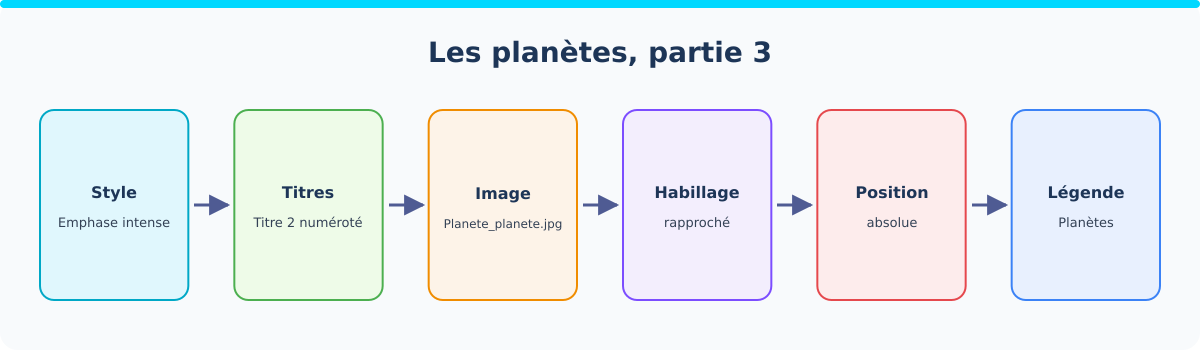
Les planètes, partie 3
-
Raccourcis et versions récentes (Microsoft 365)
| Action | Raccourci ou chemin | À savoir |
|---|---|---|
| Volet Styles | Ctrl + Alt + Maj + S | Tous les styles |
| Titre 1 / Titre 2 | Ctrl + Alt + 1 / 2 | |
| Volet de navigation | Ctrl + F | Liste des titres |
| Insérer une légende | Références > Insérer une légende |
-
Erreurs fréquentes à l’examen
| Erreur | Conséquence | Bonne pratique |
|---|---|---|
| Mettre en gras à la main au lieu du style | Pas de navigation ni de table des matières | Appliquer Titre 2 |
| Style introuvable dans la galerie | Perte de temps | Volet Styles > Options > Tous les styles |
| Taille de l’image modifiée à la souris | Dimensions non exactes | Format > Taille, proportions déverrouillées |
| Légende tapée comme texte | Pas de numérotation automatique | Références > Insérer une légende |
-
Activités d’entraînement
Tous les Titre 2 doivent passer en bleu foncé. Méthode la plus rapide ?
Corrigé protégé: saisissez le mot de passe donné par votre formateur.
Comment vérifier que les titres sont bien reconnus ?
Corrigé protégé: saisissez le mot de passe donné par votre formateur.
Word refuse 16,99 × 5,74 cm et modifie l’autre valeur. Pourquoi ?
Corrigé protégé: saisissez le mot de passe donné par votre formateur.
-
À retenir
- Les styles de titre structurent le document (navigation, table des matières).
- Modifier un style met à jour tous ses paragraphes.
- L’habillage et la position absolue placent une image au centimètre près.
- Une légende s’insère par Références > Insérer une légende.
-
Testez vos connaissances : QCM de 10 questions
Répondez aux 10 questions ci-dessous : une seule bonne réponse par question, 8 minutes au maximum. Votre score et la correction s’affichent à la fin.
Le QCM ne s’affiche pas ? Ouvrez-le dans une page séparée.
Cet article vous a-t-il aidé ?
Merci pour votre avis sur cet article 🙏
Merci, votre message nous a bien été transmis 🙏
Cette leçon vous a été utile ? Partagez-la !