À propos de ce cours
Les planètes, partie 1 : nouveau document, insertion de deux fichiers texte, marges personnalisées et thème
-
Objectifs de la leçon
- Créer un document vierge.
- Insérer le contenu d’un fichier texte à un endroit précis.
- Définir des marges personnalisées.
- Appliquer un thème, un jeu de couleurs et un jeu de polices.
- Comprendre l’effet d’un thème sur les styles.
| Tâche | Compétence MOS | Commande |
|---|---|---|
| Insérer Planetes_S1.txt puis S2 | Insérer du texte depuis un fichier | Insertion > Objet > Texte d’un fichier |
| Marges 1,5 / 1,5 / 1 / 1 cm | Configurer la mise en page | Mise en page > Marges personnalisées |
| Thème Bande de couleur, Blue Warm, Lucida Bright | Appliquer des thèmes | Création > Thèmes, Couleurs, Polices |
-
Mise en situation
Vous préparez la certification Microsoft Office Specialist (MOS) Word. L’examen blanc « Les planètes » demande de mettre en forme un dossier documentaire sur le Système solaire : import de textes, mise en page, styles, images, tableaux, références et options du document. Le texte est fourni en deux fichiers à assembler dans un document unique.
Question : Comment insérer le second fichier exactement à la suite du premier, sans copier-coller ?
Téléchargez les fichiers sources de l’examen « Les planètes ».
-
Énoncé et réalisation pas à pas
Examen de préparation pour l’examen Microsoft Office Spécialiste Word 2013
Dans cet article, qui s'intitule "Examen MOS Word 2013 1_6", je vais essayer de corriger l'examen blanc "Les planètes" et je vais mettre l'accent sur l’importation des textes,comment définir des marges de page dans un document Word 2013 et je vais finir par l’utilisation des thèmes.
Vidéo:Examen MOS Word 2013 1_1
Les planètes MOS Partie 1
Questions 01: Examen MOS Word 2013 1_1
| Document de travail | Créer un nouveau document Word |
1.Créer un nouveau document Word.
- Dans Microsoft Office Word 2013 ou 2016, cliquez sur fichier, puis cliquez sur Nouveau.
- Double-cliquez sur Document vierge.
Questions 02: Examen MOS Word 2013 1_1
| Texte source | Planetes_S1.txt |
| Planetes_S2.txt [Placez le texte au-dessous du texte Initial] |
1.importer texte(Planetes_S1.txt).
- Cliquez à l'endroit où vous souhaitez insérer votre texte.
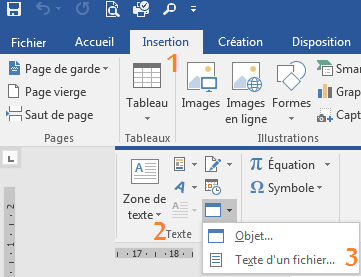
- Sous l’onglet INSERTION, dans le groupe Texte, cliquez sur la petite flèche en regard d' Objet.
- cliquer sur Texte d'un Fichier.
- Dans la boîte de dialogue Insérer un fichier, recherchez le fichier que vous souhaitez insérer, puis cliquez dessus.
2.importer texte(Planetes_S2.txt).
- Cliquez à la fin du texte.
- Sous l’onglet INSERTION, dans le groupe Texte, cliquez sur la petite flèche en regard d' Objet.
- cliquer sur Texte d'un Fichier.
- Dans la boîte de dialogue Insérer un fichier, recherchez le fichier que vous souhaitez insérer, puis cliquez dessus.
Questions 03: Examen MOS Word 2013 1_1
| Marges | Haut [1,5 cm] |
| Bas [1,5 cm] | |
| Gauche [1 cm] | |
| Droite [1 cm] |
1.Définir les marges de page.
- Sous l’ongletMise en page, dans le groupe Mise en page, cliquez sur Marges.
- cliquer sur Marges personnalisées.

- Dans les zones Haut, Bas, Gauche et Droite, entrez les valeurs correspondantes des marges.

Questions 04: Examen MOS Word 2013 1_1
| Thème | Thème [Bande de couleur] |
| Couleurs du thème [Blue Warm] | |
| Police du thème [Lucida Bright] |
1.Thème.
- Sous l’ongletCréation, cliquez sur Thèmes.
- Sélectionnez le thèmeBande de couleur.

2.Couleurs du thème.
- Sous l’ongletCréation, cliquez sur Couleurs.
- Sélectionnez le jeu de couleurs Blue Warm.

3.Police du thème.
- Sous l’onglet Création, cliquez sur Polices.
- Sélectionnez le jeu de polices Lucida Bright.

-
Comprendre les notions
La commande Insertion > Objet > Texte d’un fichier insère le contenu d’un fichier à la position du curseur, sans ouvrir le fichier. Pour placer le second texte « au-dessous du texte initial », il faut d’abord placer le curseur à la toute fin du document : Ctrl + Fin.
Les marges se règlent en centimètres dans Mise en page > Marges > Marges personnalisées. La zone « Appliquer à » permet de les appliquer au document entier ou seulement à partir du curseur.
Un thème Word (onglet Création) définit couleurs, polices et effets. Les styles comme Titre 1 utilisent les polices et couleurs du thème : changer de jeu de polices (Lucida Bright) modifie donc tous les titres en une fois.
| Réglage | Onglet | Valeur demandée |
|---|---|---|
| Insérer un fichier | Insertion > Objet | Texte d’un fichier |
| Marges | Mise en page | Haut/Bas 1,5 cm, Gauche/Droite 1 cm |
| Thème | Création | Bande de couleur |
| Couleurs | Création | Blue Warm |
| Polices | Création | Lucida Bright |
-
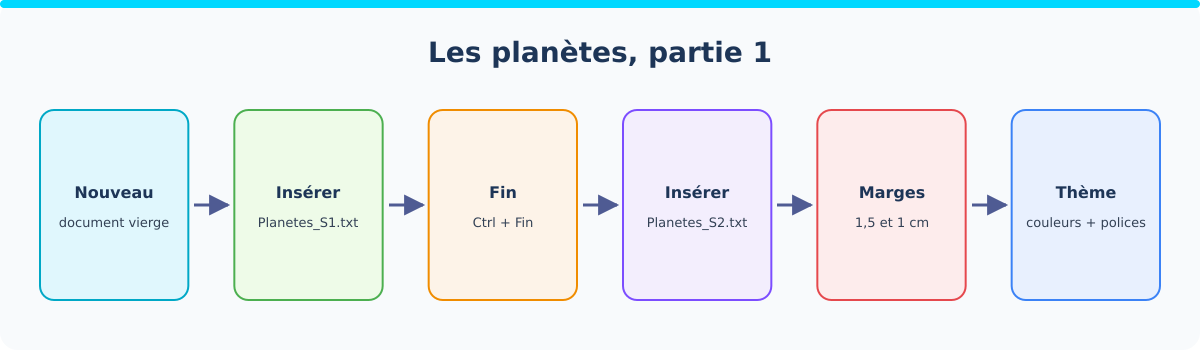
Schéma de la leçon

Les planètes, partie 1
-
Raccourcis et versions récentes (Microsoft 365)
| Action | Raccourci ou chemin | À savoir |
|---|---|---|
| Nouveau document | Ctrl + N | |
| Aller à la fin du document | Ctrl + Fin | Avant d’insérer le second fichier |
| Aller au début | Ctrl + Début | |
| Afficher les marques de mise en forme | Ctrl + Maj + 8 | Voir paragraphes et sauts |
-
Erreurs fréquentes à l’examen
| Erreur | Conséquence | Bonne pratique |
|---|---|---|
| Copier-coller au lieu d’insérer le fichier | Mise en forme parasite, tâche non conforme | Insertion > Objet > Texte d’un fichier |
| Insérer S2 au milieu du texte | Ordre des textes faux | Ctrl + Fin avant l’insertion |
| Marges choisies dans la liste prédéfinie | Valeurs non exactes | Marges personnalisées |
| Appliquer un autre thème après les couleurs | Couleurs écrasées | Thème d’abord, puis couleurs et polices |
-
Activités d’entraînement
Où placer le curseur avant d’insérer Planetes_S2.txt, et comment ?
Corrigé protégé: saisissez le mot de passe donné par votre formateur.
Après avoir choisi les polices Lucida Bright, que devient un paragraphe au style Titre 1 ?
Corrigé protégé: saisissez le mot de passe donné par votre formateur.
Comment appliquer des marges différentes seulement à partir de la page 3 ?
Corrigé protégé: saisissez le mot de passe donné par votre formateur.
-
À retenir
- Insertion > Objet > Texte d’un fichier insère un fichier à la position du curseur.
- Ctrl + Fin place le curseur à la fin du document.
- Les marges exactes se saisissent dans Marges personnalisées.
- Thème d’abord, puis couleurs et polices du thème.
-
Testez vos connaissances : QCM de 10 questions
Répondez aux 10 questions ci-dessous : une seule bonne réponse par question, 8 minutes au maximum. Votre score et la correction s’affichent à la fin.
Le QCM ne s’affiche pas ? Ouvrez-le dans une page séparée.
Cet article vous a-t-il aidé ?
Merci pour votre avis sur cet article 🙏
Merci, votre message nous a bien été transmis 🙏
Cette leçon vous a été utile ? Partagez-la !