Objectifs
- Connaitre comment préparer ces présentations pour les rendre dynamiques
Description
- L’animation est souvent l’étape la plus compliquée, car elle demande des connaissances plus techniques que la simple création des contenus.
Format de présentation adapté
- Le format de présentation est important car il va notamment déterminer le temps passé à la préparation du support.
Lecture de votre présentation
- Si vous souhaitez mettre le diaporama en pause afin d'accéder à une autre application.
- Pour revenir à la présentation, cliquez simplement dessus dans la barre des tâches.
| Appuyez sur | Pour |
|---|---|
| La touche F5 | Démarrer une présentation depuis le début. |
| La touche W pour la version 2016 et B pour les versions antérieures | Mettre en pause le diaporama et afficher un écran noir.Ré-appuyez sur la même touche pour reprendre la présentation. |
| La touche N | Mettre en pause le diaporama et afficher un écran noir. Ré-appuyez sur la même touche pour reprendre la présentation. |
| la flèche gauche | Afficher la diapositive précédente. |
| la flèche droite | Afficher la diapositive suivante. |
| La touche G | Afficher toutes les diapositives en miniatures. |
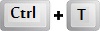 | |
| La diapositive N | Tapez son numéro et appuyez sur la touche entrée. |
| Échap ou Moins (-) | Échap ou Moins (-) |
| Les touches A ou = | Afficher ou masquer le pointeur en flèche |
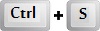 | Transformer le pointeur en stylo |
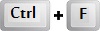 | Transformer le pointeur en flèche |
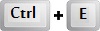 | Transformer le pointeur en gomme |
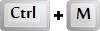 | Afficher ou masquer les notes manuscrites |