À propos de ce cours
Accéder à phpMyAdmin, se repérer dans l’interface, créer une base et une table, exécuter du SQL, exporter et importer
-
Objectifs de la leçon
- Accéder à phpMyAdmin depuis un environnement local.
- Se repérer dans l’interface.
- Créer une base, une table et des données.
- Exécuter du SQL et lire la requête générée.
- Exporter et importer une base ; sécuriser l’accès.
| Tâche | Compétence visée | Commande ou formule |
|---|---|---|
| Ouvrir phpMyAdmin | Environnement local | http://localhost/phpmyadmin |
| Exporter une base | Sauvegarde | Onglet Exporter > SQL |
| Exécuter une requête | Console SQL | Onglet SQL |
-
Mise en situation
Vous êtes stagiaire développeur web dans une agence qui crée des sites et des applications mobiles pour ses clients. Vous devez préparer la base de l’application de réservation et montrer le résultat à votre tuteur, qui n’aime pas la ligne de commande.
Question : Comment faire tout le travail de base dans phpMyAdmin, tout en apprenant le SQL qui se cache derrière chaque clic ?
-
Le cours pas à pas
Objectifs
- Savoir ce qu'est phpMyAdmin et comment il communique avec MySQL ou MariaDB.
- Accéder à phpMyAdmin depuis WampServer, XAMPP, Laragon ou Docker.
- Se repérer dans l'interface : panneau de navigation, onglets, zone de travail, console SQL.
- Créer une base, une table, saisir des données, exécuter une requête SQL, exporter et importer une base.
- Adopter les bons réflexes de sécurité.
Présentation
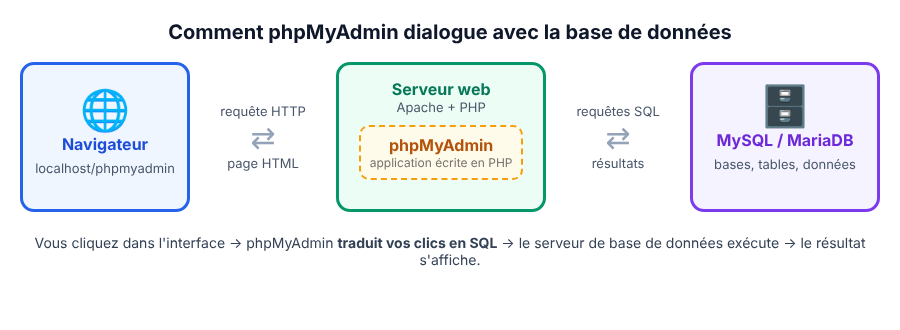
- phpMyAdmin est un logiciel libre et gratuit, écrit en PHP, qui permet d'administrer un serveur de bases de données MySQL ou MariaDB en mode graphique, directement dans le navigateur.
- Il est livré avec les environnements de développement locaux les plus utilisés (WampServer, XAMPP, MAMP) et avec la plupart des panneaux d'hébergement (cPanel, Plesk, aaPanel…).
- À ce jour, la version stable est phpMyAdmin 5.2.3 (octobre 2025). Elle fonctionne avec PHP 7.2 et plus et avec MySQL ou MariaDB 5.5 et plus.
- La future version 6 est en développement : elle demandera PHP 8.2 au minimum.
- phpMyAdmin permet d'administrer :
- les bases de données (création, renommage, suppression, interclassement) ;
- les tables et leurs colonnes (ajout, suppression, choix du type) ;
- les index, les clés primaires et les clés étrangères, avec un concepteur visuel des relations ;
- les données (insertion, modification, recherche, suppression) ;
- les utilisateurs et leurs privilèges ;
- l'import et l'export dans de nombreux formats : SQL, CSV, JSON, XML, Excel, OpenDocument, PDF, LaTeX… ;
- les vues, procédures stockées, déclencheurs (triggers) et événements.
Comment fonctionne phpMyAdmin ?
- phpMyAdmin n'est pas une base de données : c'est une application web qui sert d'intermédiaire entre vous et le serveur MySQL ou MariaDB.
- Chaque clic dans l'interface est traduit en requête SQL. phpMyAdmin affiche d'ailleurs la requête exécutée, ce qui en fait un excellent outil pour apprendre le SQL.
Pourquoi utiliser phpMyAdmin ?
- Il apporte une interface visuelle à MySQL : on voit d'un coup d'œil les bases, les tables et leur contenu.
- On peut créer et modifier une base sans écrire de SQL, tout en gardant la possibilité d'exécuter n'importe quelle requête dans l'onglet SQL.
- Sans un tel outil, la seule option est la ligne de commande (
mysql -u root -p) : une simple invite de texte où l'on tape toutes les commandes. - Il est disponible partout: en local pendant le développement, et chez la plupart des hébergeurs pour gérer la base du site en ligne.
phpMyAdmin et les autres outils
| Outil | Type | Points forts |
| phpMyAdmin | Application web (PHP) | Présent partout, gratuit, montre le SQL généré, idéal pour apprendre |
| Adminer | Application web (un seul fichier PHP) | Très léger, gère aussi PostgreSQL et SQLite ; inclus dans WampServer |
| MySQL Workbench | Logiciel de bureau | Modélisation (schémas), administration avancée |
| HeidiSQL, DBeaver | Logiciels de bureau | Rapides, multi-SGBD, confortables pour les gros volumes |
Client mysql | Ligne de commande | Disponible sur tout serveur, indispensable pour les scripts et les sauvegardes |
Comment accéder à phpMyAdmin
- Avec WampServer (version 3.4) : lancez WampServer et attendez que son icône devienne verte dans la zone de notification. Cliquez sur l'icône, puis choisissez phpMyAdmin dans le menu.
- Directement dans le navigateur: tapez l'adresse
http://localhost/phpmyadmin/. - Avec XAMPP: démarrez Apache et MySQL dans le panneau de contrôle, puis cliquez sur Admin en face de MySQL (même adresse).
- Avec Laragon: menu Base de données (phpMyAdmin s'ajoute en un clic s'il n'est pas encore installé).
- Avec Docker: l'image officielle
phpmyadminse lance à côté d'un conteneur MySQL ; l'interface est alors souvent publiée surhttp://localhost:8080. - Chez un hébergeur: un bouton phpMyAdmin se trouve dans le panneau d'administration (cPanel, Plesk, aaPanel…).

Se connecter
- L'écran d'accueil demande un utilisateur et un mot de passe.
- Sur WampServer et XAMPP, juste après l'installation : utilisateur
root, mot de passe vide. - WampServer propose aussi de choisir le serveur: MySQL ou MariaDB. Choisissez celui que vous utilisez dans votre projet.

⚠ Attention
Le compte root sans mot de passe est acceptable uniquement en local. Dès qu'un projet est partagé ou mis en ligne, donnez un mot de passe à root et créez un utilisateur dédié pour chaque application (voir la partie sécurité).
Découvrir l'interface
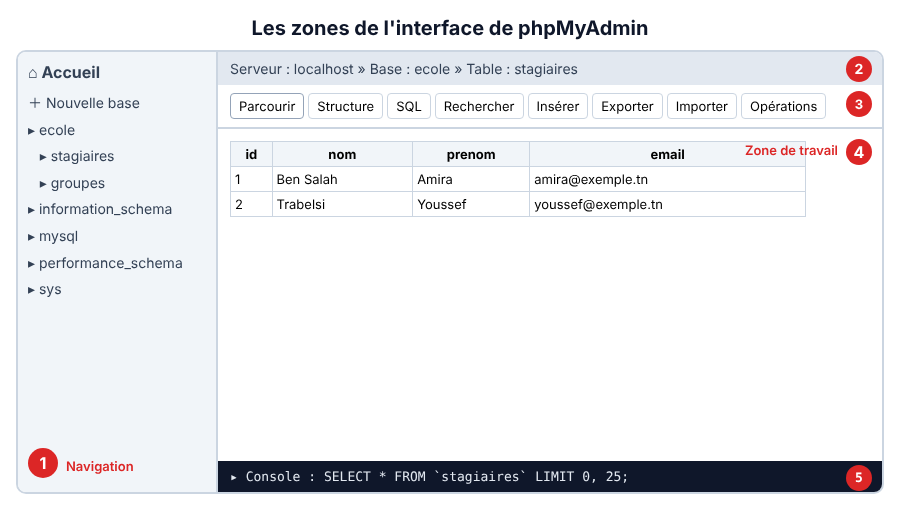
- L'interface se compose de cinq zones :
- 1. Le panneau de navigation (à gauche) : la liste des bases et de leurs tables. Le bouton Nouvelle base de données se trouve en haut.
- 2. Le fil d'Ariane: il indique où vous êtes (Serveur » Base » Table). Les onglets changent selon ce niveau.
- 3. Les onglets: Parcourir, Structure, SQL, Rechercher, Insérer, Exporter, Importer, Opérations…
- 4. La zone de travail: le contenu de l'onglet choisi (données, formulaire, résultat d'une requête).
- 5. La console (en bas) : l'historique des requêtes SQL exécutées, que l'on peut relancer.
- Les bases
information_schema,mysql,performance_schemaetsyssont des bases système: on ne les modifie pas.
Le vocabulaire à connaître
| Terme | Signification | Exemple |
| Base de données | Ensemble de tables d'un même projet | ecole |
| Table | Tableau qui regroupe des données de même nature | stagiaires |
| Colonne (champ) | Une information, avec un type | nom VARCHAR(50) |
| Ligne (enregistrement) | Un élément de la table | la stagiaire Amira Ben Salah |
| Clé primaire | Colonne qui identifie chaque ligne de façon unique | id avec AUTO_INCREMENT |
| Interclassement | Règles d'encodage et de tri du texte | utf8mb4_unicode_ci (accents, arabe, émojis) |
Activité 1 : créer une base et une table
- Cliquez sur Nouvelle base de données, saisissez
ecole, choisissez l'interclassementutf8mb4_unicode_ci, puis cliquez sur Créer. - Dans la base
ecole, créez la tablestagiairesavec 5 colonnes:
| Nom | Type | Taille | Options |
id | INT | Index : PRIMARY, case A_I (auto-incrément) cochée | |
nom | VARCHAR | 50 | |
prenom | VARCHAR | 50 | |
email | VARCHAR | 100 | Index : UNIQUE |
date_inscription | DATE |
- Cliquez sur Enregistrer, puis observez le SQL affiché par phpMyAdmin : c'est exactement la requête que vous auriez pu écrire vous-même.
CREATE TABLE `stagiaires` ( `id` INT NOT NULL AUTO_INCREMENT, `nom` VARCHAR(50) NOT NULL, `prenom` VARCHAR(50) NOT NULL, `email` VARCHAR(100) NOT NULL, `date_inscription` DATE NOT NULL, PRIMARY KEY (`id`), UNIQUE (`email`)) ENGINE = InnoDB DEFAULT CHARSET = utf8mb4 COLLATE = utf8mb4_unicode_ci;
Activité 2 : saisir et consulter des données
- Onglet Insérer: ajoutez deux stagiaires. Laissez
idvide, MySQL le remplit tout seul. - Onglet Parcourir: les lignes apparaissent. Double-cliquez sur une cellule pour la modifier directement.
- Onglet SQL: exécutez les requêtes suivantes et comparez les résultats.
INSERT INTO stagiaires (nom, prenom, email, date_inscription) VALUES ('Ben Salah', 'Amira', 'amira@exemple.tn', '2026-09-15'), ('Trabelsi', 'Youssef', 'youssef@exemple.tn', '2026-09-16'); SELECT nom, prenom FROM stagiaires ORDER BY nom; SELECT COUNT(*) AS total FROM stagiaires;
💡 Astuce
Essayez d'insérer deux fois le même e-mail : phpMyAdmin affiche l'erreur #1062 - Duplicata du champ. C'est l'index UNIQUE qui protège vos données contre les doublons.
Activité 3 : exporter et importer une base
- Exporter (sauvegarder) : sélectionnez la base
ecole, onglet Exporter, méthode Rapide, format SQL, puis Exporter. Vous obtenez le fichierecole.sql. - Importer (restaurer ou partager) : créez une base vide, onglet Importer, choisissez le fichier
.sql, puis Importer. - Pour un tableur, choisissez le format CSV ou Excel à l'export.
- Pour de très gros fichiers, la taille d'import est limitée par PHP (
upload_max_filesize) ; on passe alors par la ligne de commande.
✅ Bonne pratique
Exportez votre base à la fin de chaque séance et déposez le fichier .sql dans votre dépôt GitHub (dossier database/). Vous pourrez ainsi retrouver votre travail sur n'importe quel ordinateur.
Sécurité : les bons réflexes
- Donnez un mot de passe au compte
root(onglet Comptes d'utilisateurs, puis Modifier les privilèges, puis Modifier le mot de passe). - Créez un utilisateur par application, avec des droits limités à sa propre base.
- N'exposez jamais phpMyAdmin sur Internet sans protection : changez son adresse, limitez l'accès par adresse IP, et activez l'authentification à deux facteurs proposée dans Paramètres.
- Gardez phpMyAdmin à jour : les versions corrigent régulièrement des failles de sécurité.
- Avant toute opération risquée (
DROP,DELETEsansWHERE), faites un export.
Quitter phpMyAdmin
- Cliquez sur l'icône Déconnexion en haut du panneau de navigation, puis fermez l'onglet du navigateur.
- Sur un ordinateur partagé (salle de TP), la déconnexion est indispensable.

Testez vos connaissances
1. phpMyAdmin est-il une base de données ?
Non. C'est une application web en PHP qui envoie des requêtes SQL à un serveur MySQL ou MariaDB et affiche les résultats.
2. À quelle adresse ouvre-t-on phpMyAdmin en local ?
http://localhost/phpmyadmin/ (ou par le menu de WampServer).
3. Quel onglet utiliser pour sauvegarder une base dans un fichier ?
L'onglet Exporter, au format SQL.
4. À quoi sert l'option A_I (AUTO_INCREMENT) ?
MySQL attribue automatiquement un numéro croissant à chaque nouvelle ligne : on n'a pas à remplir la clé primaire.
5. Pourquoi choisir l'interclassement utf8mb4_unicode_ci ?
Il enregistre correctement tous les caractères (accents, arabe, émojis) et les trie de façon naturelle, sans tenir compte des majuscules.
6. Pourquoi ne faut-il pas laisser root sans mot de passe sur un serveur en ligne ?
N'importe qui atteignant phpMyAdmin pourrait lire, modifier ou supprimer toutes les bases du serveur.
-
Comprendre les notions
phpMyAdmin traduit chaque action en requête SQL et l’affiche en haut de l’écran. Prenez l’habitude de lire et copier ces requêtes: c’est la meilleure façon d’apprendre la syntaxe de CREATE TABLE, ALTER TABLE ou INSERT.
| Onglet | Usage |
|---|---|
| Structure | Colonnes, types, index, clés |
| Parcourir | Voir et modifier les lignes |
| SQL | Écrire et exécuter des requêtes |
| Rechercher | Chercher des lignes sans écrire de SQL |
| Insérer | Ajouter des lignes par formulaire |
| Exporter / Importer | Sauvegarder ou restaurer (SQL, CSV, JSON…) |
| Opérations | Renommer, copier, changer le moteur |
| Concepteur | Schéma visuel des relations |
-
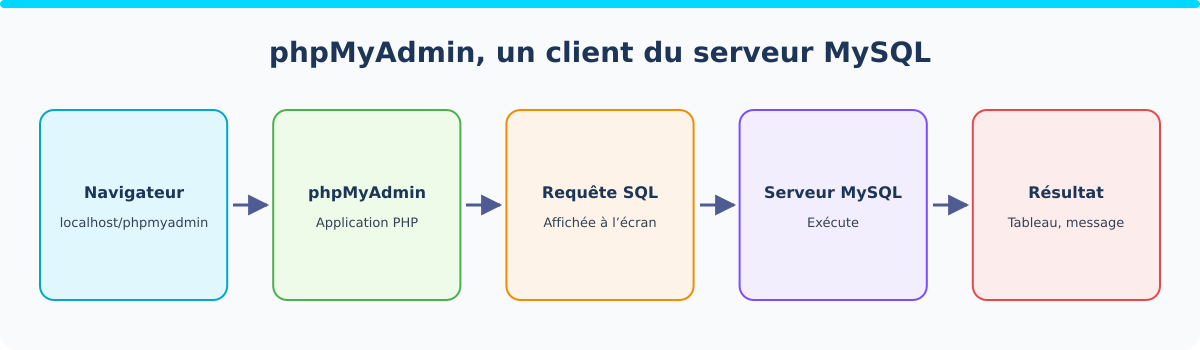
Schéma de la leçon

phpMyAdmin, un client du serveur MySQL
-
Commandes utiles et nouveautés de MySQL 8
| Action | Commande ou syntaxe | À savoir |
|---|---|---|
| Console SQL | Onglet SQL ou icône Console en bas | Historique des requêtes |
| Exporter rapidement | Exporter > Méthode rapide > SQL | Sauvegarde complète |
| Limite d’import | upload_max_filesize dans php.ini | Gros fichiers : ligne de commande |
| Concepteur | Base > Plus > Concepteur | Relations visuelles |
-
Erreurs fréquentes
| Erreur | Conséquence | Bonne pratique |
|---|---|---|
| Supprimer une table au lieu de la vider | Structure perdue | Vider (TRUNCATE) si on veut garder la structure |
| phpMyAdmin ouvert sur Internet avec root sans mot de passe | Prise de contrôle du serveur | Mot de passe fort et accès restreint |
| Import trop volumineux | Erreur de taille ou de délai | mysql < fichier.sql en ligne de commande |
| Ignorer la requête affichée | Le SQL reste mystérieux | Lire et réutiliser la requête |
-
Activités d’entraînement
Dans phpMyAdmin, créez la base « reservations » (utf8mb4_0900_ai_ci) et une table « salle » : id (INT, AI, clé primaire), nom (VARCHAR 80), capacite (INT).
Corrigé protégé: saisissez le mot de passe donné par votre formateur.
Insérez trois salles par l’onglet Insérer, puis recopiez la requête affichée et exécutez-la à nouveau dans l’onglet SQL avec d’autres valeurs.
Corrigé protégé: saisissez le mot de passe donné par votre formateur.
Exportez la base au format SQL puis réimportez-la sous le nom « reservations_test ».
Corrigé protégé: saisissez le mot de passe donné par votre formateur.
-
À retenir
- phpMyAdmin est un client web qui envoie des requêtes au serveur MySQL ou MariaDB.
- Chaque action affiche la requête SQL correspondante : lisez-la pour apprendre.
- Exporter / Importer sert à sauvegarder et restaurer une base.
- En ligne, phpMyAdmin doit être protégé (HTTPS, mot de passe fort, accès restreint).
-
Testez vos connaissances : QCM de 10 questions
Répondez aux 10 questions ci-dessous : une seule bonne réponse par question, 8 minutes au maximum. Votre score et la correction s’affichent à la fin.
Le QCM ne s’affiche pas ? Ouvrez-le dans une page séparée.
Cet article vous a-t-il aidé ?
Merci pour votre avis sur cet article 🙏
Merci, votre message nous a bien été transmis 🙏
Cette leçon vous a été utile ? Partagez-la !