-
Objectifs
- Savoir ce qu'est phpMyAdmin et comment il communique avec MySQL ou MariaDB.
- Accéder à phpMyAdmin depuis WampServer, XAMPP, Laragon ou Docker.
- Se repérer dans l'interface : panneau de navigation, onglets, zone de travail, console SQL.
- Créer une base, une table, saisir des données, exécuter une requête SQL, exporter et importer une base.
- Adopter les bons réflexes de sécurité.
-
Présentation
- phpMyAdmin est un logiciel libre et gratuit, écrit en PHP, qui permet d'administrer un serveur de bases de données MySQL ou MariaDB en mode graphique, directement dans le navigateur.
- Il est livré avec les environnements de développement locaux les plus utilisés (WampServer, XAMPP, MAMP) et avec la plupart des panneaux d'hébergement (cPanel, Plesk, aaPanel…).
- À ce jour, la version stable est phpMyAdmin 5.2.3 (octobre 2025). Elle fonctionne avec PHP 7.2 et plus et avec MySQL ou MariaDB 5.5 et plus.
- La future version 6 est en développement : elle demandera PHP 8.2 au minimum.
- phpMyAdmin permet d'administrer :
- les bases de données (création, renommage, suppression, interclassement) ;
- les tables et leurs colonnes (ajout, suppression, choix du type) ;
- les index, les clés primaires et les clés étrangères, avec un concepteur visuel des relations ;
- les données (insertion, modification, recherche, suppression) ;
- les utilisateurs et leurs privilèges ;
- l'import et l'export dans de nombreux formats : SQL, CSV, JSON, XML, Excel, OpenDocument, PDF, LaTeX… ;
- les vues, procédures stockées, déclencheurs (triggers) et événements.
-
Comment fonctionne phpMyAdmin ?
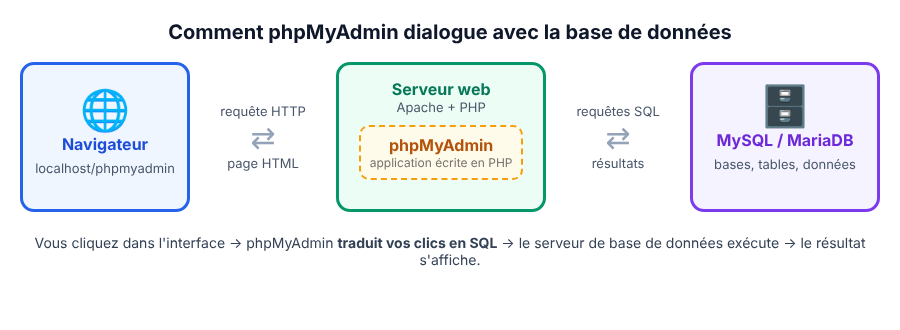
- phpMyAdmin n'est pas une base de données : c'est une application web qui sert d'intermédiaire entre vous et le serveur MySQL ou MariaDB.
- Chaque clic dans l'interface est traduit en requête SQL. phpMyAdmin affiche d'ailleurs la requête exécutée, ce qui en fait un excellent outil pour apprendre le SQL.
-
Pourquoi utiliser phpMyAdmin ?
- Il apporte une interface visuelle à MySQL : on voit d'un coup d'œil les bases, les tables et leur contenu.
- On peut créer et modifier une base sans écrire de SQL, tout en gardant la possibilité d'exécuter n'importe quelle requête dans l'onglet SQL.
- Sans un tel outil, la seule option est la ligne de commande (
mysql -u root -p) : une simple invite de texte où l'on tape toutes les commandes. - Il est disponible partout: en local pendant le développement, et chez la plupart des hébergeurs pour gérer la base du site en ligne.
-
phpMyAdmin et les autres outils
| Outil | Type | Points forts |
|---|---|---|
| phpMyAdmin | Application web (PHP) | Présent partout, gratuit, montre le SQL généré, idéal pour apprendre |
| Adminer | Application web (un seul fichier PHP) | Très léger, gère aussi PostgreSQL et SQLite ; inclus dans WampServer |
| MySQL Workbench | Logiciel de bureau | Modélisation (schémas), administration avancée |
| HeidiSQL, DBeaver | Logiciels de bureau | Rapides, multi-SGBD, confortables pour les gros volumes |
Client mysql |
Ligne de commande | Disponible sur tout serveur, indispensable pour les scripts et les sauvegardes |
-
Comment accéder à phpMyAdmin
- Avec WampServer (version 3.4) : lancez WampServer et attendez que son icône devienne verte dans la zone de notification. Cliquez sur l'icône, puis choisissez phpMyAdmin dans le menu.
- Directement dans le navigateur: tapez l'adresse
http://localhost/phpmyadmin/. - Avec XAMPP: démarrez Apache et MySQL dans le panneau de contrôle, puis cliquez sur Admin en face de MySQL (même adresse).
- Avec Laragon: menu Base de données (phpMyAdmin s'ajoute en un clic s'il n'est pas encore installé).
- Avec Docker: l'image officielle
phpmyadminse lance à côté d'un conteneur MySQL ; l'interface est alors souvent publiée surhttp://localhost:8080. - Chez un hébergeur: un bouton phpMyAdmin se trouve dans le panneau d'administration (cPanel, Plesk, aaPanel…).

-
Se connecter
- L'écran d'accueil demande un utilisateur et un mot de passe.
- Sur WampServer et XAMPP, juste après l'installation : utilisateur
root, mot de passe vide. - WampServer propose aussi de choisir le serveur: MySQL ou MariaDB. Choisissez celui que vous utilisez dans votre projet.

⚠ Attention
Le compte root sans mot de passe est acceptable uniquement en local. Dès qu'un projet est partagé ou mis en ligne, donnez un mot de passe à root et créez un utilisateur dédié pour chaque application (voir la partie sécurité).
-
Découvrir l'interface
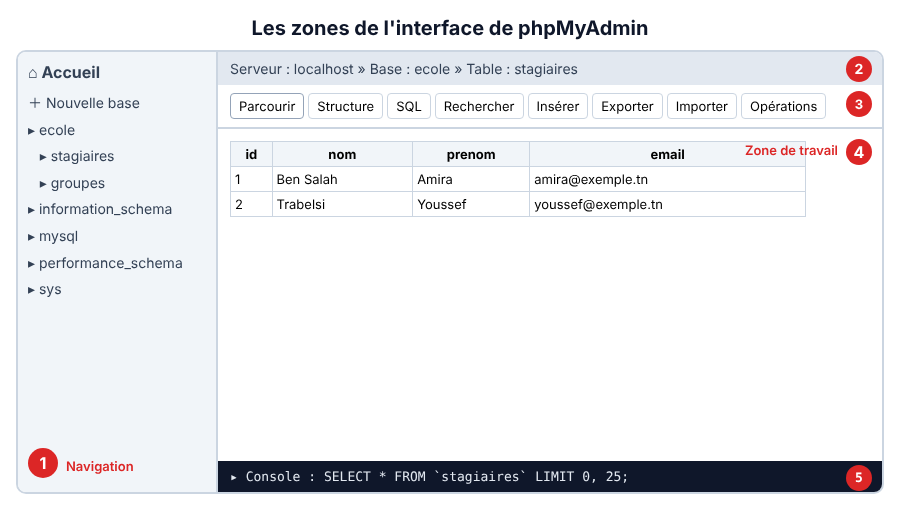
- L'interface se compose de cinq zones :
- 1. Le panneau de navigation (à gauche) : la liste des bases et de leurs tables. Le bouton Nouvelle base de données se trouve en haut.
- 2. Le fil d'Ariane: il indique où vous êtes (Serveur » Base » Table). Les onglets changent selon ce niveau.
- 3. Les onglets: Parcourir, Structure, SQL, Rechercher, Insérer, Exporter, Importer, Opérations…
- 4. La zone de travail: le contenu de l'onglet choisi (données, formulaire, résultat d'une requête).
- 5. La console (en bas) : l'historique des requêtes SQL exécutées, que l'on peut relancer.
- Les bases
information_schema,mysql,performance_schemaetsyssont des bases système: on ne les modifie pas.
- L'interface se compose de cinq zones :
-
Le vocabulaire à connaître
| Terme | Signification | Exemple |
|---|---|---|
| Base de données | Ensemble de tables d'un même projet | ecole |
| Table | Tableau qui regroupe des données de même nature | stagiaires |
| Colonne (champ) | Une information, avec un type | nom VARCHAR(50) |
| Ligne (enregistrement) | Un élément de la table | la stagiaire Amira Ben Salah |
| Clé primaire | Colonne qui identifie chaque ligne de façon unique | id avec AUTO_INCREMENT |
| Interclassement | Règles d'encodage et de tri du texte | utf8mb4_unicode_ci (accents, arabe, émojis) |
-
Activité 1 : créer une base et une table
- Cliquez sur Nouvelle base de données, saisissez
ecole, choisissez l'interclassementutf8mb4_unicode_ci, puis cliquez sur Créer. - Dans la base
ecole, créez la tablestagiairesavec 5 colonnes:
- Cliquez sur Nouvelle base de données, saisissez
| Nom | Type | Taille | Options |
|---|---|---|---|
id |
INT | Index : PRIMARY, case A_I (auto-incrément) cochée | |
nom |
VARCHAR | 50 | |
prenom |
VARCHAR | 50 | |
email |
VARCHAR | 100 | Index : UNIQUE |
date_inscription |
DATE |
- Cliquez sur Enregistrer, puis observez le SQL affiché par phpMyAdmin : c'est exactement la requête que vous auriez pu écrire vous-même.
CREATE TABLE `stagiaires` (
  `id` INT NOT NULL AUTO_INCREMENT,
  `nom` VARCHAR(50) NOT NULL,
  `prenom` VARCHAR(50) NOT NULL,
  `email` VARCHAR(100) NOT NULL,
  `date_inscription` DATE NOT NULL,
  PRIMARY KEY (`id`),
  UNIQUE (`email`)
) ENGINE = InnoDB DEFAULT CHARSET = utf8mb4 COLLATE = utf8mb4_unicode_ci;
-
Activité 2 : saisir et consulter des données
- Onglet Insérer: ajoutez deux stagiaires. Laissez
idvide, MySQL le remplit tout seul. - Onglet Parcourir: les lignes apparaissent. Double-cliquez sur une cellule pour la modifier directement.
- Onglet SQL: exécutez les requêtes suivantes et comparez les résultats.
- Onglet Insérer: ajoutez deux stagiaires. Laissez
INSERT INTO stagiaires (nom, prenom, email, date_inscription)
VALUES ('Ben Salah', 'Amira', 'amira@exemple.tn', '2026-09-15'),
       ('Trabelsi', 'Youssef', 'youssef@exemple.tn', '2026-09-16');

SELECT nom, prenom FROM stagiaires ORDER BY nom;

SELECT COUNT(*) AS total FROM stagiaires;
💡 Astuce
Essayez d'insérer deux fois le même e-mail : phpMyAdmin affiche l'erreur #1062 - Duplicata du champ. C'est l'index UNIQUE qui protège vos données contre les doublons.
-
Activité 3 : exporter et importer une base
- Exporter (sauvegarder) : sélectionnez la base
ecole, onglet Exporter, méthode Rapide, format SQL, puis Exporter. Vous obtenez le fichierecole.sql. - Importer (restaurer ou partager) : créez une base vide, onglet Importer, choisissez le fichier
.sql, puis Importer. - Pour un tableur, choisissez le format CSV ou Excel à l'export.
- Pour de très gros fichiers, la taille d'import est limitée par PHP (
upload_max_filesize) ; on passe alors par la ligne de commande.
- Exporter (sauvegarder) : sélectionnez la base
✅ Bonne pratique
Exportez votre base à la fin de chaque séance et déposez le fichier .sql dans votre dépôt GitHub (dossier database/). Vous pourrez ainsi retrouver votre travail sur n'importe quel ordinateur.
-
Sécurité : les bons réflexes
- Donnez un mot de passe au compte
root(onglet Comptes d'utilisateurs, puis Modifier les privilèges, puis Modifier le mot de passe). - Créez un utilisateur par application, avec des droits limités à sa propre base.
- N'exposez jamais phpMyAdmin sur Internet sans protection : changez son adresse, limitez l'accès par adresse IP, et activez l'authentification à deux facteurs proposée dans Paramètres.
- Gardez phpMyAdmin à jour : les versions corrigent régulièrement des failles de sécurité.
- Avant toute opération risquée (
DROP,DELETEsansWHERE), faites un export.
- Donnez un mot de passe au compte
-
Quitter phpMyAdmin
- Cliquez sur l'icône Déconnexion en haut du panneau de navigation, puis fermez l'onglet du navigateur.
- Sur un ordinateur partagé (salle de TP), la déconnexion est indispensable.

-
Testez vos connaissances
1. phpMyAdmin est-il une base de données ?
Non. C'est une application web en PHP qui envoie des requêtes SQL à un serveur MySQL ou MariaDB et affiche les résultats.
2. À quelle adresse ouvre-t-on phpMyAdmin en local ?
http://localhost/phpmyadmin/ (ou par le menu de WampServer).
3. Quel onglet utiliser pour sauvegarder une base dans un fichier ?
L'onglet Exporter, au format SQL.
4. À quoi sert l'option A_I (AUTO_INCREMENT) ?
MySQL attribue automatiquement un numéro croissant à chaque nouvelle ligne : on n'a pas à remplir la clé primaire.
5. Pourquoi choisir l'interclassement utf8mb4_unicode_ci ?
Il enregistre correctement tous les caractères (accents, arabe, émojis) et les trie de façon naturelle, sans tenir compte des majuscules.
6. Pourquoi ne faut-il pas laisser root sans mot de passe sur un serveur en ligne ?
N'importe qui atteignant phpMyAdmin pourrait lire, modifier ou supprimer toutes les bases du serveur.
Cet article vous a-t-il aidé ?
Merci pour votre avis sur cet article 🙏
Merci, votre message nous a bien été transmis 🙏
Cette leçon vous a été utile ? Partagez-la !