À propos de ce cours
Objectifs de la leçon
- Choisir un hyperviseur adapté.
- Dimensionner les ressources du laboratoire.
- Comprendre les modes réseau des machines virtuelles.
- Isoler les machines vulnérables.
- Utiliser les instantanés.
1. Mise en situation
Pour apprendre à attaquer et à défendre, il faut pratiquer. Mais tester un outil d'attaque sur le réseau de l'école ou sur un site réel est illégal et dangereux. La solution : un laboratoire virtuel, sur son propre ordinateur, totalement isolé.
Un stagiaire a configuré une machine volontairement vulnérable en mode « pont » : elle s'est retrouvée visible de tout le réseau de la résidence universitaire, et un inconnu l'a compromise en quelques heures. Le choix du mode réseau n'est pas un détail.
2. Choisir l'hyperviseur

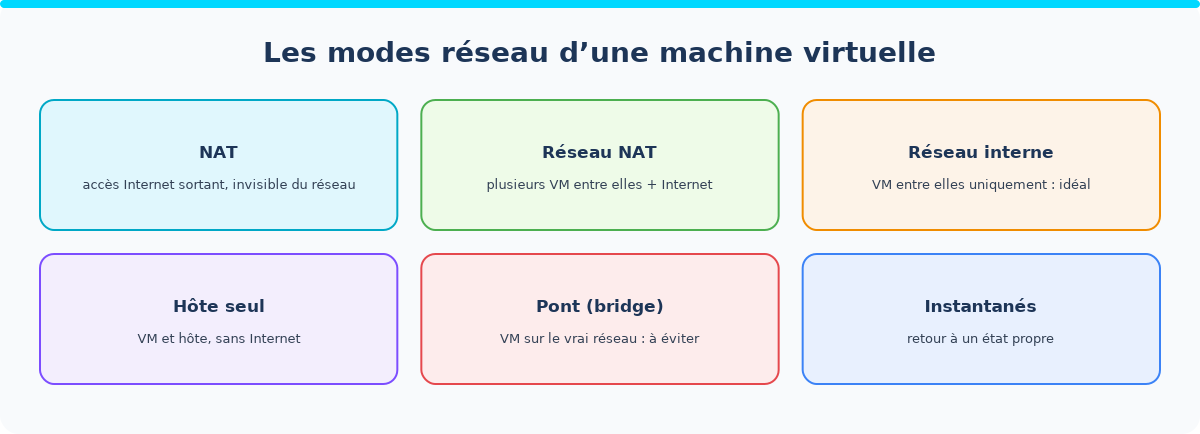
Les modes réseau d’une machine virtuelle
| Hyperviseur | Type | Pour qui |
|---|---|---|
| VirtualBox | Type 2, gratuit, multiplateforme | Débutants, ordinateurs personnels |
| VMware Workstation Pro | Type 2, gratuit pour usage personnel | Performances, réseaux virtuels avancés |
| Proxmox VE | Type 1, gratuit, sur machine dédiée | Laboratoire permanent, accès par navigateur |
| UTM (Mac Apple Silicon) | Type 2 | Mac récents (images ARM) |
| Ressource | Minimum | Confortable |
|---|---|---|
| Mémoire | 8 Go | 16 à 32 Go |
| Processeur | 4 cœurs, virtualisation activée (VT-x / AMD-V) | 8 cœurs |
| Disque | 100 Go SSD libres | 250 Go SSD |
3. Isoler le laboratoire
Les machines vulnérables ne doivent jamais être joignables depuis Internet ni depuis votre réseau domestique : on les place sur un réseau interne (ou hôte seul). La machine d'attaque (Kali) a deux cartes : une en réseau interne pour le laboratoire, une en NAT seulement lorsqu'elle doit télécharger des mises à jour.
| Machine | Carte 1 | Carte 2 | Adresse labo |
|---|---|---|---|
| Kali (attaque) | Réseau interne « labo » | NAT (désactivable) | 192.168.56.10 |
| Serveur Debian (cible, défense) | Réseau interne « labo » | — | 192.168.56.20 |
| Metasploitable / DVWA (vulnérable) | Réseau interne « labo » | — | 192.168.56.30 |
| Windows (poste, AD) | Réseau interne « labo » | — | 192.168.56.40 |
4. Instantanés et organisation
- Prendre un instantané « propre » après chaque installation, et avant chaque TP risqué.
- Nommer clairement machines et instantanés (« debian-srv — base durcie 2027-01 »).
- Tenir un fichier
laboratoire.mddans votre dépôt GitHub : machines, adresses, comptes de test, instantanés. - Éteindre les machines vulnérables quand elles ne servent pas.
5. Étude de cas
Correction du laboratoire du stagiaire compromis.
| Erreur | Conséquence | Correction |
|---|---|---|
| Machine vulnérable en mode pont | Visible de tout le réseau de la résidence | Réseau interne uniquement |
| Pas d'instantané | Réinstallation complète nécessaire | Instantané après installation |
| Mots de passe du labo réutilisés ailleurs | Risque pour ses comptes réels | Mots de passe propres au laboratoire |
6. Activité guidée
- Vérifiez dans le BIOS/UEFI que la virtualisation est activée.
- Installez VirtualBox (ou VMware) et créez un réseau interne nommé « labo ».
- Créez une première machine Debian minimale reliée à ce réseau.
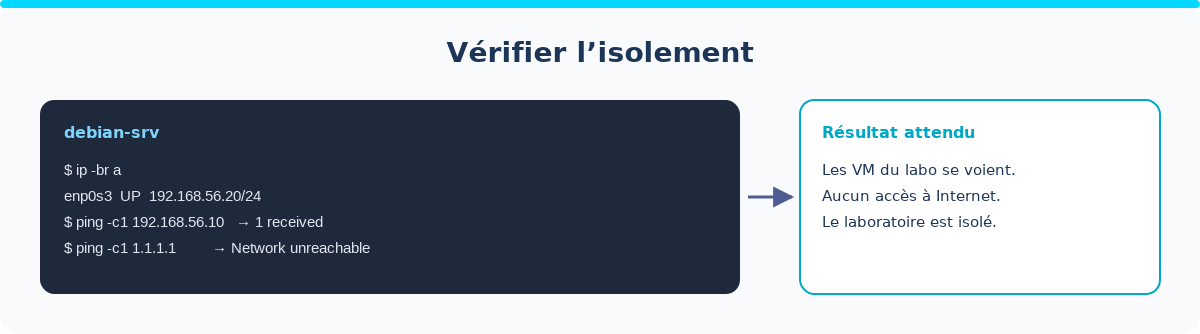
- Vérifiez qu'elle ne peut pas joindre Internet (
ping 1.1.1.1échoue) et prenez un instantané. - Rédigez le fichier
laboratoire.mddans votre dépôt GitHub.
7. Idées reçues
| Idée reçue | En réalité |
|---|---|
| « Le mode pont est plus pratique. » | Il expose la machine à tout le réseau physique : jamais pour une machine vulnérable. |
| « Une VM est totalement étanche. » | Des failles d'hyperviseur existent : mettre à jour l'hyperviseur et ne pas exécuter de vrais logiciels malveillants sans précautions. |
| « Il faut un ordinateur très puissant. » | 8 Go de mémoire suffisent pour débuter avec des machines légères. |
8. Lexique
| Terme | Définition |
|---|---|
| Hyperviseur | Logiciel qui exécute des machines virtuelles |
| Type 1 / Type 2 | Hyperviseur sur le matériel / au-dessus d'un système |
| Instantané | Sauvegarde de l'état complet d'une VM |
| Réseau interne | Réseau virtuel reliant seulement des VM |
9. Pour aller plus loin
- Installer Proxmox sur un ancien ordinateur pour un laboratoire permanent.
- Ajouter un pare-feu virtuel pfSense entre deux réseaux du laboratoire (chapitre 9).
- Automatiser la création des machines avec Vagrant.
10. Dépannage courant
| Symptôme | Cause probable | Solution |
|---|---|---|
| « VT-x is disabled » | Virtualisation désactivée dans le BIOS | L'activer dans l'UEFI |
| VM très lente | Trop peu de mémoire ou disque HDD | Augmenter la mémoire, utiliser un SSD |
| Les VM ne se voient pas | Noms de réseau interne différents | Même nom « labo » sur chaque carte |
| Pas d'adresse IP | Pas de DHCP sur le réseau interne | Serveur DHCP VirtualBox ou adresse fixe |
11. En pratique : créer le réseau du laboratoire en ligne de commande
VirtualBox se pilote avec VBoxManage, ce qui permet de documenter et de reproduire le laboratoire.
Vérifier l’isolement
# Relier la VM « debian-srv » au réseau interne « labo »
VBoxManage modifyvm "debian-srv" --nic1 intnet --intnet1 "labo"

# Serveur DHCP pour le réseau interne
VBoxManage dhcpserver add --network=labo --server-ip=192.168.56.2 \
  --netmask=255.255.255.0 --lower-ip=192.168.56.100 --upper-ip=192.168.56.199 --enable

# Kali : carte 1 en réseau interne, carte 2 en NAT (débranchée par défaut)
VBoxManage modifyvm "kali" --nic1 intnet --intnet1 "labo" --nic2 nat --cableconnected2 off

# Instantané de référence
VBoxManage snapshot "debian-srv" take "base-propre" --description "Installation minimale"
VBoxManage snapshot "debian-srv" list
Exercice Activités
- Quel mode réseau choisir pour une machine volontairement vulnérable ?
- Quelle différence entre hyperviseur de type 1 et de type 2 ?
- À quoi sert un instantané ?
- Pourquoi la machine Kali a-t-elle une deuxième carte en NAT débranchée par défaut ?
- Quelle option du BIOS faut-il activer ?
- Pourquoi utiliser des mots de passe propres au laboratoire ?
- Comment vérifier qu'une VM n'a pas accès à Internet ?
- Que noter dans le fichier laboratoire.md ?
- Deux VM en réseau interne ne se voient pas. Que vérifier ?
Correction
- Réseau interne (ou hôte seul), jamais pont ni NAT exposé.
- Le type 1 s'exécute directement sur le matériel (Proxmox, ESXi) ; le type 2 s'installe sur un système existant (VirtualBox, VMware Workstation).
- À revenir en quelques secondes à un état connu, par exemple avant un TP qui peut casser la machine.
- Pour télécharger des mises à jour ponctuellement, tout en restant isolée d'Internet pendant les TP.
- La virtualisation matérielle (Intel VT-x ou AMD-V).
- Les machines du labo sont volontairement attaquées ; un mot de passe réutilisé pourrait compromettre vos comptes réels.
- Tenter de joindre une adresse publique (
ping 1.1.1.1,curl https://example.com) : l'échec confirme l'isolement. - Les machines, leur rôle, leurs adresses, les comptes de test, les instantanés et la topologie réseau.
- Que leurs cartes sont reliées au même réseau interne (même nom), qu'elles ont une adresse dans le même sous-réseau, et que leur pare-feu n'est pas en cause.
Résumé
- Un laboratoire virtuel permet de pratiquer légalement et sans risque.
- VirtualBox ou VMware pour débuter, Proxmox pour un labo permanent.
- Machines vulnérables en réseau interne, jamais en pont.
- Instantanés avant chaque TP risqué.
- Documenter le laboratoire dans son dépôt GitHub.
Cet article vous a-t-il aidé ?
Merci pour votre avis sur cet article 🙏
Merci, votre message nous a bien été transmis 🙏
Cette leçon vous a été utile ? Partagez-la !