À propos de ce cours
Créer une vue Blade, l’appeler depuis une route ou un contrôleur, organiser les dossiers de vues et utiliser make:view
-
Objectifs de la leçon
- Créer une vue Blade.
- Afficher une vue depuis une route ou un contrôleur.
- Organiser les vues en dossiers.
- Utiliser la notation pointée.
- Générer une vue avec Artisan.
| Tâche | Compétence visée | Commande ou formule |
|---|---|---|
| Créer | Vue | make:view |
| Afficher | view() | view('formations.index') |
| Organiser | Dossiers | resources/views/formations |
-
Mise en situation
Fil rouge du cours : vous développez « École du Web – Formations », une application Laravel 13 de gestion des formations, versionnée sur GitHub dès le premier jour. Le HTML de la liste des formations est écrit dans une chaîne PHP du contrôleur, avec des guillemets échappés partout.
Question : Où placer ce HTML, et comment l’afficher proprement ?
-
L’essentiel du cours d’origine (Laravel 8, revu et mis à jour)
Objectifs
- Connaitre le système de routage Laravel
Présentation
- Les vues dans Laravel contiennent une logique qui détermine comment présenter le résultat final de l' application Web aux utilisateurs. La sortie est souvent la sortie HTML qui, après chaque réponse, revient aux utilisateurs. Le répertoire resources/views contient ces vues par défaut dans Laravel.
- Le mot "vue" qui sera utilisé tout au long de ce cours est une traduction du mot anglais "view". Il ne s’agit donc pas du Framework JavaScript VueJS, mais bien de vues telles qu’elles sont définies dans le patron de conception modèle-vue-contrôleur.
- Sous Laravel, pour afficher correctement une page Web dans le navigateur, il faut utiliser une vue. C'est la vue qui est en charge de générer le code HTML. Elle utilisera pour cela, en plus des balises HTML, des directives et instructions que le moteur d'affichage Blade met à sa disposition.
- Les vues contiennent le code HTML du site. Créer une vue signifie donc créer un fichier contenant du HTML qui sera retourné par une route.
Créer une première vue
- Vous pouvez créer une vue en plaçant un fichier avec l'extension
.blade.phpdans les resources/views de votre application annuaire. - L'extension
.blade.phpinforme le framework que le fichier contient un modèle Blade. - Dans le cadre MVC, la lettre «V» signifie Vues. Il sépare la logique d'application et la logique de présentation. Les vues sont stockées dans le répertoire resources/views. Généralement, la vue contient le HTML qui sera servi par l'application.
Les bonnes pratiques veulent qu'on crée un sous-dossier pour les vues de chacun des contrôleurs. Le nom du sous-dossier correspondra à la première partie du nom du contrôleur, tout en minuscules (ex : pour les vues utilisées par ApprenantsController: resources\views\apprenants).
- Étapes de création
- D'abord, créez un dossier nommé apprenants sous ressources\views.
- Dans ce dossier, créez le fichier index.blade.php et copiez-y le code suivant : CRÉER UNE VUE SOUS LARAVEL
- Ajoutez la ligne suivante dans le fichier routes/web.php pour définir l'itinéraire pour la vue ci-dessus.
Route::get('/apprenants/index',function(){ return view('apprenants/index'); });
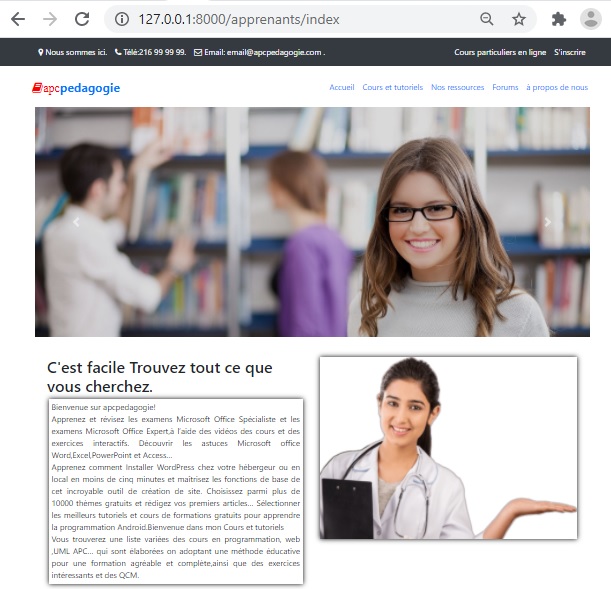
- Visitez l'URL suivante pour voir la sortie de la vue.
http://127.0.0.1:8000/apprenants/index
- La sortie apparaîtra comme indiqué dans l'image suivante:
Voir l’image d’origine de cette leçon (Laravel 8 : les captures à jour pour Laravel 13 sont dans la leçon)
Utiliser des variables sous Laravel
-
Comprendre les notions
php artisan make:view formations.index      # crée resources/views/formations/index.blade.php

// Route qui affiche une vue directement
Route::view('/a-propos', 'pages.a-propos');

// Contrôleur : notation pointée = sous-dossier
return view('formations.index', ['formations' => $formations]);
return view('formations.index', compact('formations'));     // équivalent

// Tester l’existence
if (view()->exists('pages.mentions')) { /* … */ }
resources/views/
├── layouts/app.blade.php ← gabarit principal
├── components/alerte.blade.php ← composant <x-alerte>
├── formations/index.blade.php, show, create, edit, _form
├── auth/connexion.blade.php
└── welcome.blade.php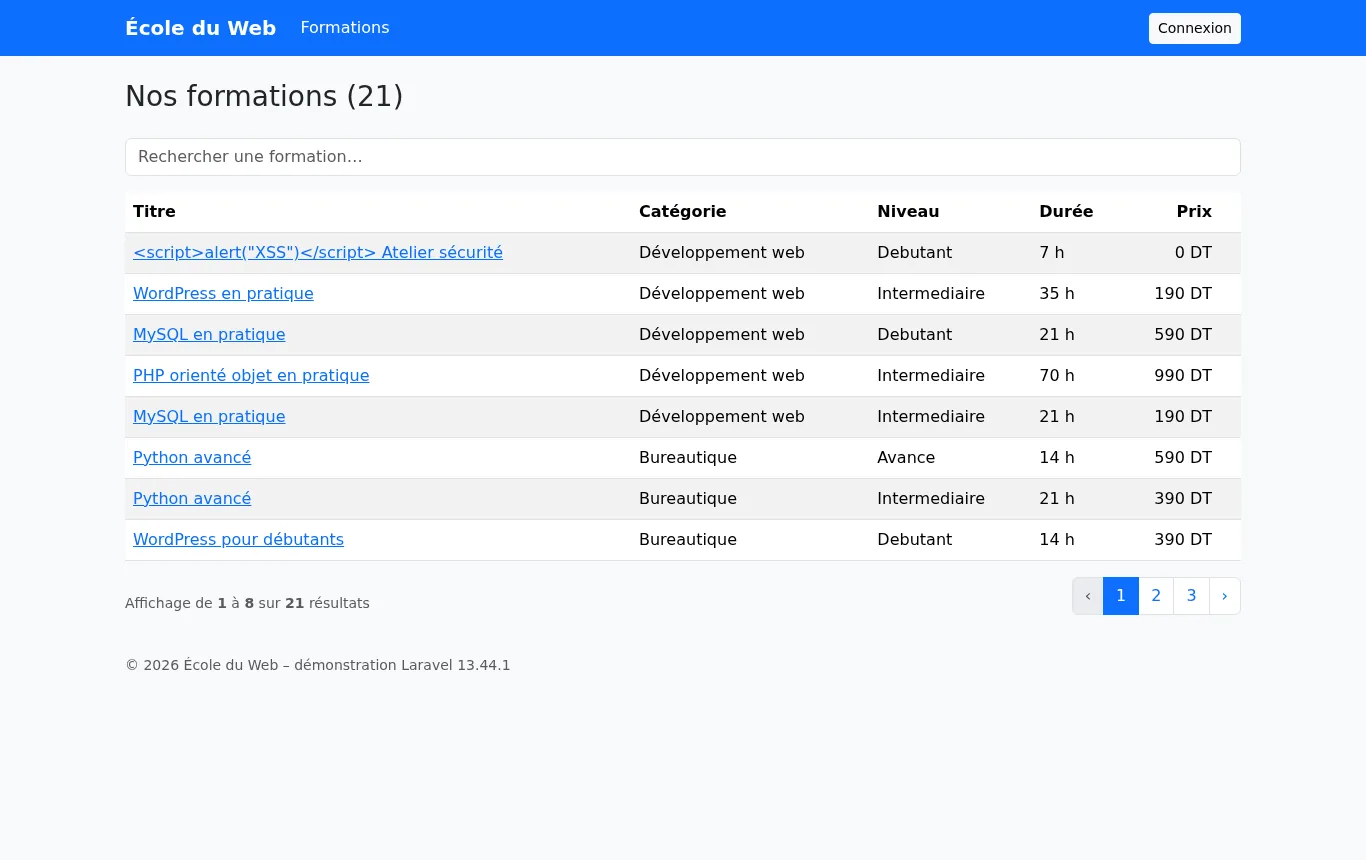
La vue resources/views/formations/index.blade.php rendue dans le navigateur — capture réelle (Laravel 13.44)
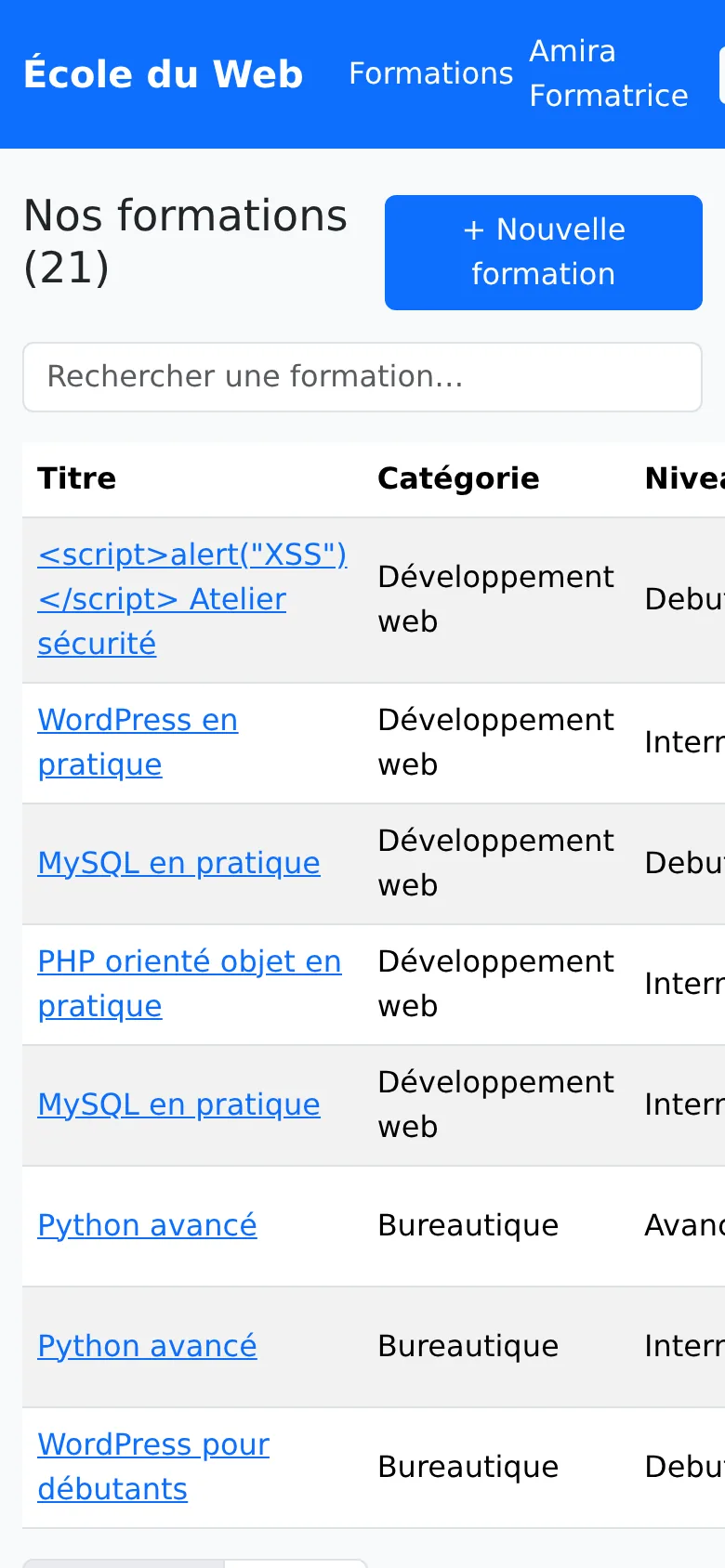
La même vue sur un téléphone (Bootstrap 5) — capture réelle (Laravel 13.44)
-
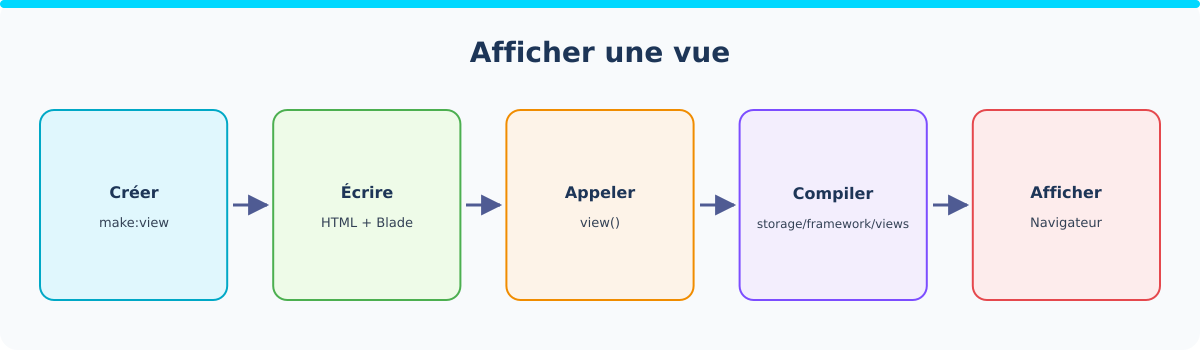
Schéma de la leçon

Afficher une vue
-
Commandes et repères (Laravel 13)
| Action | Raccourci ou chemin | À savoir |
|---|---|---|
| Créer une vue | php artisan make:view dossier.nom | Laravel 11+ |
| Afficher | view('dossier.nom', $donnees) | Notation pointée |
| Vue directe | Route::view('/url', 'vue') | Sans contrôleur |
| Vider le cache | php artisan view:clear | Vues compilées |
-
Erreurs fréquentes
| Erreur | Conséquence | Bonne pratique |
|---|---|---|
| Oublier .blade dans le nom | Syntaxe {{ }} affichée telle quelle | nom.blade.php |
| Notation avec / au lieu du point | Vue introuvable | view('formations.index') |
| HTML dans le contrôleur | Code illisible | Vue Blade |
| Requêtes dans la vue | Mélange des couches | Données préparées par le contrôleur |
-
Activités d’entraînement
Créez la vue pages.contact et affichez-la sur /contact.
Corrigé protégé: saisissez le mot de passe donné par votre formateur.
Passez à la vue la variable $nombre (nombre de formations).
Corrigé protégé: saisissez le mot de passe donné par votre formateur.
« View [formations/index] not found ». Cause ?
Corrigé protégé: saisissez le mot de passe donné par votre formateur.
-
À retenir
- Les vues Blade sont dans resources/views et se terminent par .blade.php.
- view('dossier.nom', $donnees) les affiche.
- php artisan make:view crée le fichier.
- Les vues sont compilées et mises en cache.
-
Testez vos connaissances : QCM de 10 questions
Répondez aux 10 questions ci-dessous : une seule bonne réponse par question, 8 minutes au maximum. Votre score et la correction s’affichent à la fin.
Le QCM ne s’affiche pas ? Ouvrez-le dans une page séparée.
Cet article vous a-t-il aidé ?
Merci pour votre avis sur cet article 🙏
Merci, votre message nous a bien été transmis 🙏
Cette leçon vous a été utile ? Partagez-la !