À propos de ce cours
Importer un fichier CSV dans MySQL avec phpMyAdmin ou LOAD DATA, puis contrôler les types et les doublons
-
Objectifs de la leçon
- Préparer un fichier CSV correct.
- Importer un CSV avec phpMyAdmin.
- Importer avec LOAD DATA en SQL.
- Contrôler le nombre de lignes et corriger les types.
- Éviter les erreurs d’encodage et de séparateur.
| Tâche | Compétence visée | Commande ou formule |
|---|---|---|
| Importer un CSV | phpMyAdmin | Onglet Importer > CSV |
| Import en SQL | LOAD DATA | LOAD DATA LOCAL INFILE … |
| Corriger un type | ALTER TABLE | MODIFY prix DECIMAL(10,3) |
-
Mise en situation
Vous développez la boutique en ligne d’un artisan tunisien : un site web et une application mobile partagent la même base MySQL « boutique ». Le client exporte son catalogue de 350 produits depuis Excel au format CSV avec des points-virgules.
Question : Comment l’importer dans MySQL sans perdre les accents, avec les bons types et sans ligne manquante ?
-
Le cours pas à pas
Objectifs
- Être capable de créer une table à partir d'un fichier avec phpMyAdmin
Présentation
- Dans ce tutoriel, nous allons voir comment importer un fichier csv dans une base de données MySQL à l’aide de PHP. CSV signifie "Comma Separated Values" et contient toutes les données séparées par des virgules.
- Un fichier CSV ("Comma Separated Values") utilise des virgules pour séparer différentes valeurs dans le fichier. Le fichier CSV est un format standard lors du transfert d'une table vers un autre système ou de son importation dans une autre application de base de données.
Importer un fichier CSV avec phpMyAdmin
- CSV est le sigle de Coma Separated Values, qui peut se traduire par « valeurs séparées par des virgules ». Il s’agit d’un format de fichier qui se caractérise par la représentation de données tabulaires sous forme de texte, les valeurs de chaque cellule étant séparées par des virgules ou des points-virgules.
- Si votre serveur ou base de données utilise phpMyAdmin, vous pouvez utiliser l'interface graphique pour importer un fichier CSV.
- Accédez à phpMyAdmin.
- Utilisez le volet gauche pour sélectionner la base de données et la table dans lesquelles vous importez le fichier CSV.
- Utilisez le menu du haut pour sélectionner Importer.

- Cliquez sur Choisir un fichier et accédez à l'emplacement du fichier CSV.
- Utilisez le menu déroulant Format pour sélectionner CSV et les options spécifiques au format pour définir les options des colonnes individuelles.

Application
Table TABLE 1
- Dans une nouvelle base (ex login0), utilisez la méthode Création d'une table à partir d'un fichier avec phpMyAdmin pour importer le fichier Superstore_Ventes_Short
- Cochez "La première ligne du fichier contient le nom des colonnes de la table", sinon les noms des colonnes de la table créée ne correspondront pas à l’entête du fichier csv
- Les séparateurs sont des "
;" - Vérifiez que vous avez réussi à importer 350 lignes dans la table TABLE 1.
- Vérifiez le nom des attributs (en particulier le nom de l'attribut Sales), et corrigez-les si besoin : onglet Structure, à partir de la TABLE 1. Ne modifiez pas les types des attributs pour le moment !
Table PRODUCT
- A partir de la table TABLE 1, créez la table de dimension PRODUCT grâce à la méthode 4 vue en cours (Création d'une table résultat à partir de tables existantes) :
- Complétez (dans un fichier texte que vous appellerez par exemple create.sql) l’instruction SQL suivante avec les attributs attendus pour la table PRODUCT :
CREATE TABLE PRODUCT AS SELECT DISTINCT … // les attributs FROM `TABLE 1`; // les ` ` dans `TABLE 1` sont importants car le nom de la table comporte un espace
- Cette instruction crée une nouvelle table PRODUCT dont le schéma est défini par les attributs de la clause SELECT et dont les n-uplets correspondent au résultat de la requête. Le mot DISTINCT est important pour éviter les doublons.
- Exécutez-la dans l’onglet SQL et vérifiez que la table PRODUCT a été créée, et que 314 produits ont été insérés.
- L’étape suivante consiste à préciser la clé primaire de la table PRODUCT : il s’agit de ProductID.
- Avec phpMyAdmin, affectez ProductID comme clé primaire pour la table PRODUCT: Onglet Structure : cliquez sur Primaire pour l’attribut ProductID
Table CUSTOMER
- De la même manière que pour la table PRODUCT, créez la table CUSTOMER :
CREATE TABLE CUSTOMER AS SELECT DISTINCT … // les attributs FROM `TABLE 1`;
- Vérifiez que vous avez importé 189 clients.
- Tentez d'affecter CustomerID comme clé primaire à cette table. Vous vous apercevrez d’un problème car plusieurs clients différents possèdent le même CustomerID : il s’agit en réalité des mêmes entreprises clientes situées dans des villes différentes : par ex, le client KB-16585 Ken Black, est localisé dans 2 villes différentes : Lafayette et Hialeah. CustomerID ne peut donc pas être seul clé primaire de la table CUSTOMER, il faut rajouter en plus la ville City.
- Dans l’onglet Structure de la table CUSTOMER, sélectionnez les 2 attributs CustomerID et City et cliquez sur Primaire pour les affecter ensembles comme clés primaires.
Table SALES
- Vous pourriez faire de même que pour les tables PRODUCT et CUSTOMER pour créer la table SALES, mais nous allons utiliser une autre méthode équivalente : la méthode 2 vue en cours (Création des tables, puis insertion des données en SQL).
- Comme la clé primaire de la table CUSTOMER est (CustomerID, City), l’attribut City doit donc être inclus dans la table SALES.
- De plus, en examinant les données, nous nous rendons compte que nous avons le choix entre 2 clés primaires candidates : soit le quintuplet (ProductID, ClientID, City, OrderDate, ShipDate), soit RowID. Pour plus de simplicité, nous choisissons que la clé primaire sera RowID.
- La table SALES doit donc avoir le schéma suivant : SALES (RowID, ProductID, CustomerID, City, OrderDate, ShipDate, OrderID, ShipMode, Sales, Quantity, Profit, Discounts)
Table SALES
- Utilisez la méthode 2 vue en cours (Création des tables, puis insertion des données en SQL) pour :
- Créer la table SALES en complétant l’instruction SQL suivante (vérifiez les types des données dans la structure de TABLE 1, sauf pour OrderDate et ShipDate qui doivent pour le moment rester en VARCHAR(16) - nous corrigerons ce problème plus tard) :
CREATE TABLE SALES ( RowID INT(4) PRIMARY KEY NOT NULL, // RowID clé primaire ProductID VARCHAR(15), …, // tous les autres attributs);
- Insérer les données dans la table SALES en complétant l’instruction SQL suivante :
INSERT INTO SALES (RowID, ProductID, CustomerID, City, OrderDate, ShipDate, OrderID, ShipMode, Sales, Quantity, Profit, Discounts) SELECT DISTINCT … // tous les attributs FROM `TABLE 1`
- Vérifiez que 350 lignes ont été importées, et que RowID est bien clé primaire de la table SALES.
- La table SALES comporte 2 clés référentielles :
- Clé référentielle 1: ProductID clé référentielle vers PRODUCT(ProductID)
- Clé référentielle 2: (CustomerID, City) clé référentielle vers CUSTOMER(CustomerID, City)
- Pour préciser les clés référentielles de la table SALES : sur la table SALES, onglet Structure / Vue relationnelle.
- Créez la clé référentielle 1 : lier la colonne ProductID à la colonne ProductID de la table PRODUCT.
- Vous pouvez choisir l’un des 4 types d’actions suivants à effectuer ON DELETE (idem avec ON UPDATE) :
CASCADEpermet, lorsque vous supprimez un produit dans la table PRODUCT qui existe encore dans la table SALES, de le supprimer « en cascade » dans la table SALES.SET NULLpermet, lorsque vous supprimez un produit dans la table PRODUCT qui existe encore dans la table SALES, de le mettre à NULL dans la table SALES.NO ACTIONlaisse la table SALES intacte lorsque vous supprimez un produit dans la table PRODUCT alors qu’il existe encore dans la table SALES.RESTRICTvous empêche de supprimer un produit dans la table PRODUCT alors qu’il existe encore dans la table SALES.- Il est conseillé de choisir "CASCADE" ou "RESTRICT" afin de conserver une base de données "propre".
- Créez de la même manière la clé référentielle 2 sur les deux attributs (CustomerID, City) de la table CUSTOMER.
- Vérifiez vos clés référentielles avec l’onglet Concepteur (il faut cliquer sur la base, par exemple front9 dans la figure suivante, et non sur une table de cette base) : vous devriez obtenir le schéma ci-dessous (afficher la liste des tables si ce n’est pas fait par défaut).
- Sauvegardez la page des contraintes afin de pouvoir la retrouver plus tard…
- La table de fait et les tables de dimensions ont été importées, vous pouvez donc supprimer la table TABLE 1.
VUE Superstore
- Il nous reste maintenant à créer la vue simulant le cube Superstore et qui contient toutes les informations.
- Complétez l’instruction SQL suivante (à compléter et adapter d’après le cours de SID, en particulier car la jointure entre CUSTOMER et SALES doit se faire sur CustomerID et City) :
CREATE VIEW SuperStore AS SELECT … // tous les attributs FROM SALES AS S, CUSTOMER AS C, PRODUCT AS P WHERE … ; // jointures entre les tables
- Vérifiez qu’une nouvelle vue a bien été créée (onglet Vues au même niveau que l’onglet Tables dans la base choisie), puis exécutez la commande suivante pour vérifier que la vue SuperStore contient bien 350 lignes :
SELECT COUNT(*) FROM Superstore ;
- Quels sont les avantages d’utiliser une vue VIEW pour représenter le cube :
- par rapport à l’utilisation de la TABLE 1 de départ,
- par rapport à l’utilisation des 3 tables CUSTOMER, SALES et PRODUCT ?
Cours MySQL
// ]]>
-
Comprendre les notions
| Préparation du fichier | Pourquoi |
|---|---|
| Enregistrer en « CSV UTF-8 » depuis Excel | Accents et caractères spéciaux préservés |
| Une ligne d’en-têtes sans accent ni espace | Noms de colonnes utilisables |
| Séparateur connu (; en France et en Tunisie) | Colonnes correctement découpées |
| Point décimal ou virgule cohérent | Montants interprétés comme des nombres |
| Pas de lignes vides en fin de fichier | Pas de lignes fantômes |
-- Import en SQL dans une table existante
LOAD DATA LOCAL INFILE 'C:/data/catalogue.csv'
INTO TABLE produit
CHARACTER SET utf8mb4
FIELDS TERMINATED BY ';' OPTIONALLY ENCLOSED BY '"'
LINES TERMINATED BY '\r\n'
IGNORE 1 LINES
(reference, nom, @prix, quantite_stock)
SET prix = REPLACE(@prix, ',', '.');   -- virgule décimale française

-- Contrôles après import
SELECT COUNT(*) FROM produit;                         -- 350 attendu
SELECT reference, COUNT(*) FROM produit GROUP BY reference HAVING COUNT(*) > 1;
Après un import par phpMyAdmin en nouvelle table (« TABLE 1 »), toutes les colonnes sont souvent en VARCHAR ou TEXT : renommez la table, corrigez les types (ALTER TABLE … MODIFY) et ajoutez la clé primaire.
-
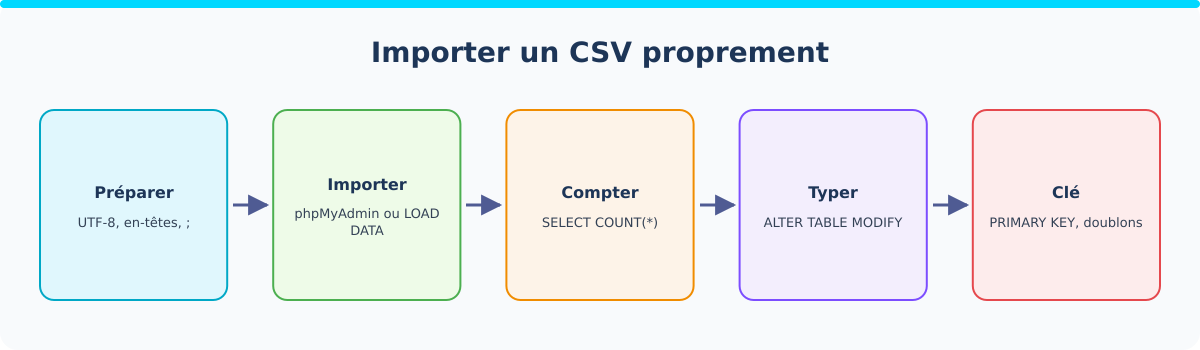
Schéma de la leçon

Importer un CSV proprement
-
Commandes utiles et nouveautés de MySQL 8
| Action | Commande ou syntaxe | À savoir |
|---|---|---|
| Autoriser LOAD DATA LOCAL | local_infile=1 (serveur et client) | Désactivé par défaut |
| Renommer une table importée | RENAME TABLE `TABLE 1` TO produit_import; | Guillemets obliques |
| Avertissements de l’import | SHOW WARNINGS; | Valeurs tronquées |
| Exporter en CSV | phpMyAdmin > Exporter > CSV | Ou SELECT … INTO OUTFILE |
-
Erreurs fréquentes
| Erreur | Conséquence | Bonne pratique |
|---|---|---|
| CSV en ANSI / Windows-1252 | Accents illisibles (é) | Enregistrer en CSV UTF-8 |
| Mauvais séparateur | Tout dans une seule colonne | Indiquer ; dans les options |
| Oublier la ligne d’en-têtes | Une ligne « nom, prix » dans les données | IGNORE 1 LINES ou case à cocher |
| Montants avec virgule | Valeurs tronquées ou 0 | REPLACE(@prix, ',', '.') |
-
Activités d’entraînement
Importez le fichier Superstore_Ventes_Short (séparateur ;) et vérifiez que 350 lignes sont importées.
Corrigé protégé: saisissez le mot de passe donné par votre formateur.
Dans la table importée, la colonne Sales est en VARCHAR. Passez-la en DECIMAL(10,2) et renommez la table.
Corrigé protégé: saisissez le mot de passe donné par votre formateur.
Vérifiez qu’aucune référence de produit n’apparaît deux fois après l’import du catalogue.
Corrigé protégé: saisissez le mot de passe donné par votre formateur.
-
À retenir
- Préparez un CSV UTF-8 avec en-têtes et séparateur connu.
- phpMyAdmin (onglet Importer) ou LOAD DATA importent les données.
- Contrôlez toujours le nombre de lignes, les types et les doublons après un import.
- Une table importée doit recevoir des types corrects et une clé primaire.
-
Testez vos connaissances : QCM de 10 questions
Répondez aux 10 questions ci-dessous : une seule bonne réponse par question, 8 minutes au maximum. Votre score et la correction s’affichent à la fin.
Le QCM ne s’affiche pas ? Ouvrez-le dans une page séparée.
Cet article vous a-t-il aidé ?
Merci pour votre avis sur cet article 🙏
Merci, votre message nous a bien été transmis 🙏
Cette leçon vous a été utile ? Partagez-la !