À propos de ce cours
Réalisez des wireframes rapides avec Balsamiq : interface, ajout de contrôles avec Quick Add, codes de mise en forme du texte, construction d'un parcours de trois écrans, symboles réutilisables et liens entre les écrans. Présentez le wireframe cliquable, faites-le tester, puis exportez votre travail en PNG et en PDF pour le déposer sur GitHub.
-
Objectifs
- Découvrir Balsamiq et son interface
- Ajouter rapidement des contrôles avec Quick Add
- Écrire dans les contrôles avec les codes de mise en forme
- Construire les wireframes d'un parcours de trois écrans
- Créer des symboles réutilisables et relier les écrans avec des liens
- Présenter le parcours et exporter son travail en PNG et en PDF
-
Présentation
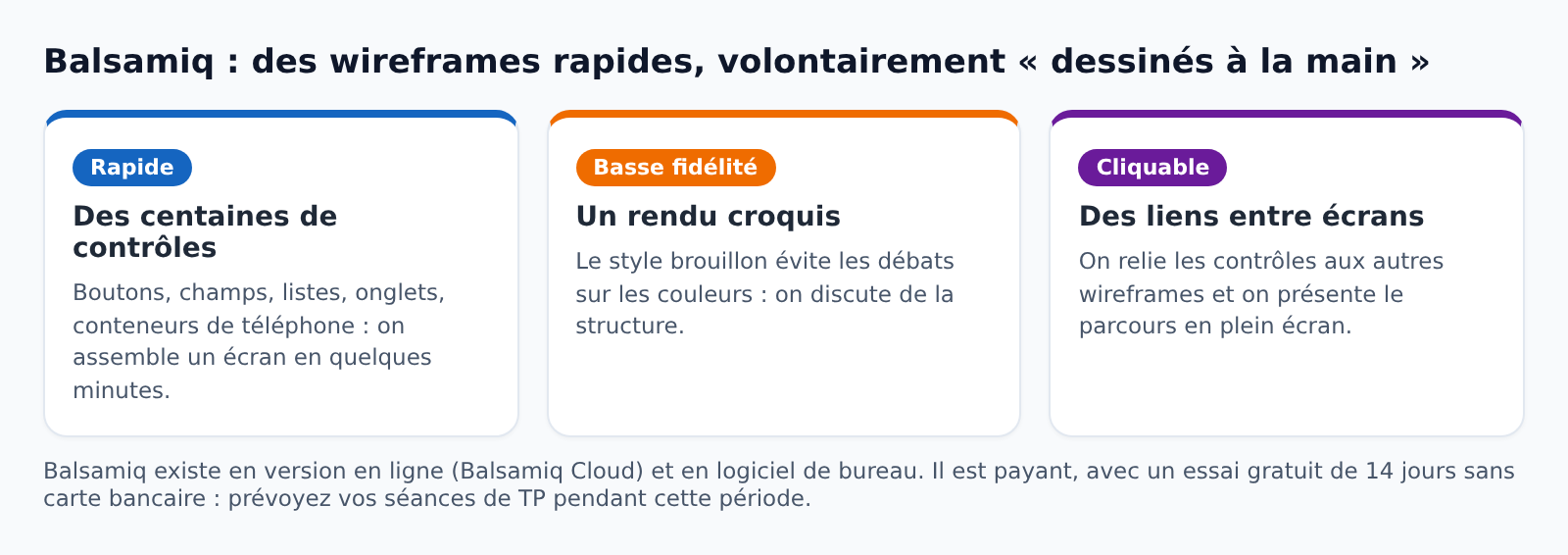
- Balsamiq est l'un des outils de wireframe les plus connus. Son rendu volontairement « dessiné à la main » rappelle à tous qu'il s'agit d'une ébauche : on discute de la structure, pas des couleurs.
- Dans cette leçon, vous allez construire les wireframes du parcours « réserver un livre » de BiblioCampus, les relier entre eux pour obtenir un wireframe cliquable, puis exporter le tout. Balsamiq est payant, mais propose un essai gratuit de 14 jours : organisez vos séances de TP pendant cette période et exportez votre travail à chaque séance.
- Nous continuons avec BiblioCampus, notre application fictive de réservation de livres. Pour les activités, créez le dossier
27-wireframe-balsamiq/dans votre dépôt GitHubui-ux-design-bts.
-
Pourquoi Balsamiq ?
- Balsamiq a trois atouts pour la phase de wireframe :
-
L'interface
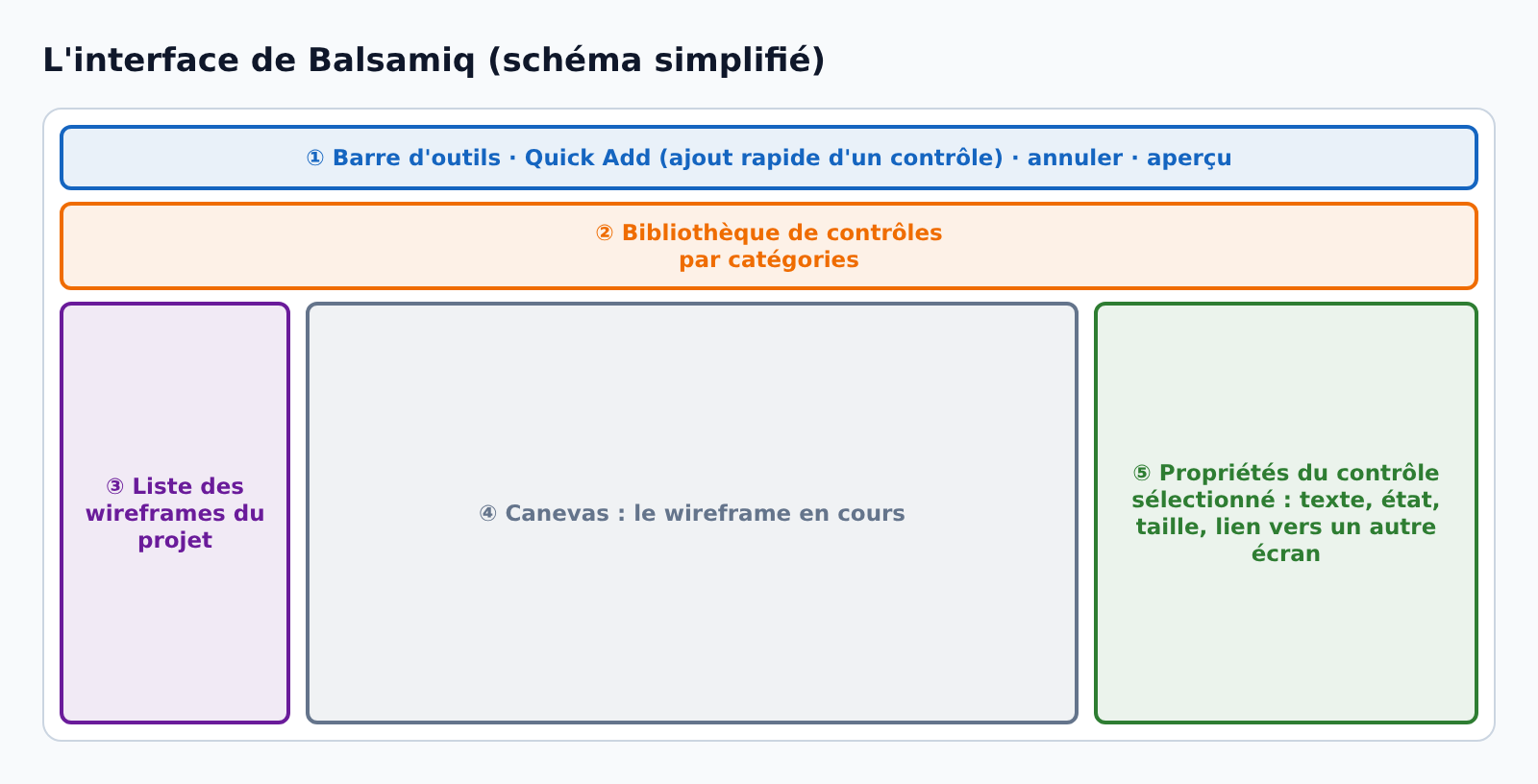
- L'écran de Balsamiq s'organise en cinq zones :
-
Les contrôles
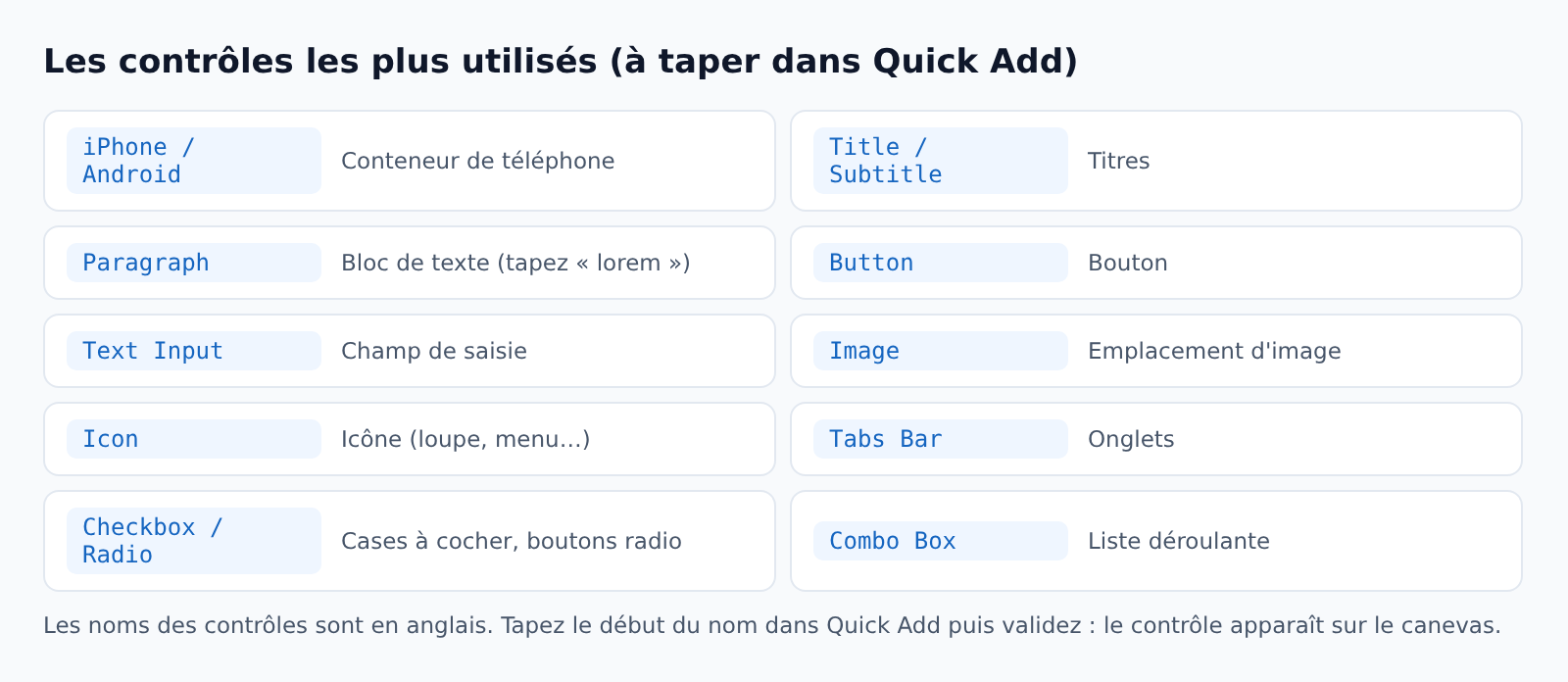
- Les éléments d'interface s'appellent des contrôles. Le plus rapide est de les ajouter avec Quick Add, en tapant leur nom anglais :
-
Écrire dans les contrôles
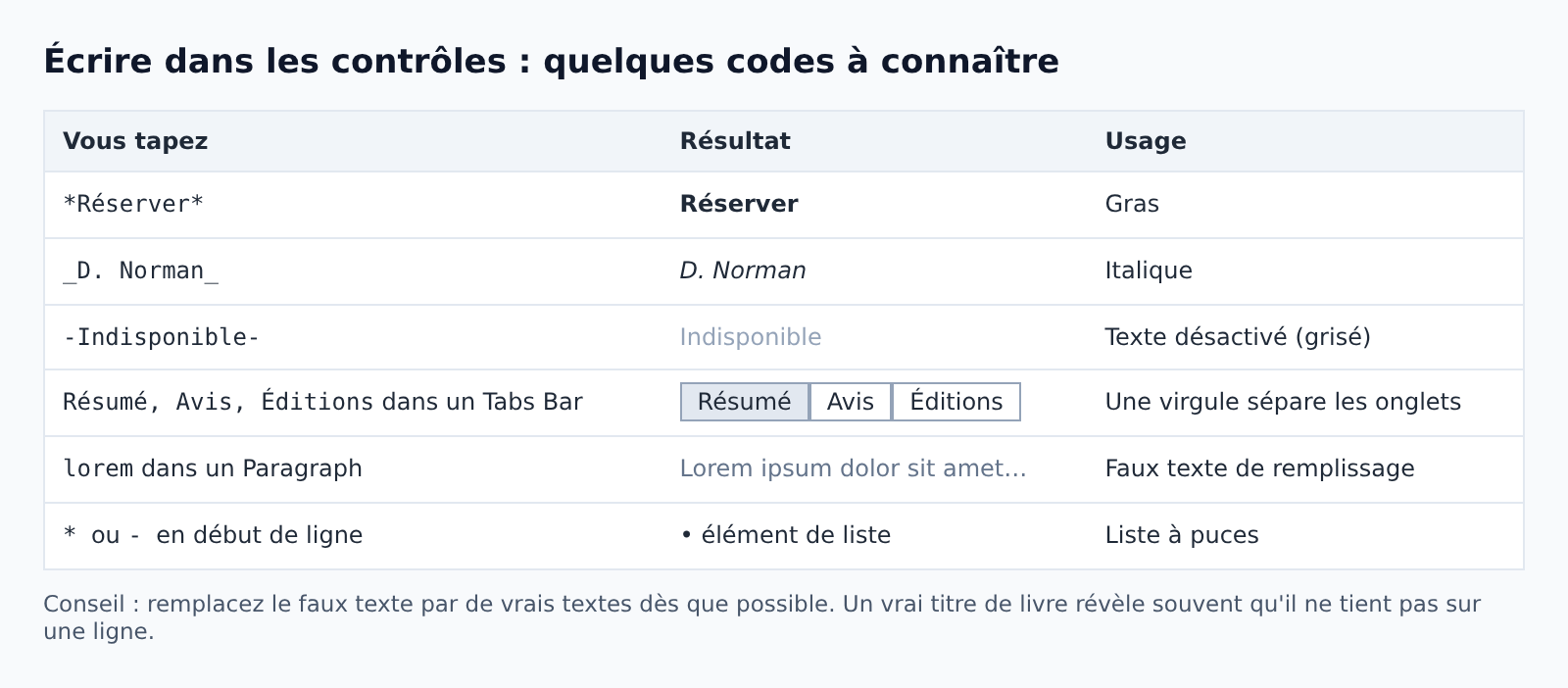
- Double-cliquez sur un contrôle pour modifier son texte. Quelques codes simples permettent de le mettre en forme :
-
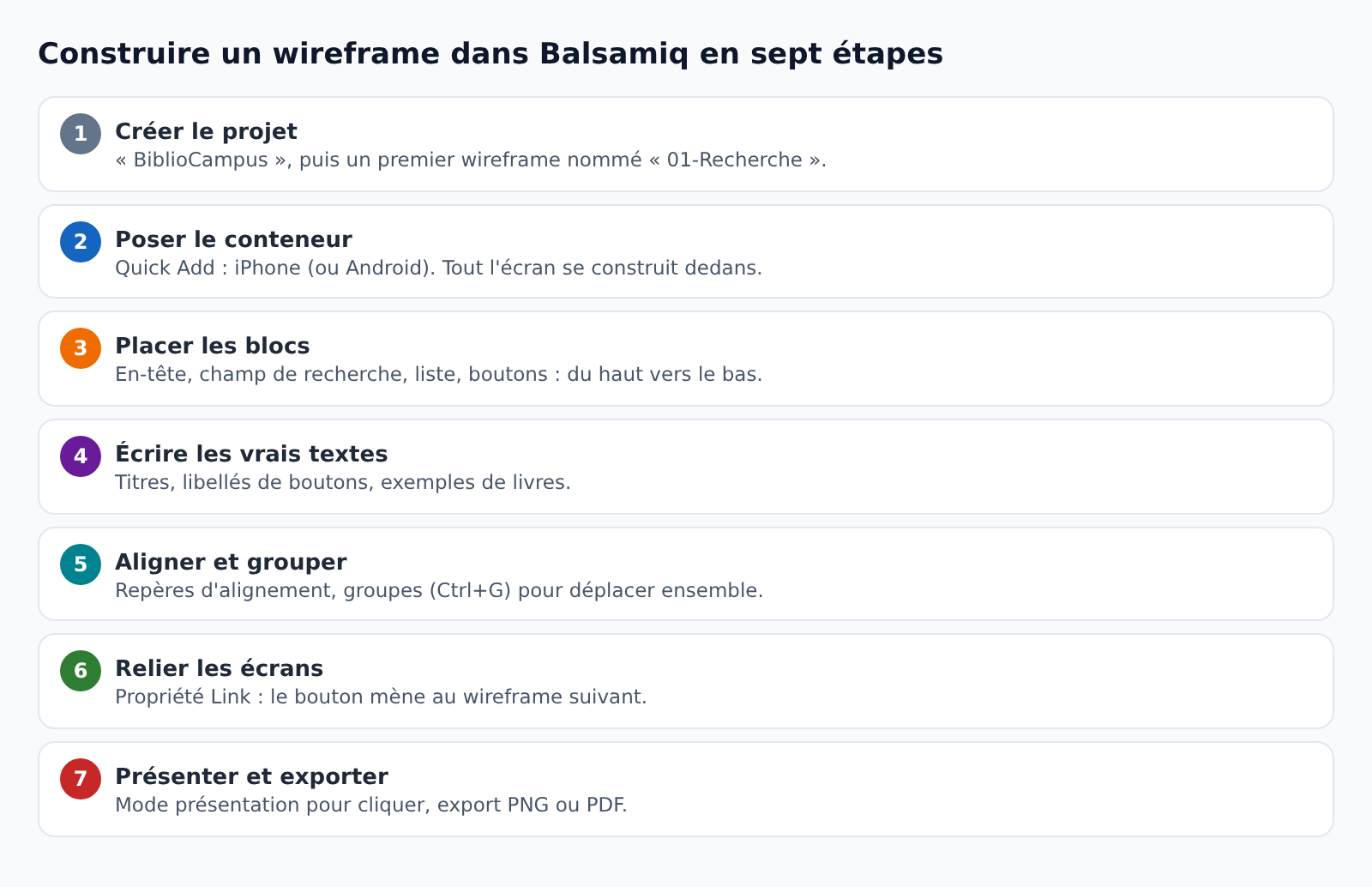
Construire un wireframe
- La construction suit toujours le même ordre :
-
Le parcours « réserver un livre »
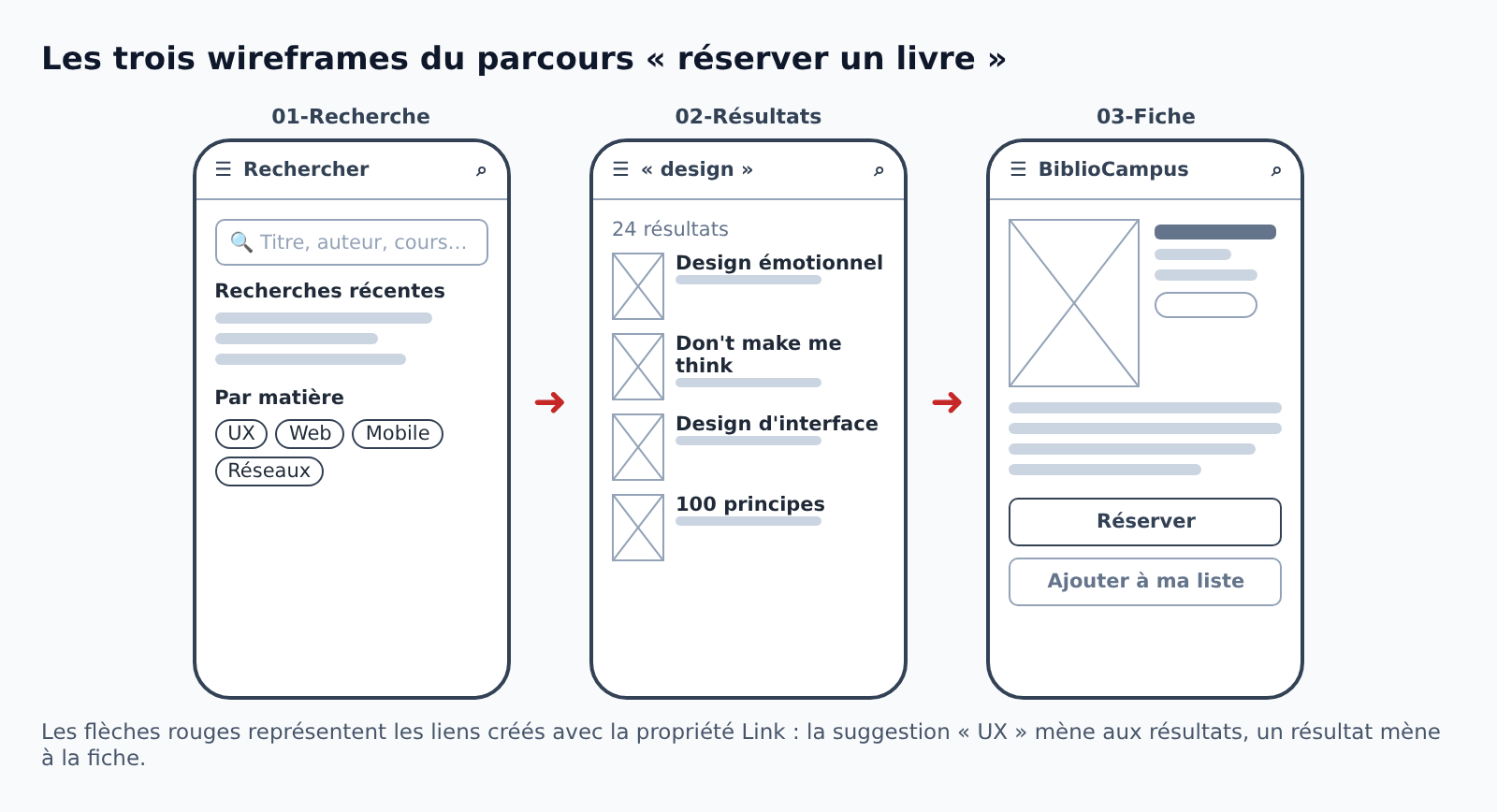
- En appliquant ces étapes, on obtient trois wireframes :
-
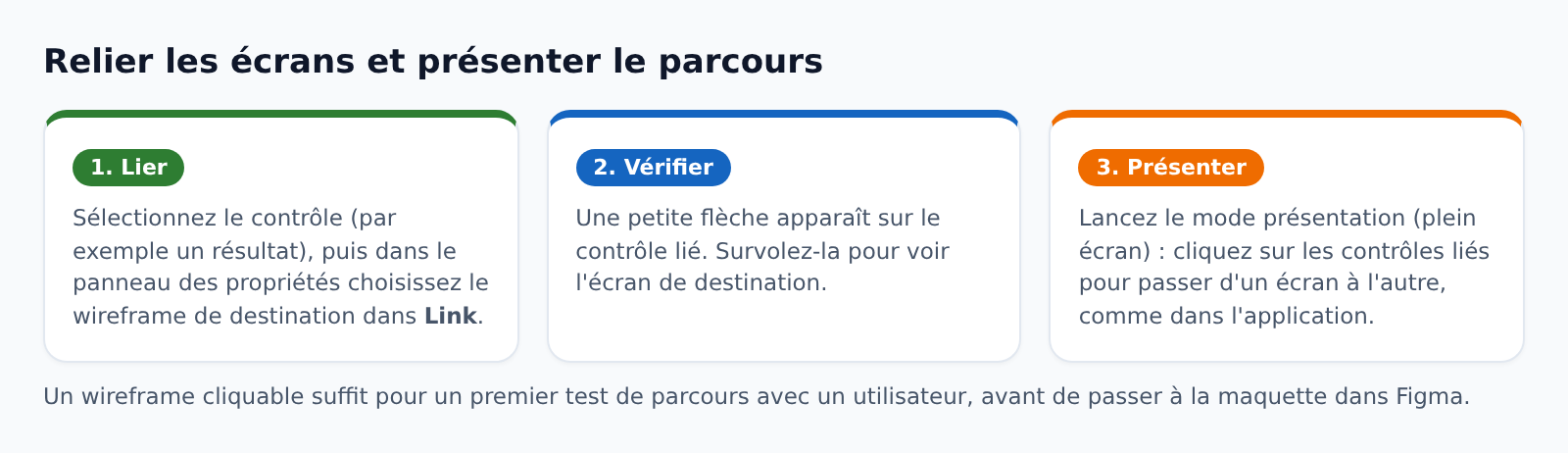
Relier les écrans
- Les liens transforment les wireframes en parcours cliquable :
-
Les symboles
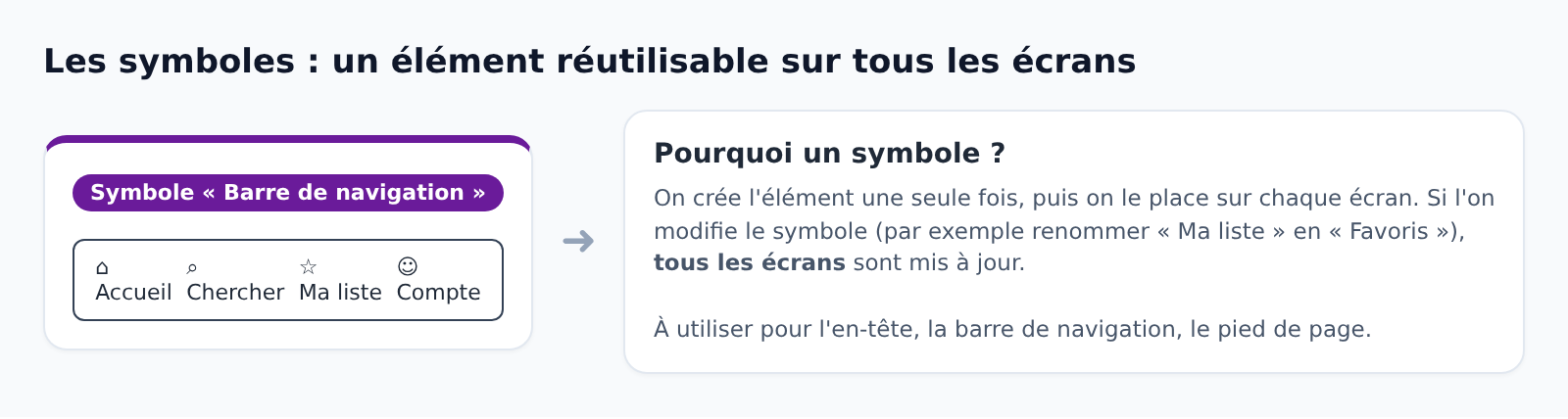
- Les éléments présents sur tous les écrans se créent une seule fois sous forme de symbole :
-
Exporter et partager
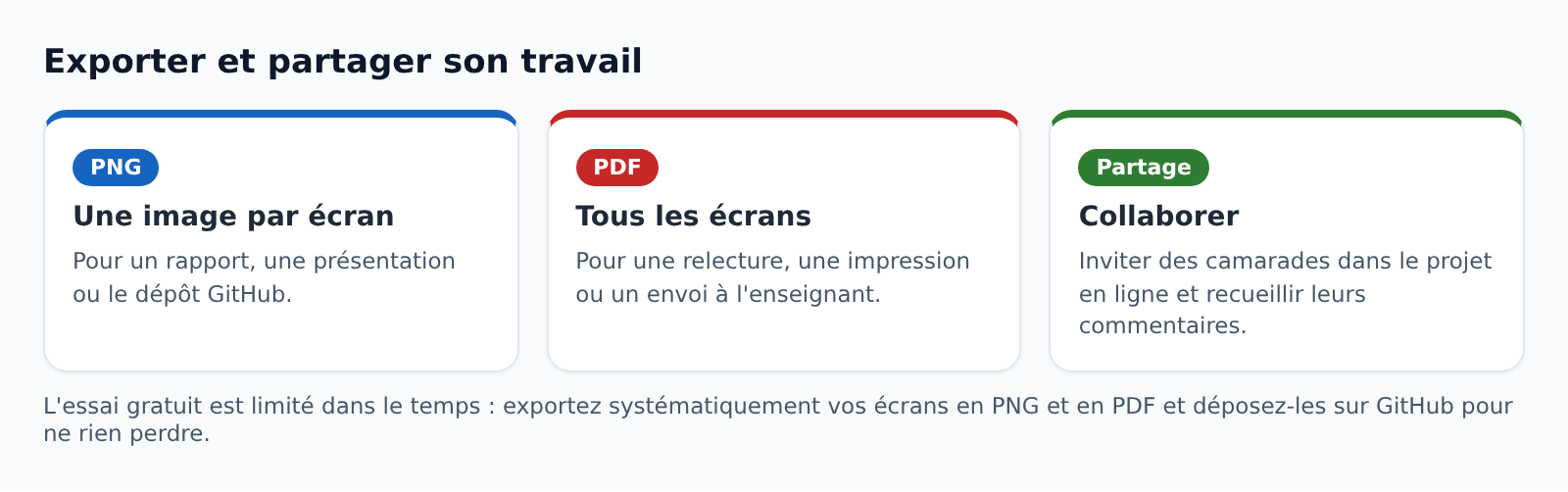
- À la fin de chaque séance, on exporte et on partage :
-
Exemple 1 : l'écran « Recherche » en 15 minutes
- Ines ajoute un conteneur iPhone avec Quick Add, puis un Title « Rechercher », un Text Input « Titre, auteur, cours… », un Subtitle « Recherches récentes » et trois Link (liens texte).
- Pour les matières, elle utilise des boutons arrondis : « UX », « Web », « Mobile », « Réseaux ». Elle aligne tous les contrôles sur la même marge gauche, puis groupe la zone des matières.
- Elle renomme le wireframe « 01-Recherche » : l'écran est prêt en un quart d'heure.
-
Exemple 2 : les liens révèlent un oubli
- En mode présentation, Youssef clique sur « UX », arrive sur les résultats, ouvre une fiche… puis ne trouve aucun moyen de revenir.
- L'équipe ajoute une flèche ← dans l'en-tête de la fiche et des résultats, liée à l'écran précédent. Sans le parcours cliquable, l'oubli serait passé inaperçu jusqu'à la maquette.
-
Exemple 3 : le symbole fait gagner du temps
- La barre de navigation (Accueil, Chercher, Ma liste, Compte) est créée comme symbole et placée sur les trois écrans.
- Après le premier test, les étudiants trouvent « Ma liste » ambigu. L'équipe renomme l'onglet « Favoris » dans le symbole : les trois écrans sont mis à jour en une seule modification.
-
Aide-mémoire
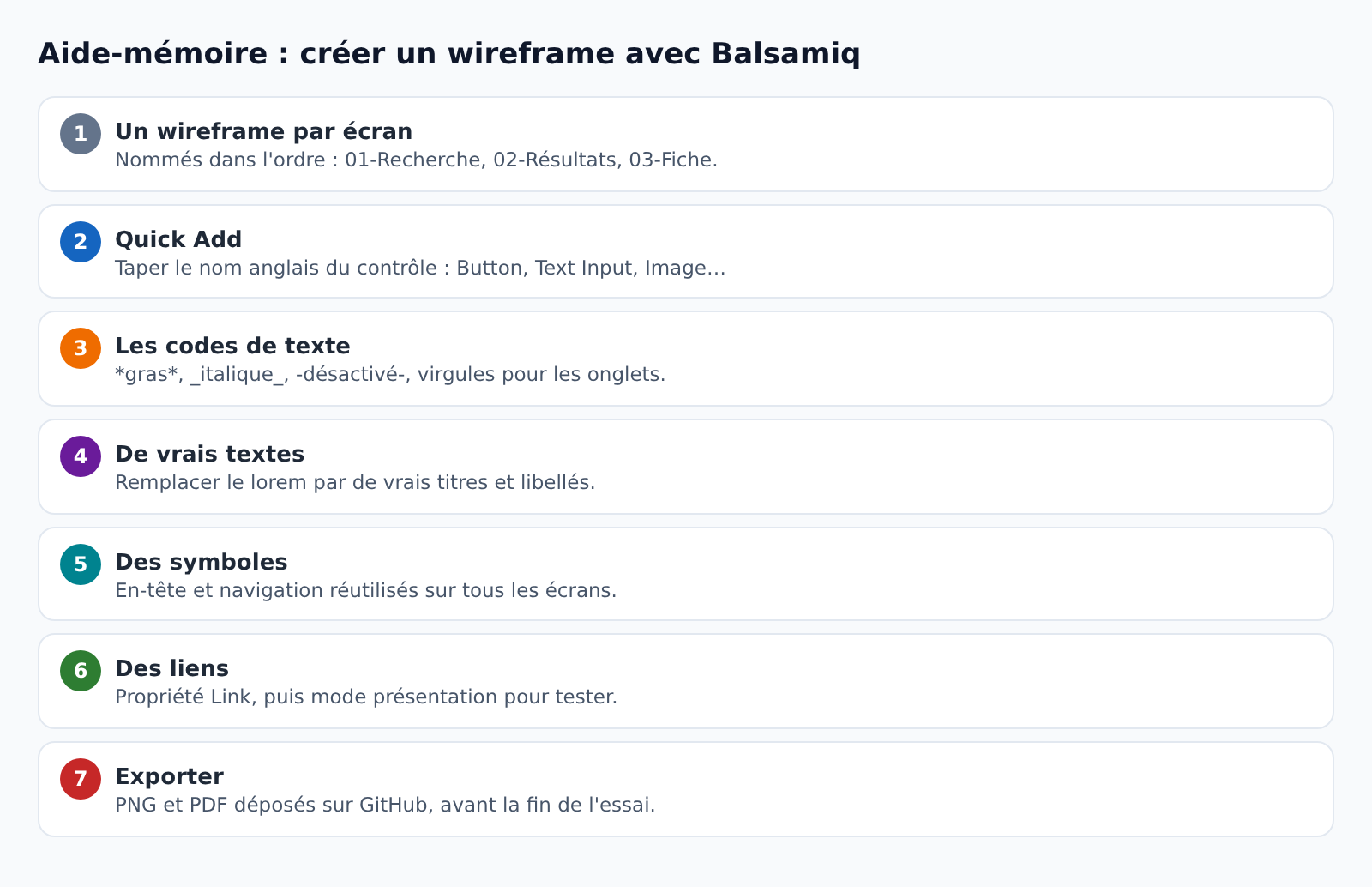
- Les gestes essentiels dans Balsamiq :
-
Activité 1 : repérer l'interface
- Ouvrez Balsamiq (essai gratuit) et retrouvez les cinq zones de la leçon. Faites une capture d'écran et numérotez-les.
- Vérifier : les cinq zones (barre d'outils, bibliothèque, liste des wireframes, canevas, propriétés) sont numérotées sur votre capture.
-
Activité 2 : maîtriser Quick Add
- Sans utiliser la bibliothèque, ajoutez avec Quick Add : un conteneur de téléphone, un titre, un champ de saisie, une image, deux boutons et des onglets.
- Vérifier : les sept contrôles sont sur le canevas et vous n'avez utilisé que le clavier pour les trouver.
-
Activité 3 : mettre en forme le texte
- Dans un Paragraph, écrivez une description de plat avec un mot en gras, un mot en italique et un mot désactivé. Créez des onglets « Lundi, Mardi, Mercredi, Jeudi, Vendredi ».
- Vérifier : les trois mises en forme apparaissent correctement et le Tabs Bar affiche cinq onglets.
-
Activité 4 : réaliser l'écran « Menu du jour »
- Réalisez dans Balsamiq l'écran CantineCampus décrit ci-dessous :
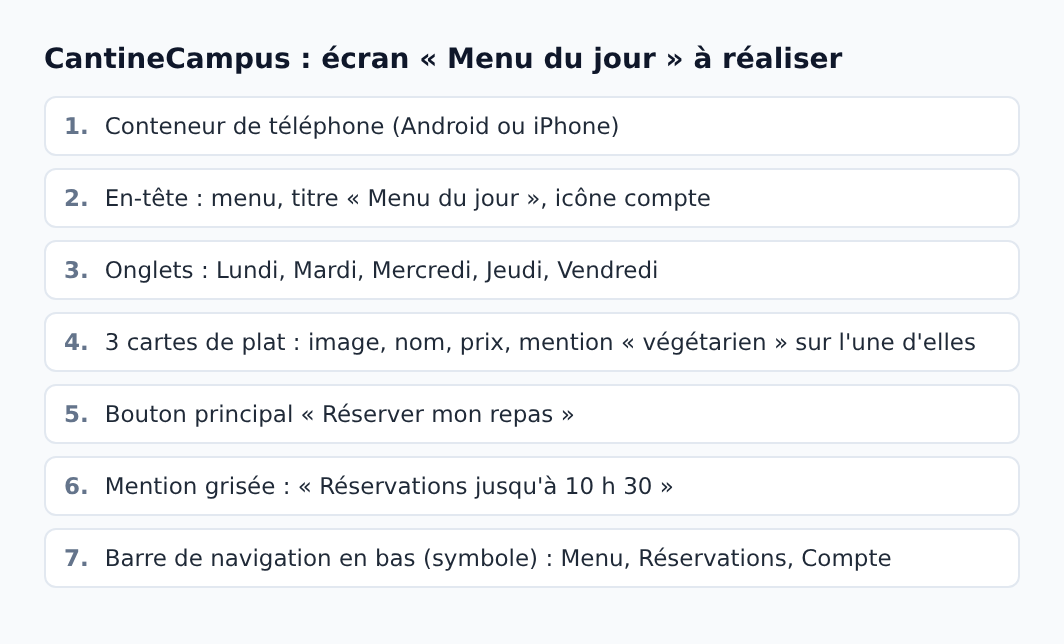
- Vérifier : les sept éléments demandés sont présents, alignés sur des marges communes, avec de vrais textes.
-
Activité 5 : créer un symbole
- Transformez la barre de navigation de l'activité 4 en symbole.
- Vérifier : en modifiant un libellé du symbole, il change sur tous les écrans qui l'utilisent.
-
Activité 6 : compléter le parcours
- Créez les écrans « 02-Créneau », « 03-Paiement » et « 04-Confirmation » en réutilisant le symbole.
- Vérifier : les quatre wireframes sont nommés dans l'ordre et partagent la même navigation.
-
Activité 7 : relier les écrans
- Reliez les écrans avec la propriété Link, y compris les retours en arrière.
- Vérifier : en mode présentation, on peut aller de l'écran 01 à l'écran 04 et revenir, sans impasse.
-
Activité 8 : faire tester
- Faites tester le parcours en mode présentation à un camarade, sans l'aider. Notez ses hésitations.
- Vérifier : vous avez noté au moins deux hésitations et une correction pour chacune.
-
Activité 9 : corriger et exporter
- Appliquez les corrections, puis exportez chaque écran en PNG et l'ensemble en PDF.
- Vérifier : vous avez 4 fichiers PNG et 1 PDF, nommés comme les wireframes.
-
Activité 10 : déposer votre travail sur GitHub
- Déposez vos PNG, votre PDF et vos notes de test dans
27-wireframe-balsamiq/:
- Déposez vos PNG, votre PDF et vos notes de test dans
git add 27-wireframe-balsamiq
git commit -m "Ajoute la leçon sur les wireframes Balsamiq"
git push- Vérifier : les fichiers apparaissent sur GitHub et les PNG s'affichent directement dans le navigateur.
-
Erreurs fréquentes
| Erreur ou réflexe | Pourquoi c'est un problème | Ce qu'il faut faire |
|---|---|---|
| Chercher chaque contrôle dans la bibliothèque | On perd beaucoup de temps | Utiliser Quick Add et taper le nom du contrôle |
| Construire l'écran hors du conteneur de téléphone | Les proportions sont fausses | Poser le conteneur en premier |
| Laisser le faux texte « lorem » | Les problèmes de longueur passent inaperçus | Écrire les vrais titres et libellés |
| Recopier la barre de navigation sur chaque écran | Une modification oblige à tout refaire | Créer un symbole |
| Oublier les retours en arrière | Le parcours a des impasses | Lier aussi la flèche ← et tester en présentation |
| Ajouter des couleurs vives | On sort du rôle du wireframe | Rester en gris et en noir |
| Ne rien exporter pendant l'essai | Le travail est perdu à la fin des 14 jours | Exporter PNG et PDF à chaque séance |
-
À retenir
- Balsamiq produit des wireframes rapides au rendu « dessiné à la main ».
- Quick Add permet d'ajouter un contrôle en tapant son nom anglais.
- Des codes simples mettent le texte en forme : *gras*, _italique_, -désactivé-, virgules pour les onglets.
- Les symboles évitent de recopier les éléments communs à plusieurs écrans.
- La propriété Link et le mode présentation transforment les wireframes en parcours cliquable.
- On exporte en PNG et en PDF à chaque séance et on dépose sur GitHub.
Un bon wireframe se fait vite et se jette sans regret.