À propos de ce cours
-
Objectifs
- Créer un projet Flutter avec la commande
flutter createet ses options. - Créer un projet depuis VS Code ou Android Studio.
- Lancer l’application sur un appareil ou un émulateur.
- Versionner le projet dès sa création.
Pour une présentation de Flutter, voir Qu’est-ce que Flutter ? La méthode détaillée avec Android Studio est décrite dans Nouveau projet Flutter avec Android Studio.

-
Situation de départ
Votre équipe démarre l’application mobile « Annuaire des stagiaires ». Il faut créer le projet de la même manière sur tous les postes, avec le bon identifiant d’application et seulement les plateformes utiles.
-
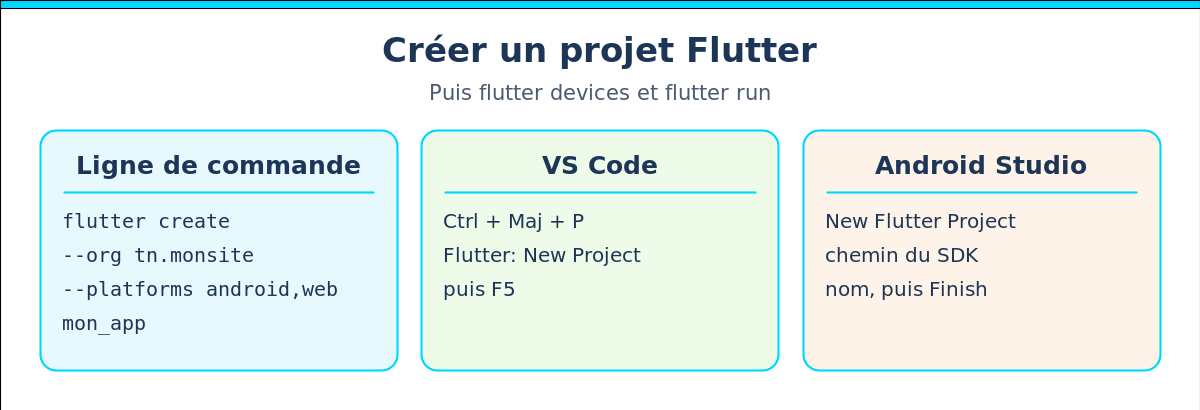
Méthode 1 : la ligne de commande
flutter doctor                       # vérifier l'installation
flutter create --org tn.apcpedagogie --platforms android,ios,web annuaire_stagiaires
cd annuaire_stagiaires
flutter devices                      # lister les appareils et émulateurs disponibles
flutter run # compiler et lancer l'application| Option | Rôle |
|---|---|
--org | domaine inversé de l’organisation ; il forme l’identifiant de l’application (tn.apcpedagogie.annuaire_stagiaires) |
--platforms | plateformes à générer : android, ios, web, windows, linux, macos |
-e (ou --empty) | projet minimal, sans l’application de démonstration du compteur |
--description | description écrite dans pubspec.yaml |
-
Méthode 2 : VS Code
- Installer l’extension Flutter (elle installe aussi l’extension Dart).
- Ouvrir la palette de commandes : Ctrl + Maj + P.
- Taper Flutter: New Project, choisir Application, un dossier, puis le nom du projet.
- Choisir l’appareil dans la barre d’état en bas à droite, puis F5 pour lancer.
-
Méthode 3 : Android Studio
- Ouvrir l’IDE et sélectionner New Flutter Project.
- Sélectionner Flutter comme type de projet, puis cliquer sur Next.
- Vérifier que le chemin du SDK Flutter indique bien l’emplacement du SDK (sélectionner « Install SDK… » si le champ est vide).
- Entrer un nom de projet (par exemple
myapp), puis cliquer sur Next, puis Finish. - Attendre qu’Android Studio installe les dépendances et crée le projet.
-
Versionner dès la création
git init
git add .
git commit -m "Création du projet annuaire_stagiaires"-
Activités
Activité 1. Écrivez la commande qui crée un projet boutique_en_ligne pour Android et le web seulement, avec l’organisation tn.monagence, sans le code de démonstration.
Voir la correction
flutter create --org tn.monagence --platforms android,web -e boutique_en_ligneActivité 2. flutter run affiche « No supported devices connected ». Que faire ?
Voir la correction
Lancer un émulateur (flutter emulators --launch <nom> ou depuis le Device Manager d’Android Studio), brancher un téléphone avec le débogage USB activé, ou lancer la version web avec flutter run -d chrome.
Activité 3. Créez le projet « Annuaire des stagiaires » avec la ligne de commande, publiez-le dans un dépôt GitHub créé dès le départ, et vérifiez qu’un camarade peut le cloner puis le lancer avec flutter pub get et flutter run.
Voir la correction
Le fichier .gitignore généré par Flutter exclut le dossier build/: le dépôt reste léger. Le camarade récupère les paquets avec flutter pub get.
-
À retenir
flutter create --org … --platforms … nom_projetcrée un projet propre.- VS Code : palette de commandes > Flutter: New Project ; Android Studio : New Flutter Project.
flutter devicespuisflutter runpour lancer.- Un dépôt Git dès la création.
-
Sources
- Documentation officielle Flutter : « Create a new Flutter app » et commande
flutter create(docs.flutter.dev).
Leçon précédente : Qu’est-ce que Flutter ? | Leçon suivante : Nouveau projet Flutter avec Android Studio
Cet article vous a-t-il aidé ?
Merci pour votre avis sur cet article 🙏
Merci, votre message nous a bien été transmis 🙏
Cette leçon vous a été utile ? Partagez-la !