Microsoft Word
Comment créer une table des matières dans Word 2013
Un cours complet pour maîtriser Comment créer une table des matières dans Word 2013.
0 chapitres
0 QCM
Accès gratuit
Sommaire du cours
Le publipostage
Comment créer une table des matières dans Word 2013
Comment imprimer un document Word
Comment mettre des accents aux majuscules sous Word
Le suivi des modifications dans le traitement de texte Word
Traduire du texte rédigé dans une autre langue
Désactiver le suivi des modifications dans Word
Joindre un modèle de style de document
Copier un style dans le document à partir d'un modèle
Créer une table des illustrations
Création d’un index sous word
Convertir un nombre en toutes lettres dans Word
Convertir une date en toutes lettres dans Word
La saisie d'un texte au kilomètre
Microsoft Word Exercices pratiques
- Il y a plusieurs façons de faire une table des matières dans Word 2013 mais le plus simple est de commencer par mettre en forme les titres de votre document avec les styles de titre intégrés à Word (Titre 1, Titre 2, etc.).
- La table des matières sera en effet créée à partir de ces titres.
- Word 2013 utilise les titres de votre document pour générer une table des matières automatique qui peut être mise à jour lorsque vous modifiez le texte, l’ordre ou le niveau du titre.
- Une fois que le texte est saisi, et que les titres sont mis en forme à l'aide des styles de Titre, positionnez le curseur à l'emplacement où vous souhaitez insérer la table des matières.
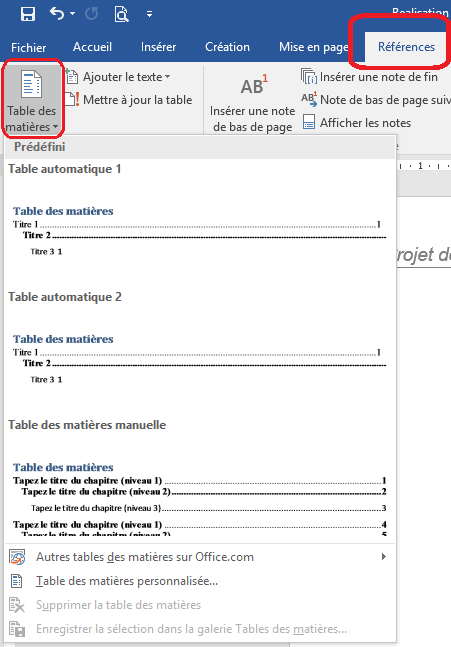
- Sous l'onglet Références dans le groupe Table des matières cliquer sur Table des matières, puis choisissez un style de Table des matières automatique dans la liste.
- La table des matières est automatiquement créée !