À propos de ce cours
-
Objectifs
- Construire un écran avec
Scaffold,AppBaret les widgets de mise en page. - Définir un thème Material 3 cohérent : couleurs et typographie.
- Ajouter un menu contextuel avec
PopupMenuButtonet un menu au appui long. - Organiser son code en petits widgets réutilisables.
-
Situation de départ
L’application de réservation de salles fonctionne, mais tout est écrit dans un seul widget, avec des couleurs différentes d’un écran à l’autre. Il faut lui donner un design cohérent : un thème, une structure d’écran claire et des menus pratiques.
-
Tout est widget : l’arbre de l’écran
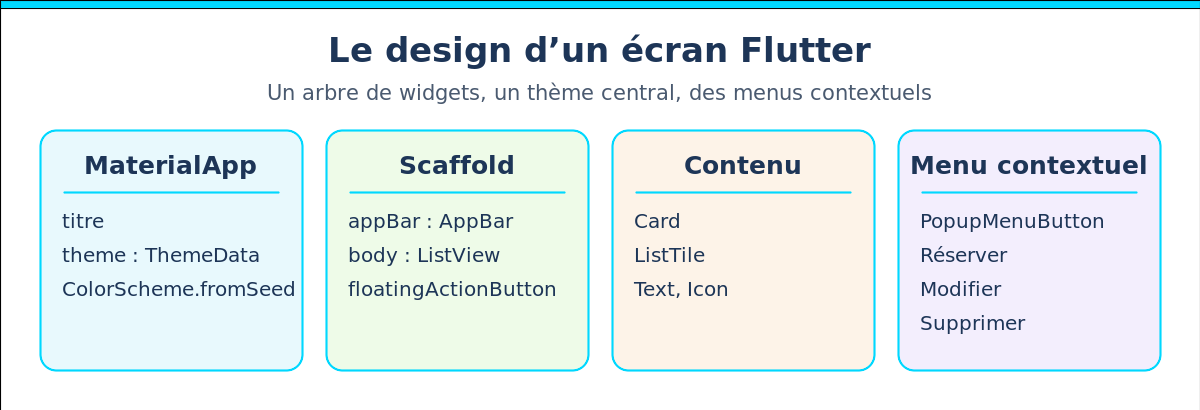
En Flutter, l’interface est un arbre de widgets. Un écran type se compose ainsi :
MaterialApp: l’application, son titre et son thème.Scaffold: la structure de l’écran (barre du haut, corps, bouton flottant, menu latéral).AppBar: la barre de titre et ses actions.- Le corps : des widgets de mise en page (
Column,Row,Padding,ListView) et de contenu (Text,Card,ListTile,Icon).
-
Définir un thème Material 3
MaterialApp(
  title: 'Réservation des salles',
  theme: ThemeData(
    useMaterial3: true,
    colorScheme: ColorScheme.fromSeed(seedColor: const Color(0xFF00D8FF)),
    textTheme: const TextTheme(
      titleLarge: TextStyle(fontWeight: FontWeight.bold),
    ),
  ),
  home: const ListeSallesPage(),
)
ColorScheme.fromSeed calcule toute une palette harmonieuse (couleur principale, fonds, contrastes) à partir d’une seule couleur. Dans les widgets, on lit le thème avec Theme.of(context) au lieu d’écrire les couleurs en dur.
-
Structurer l’écran
class ListeSallesPage extends StatelessWidget {
  const ListeSallesPage({super.key});

  @override
  Widget build(BuildContext context) {
    return Scaffold(
      appBar: AppBar(title: const Text('Salles disponibles')),
      body: ListView(
        padding: const EdgeInsets.all(16),
        children: const [
          CarteSalle(nom: 'Salle Ibn Khaldoun', places: 24),
          CarteSalle(nom: 'Laboratoire réseaux', places: 16),
        ],
      ),
      floatingActionButton: FloatingActionButton(
        onPressed: () {},
        child: const Icon(Icons.add),
      ),
    );
  }
}-
Qu’est-ce que le menu contextuel Flutter ?
Un menu contextuel propose des actions liées à un élément précis : modifier, partager, supprimer. Flutter offre le widget PopupMenuButton, qui affiche l’icône « trois points » et ouvre la liste des actions :
class CarteSalle extends StatelessWidget {
  const CarteSalle({super.key, required this.nom, required this.places});
  final String nom;
  final int places;

  @override
  Widget build(BuildContext context) {
    return Card(
      child: ListTile(
        leading: const Icon(Icons.meeting_room),
        title: Text(nom),
        subtitle: Text('$places places'),
        trailing: PopupMenuButton<String>(
          onSelected: (action) {
            ScaffoldMessenger.of(context).showSnackBar(
              SnackBar(content: Text('$action : $nom')),
            );
          },
          itemBuilder: (context) => const [
            PopupMenuItem(value: 'Réserver', child: Text('Réserver')),
            PopupMenuItem(value: 'Modifier', child: Text('Modifier')),
            PopupMenuItem(value: 'Supprimer', child: Text('Supprimer')),
          ],
        ),
      ),
    );
  }
}
Pour ouvrir un menu par un appui long sur l’élément, on entoure la carte d’un GestureDetector dont le paramètre onLongPressStart appelle la fonction showMenu(context: context, position: …, items: […]) à l’endroit touché.
-
Bonnes pratiques de design
- Un widget par élément visuel répété (
CarteSalle) : le code reste court et lisible. - Des marges régulières (8, 16, 24) avec
PaddingetSizedBox. - Les couleurs et les styles viennent du thème, jamais écrits en dur dans chaque écran.
- Des icônes et des libellés explicites dans les menus ; l’action dangereuse (Supprimer) en dernier.
-
Activités
Activité 1. Changez la couleur de base du thème en vert (Colors.green). Que se passe-t-il dans l’AppBar, le bouton flottant et les cartes ?
Voir la correction
Toute la palette est recalculée : le bouton flottant, les fonds teintés et les éléments actifs passent dans des nuances de vert, sans modifier un seul écran. C’est l’intérêt du thème centralisé.
Activité 2. Ajoutez au menu contextuel une entrée « Partager » avec une icône, placée avant « Supprimer ».
Voir la correction
PopupMenuItem(
  value: 'Partager',
  child: ListTile(leading: Icon(Icons.share), title: Text('Partager')),
),
Activité 3. Mini-projet : réalisez l’écran « Mes réservations » (liste de cartes avec date, salle et menu contextuel Annuler / Modifier) en réutilisant le thème. Créez d’abord le dépôt GitHub reservation-salles-design, puis faites un commit par étape.
Voir la correction
Structure attendue : un Scaffold avec AppBar, une ListView de widgets CarteReservation; chaque carte contient un ListTile (icône calendrier, salle, date) et un PopupMenuButton. Vérifiez que l’écran s’adapte au thème choisi.
-
À retenir
MaterialAppporte le thème,Scaffoldstructure l’écran.ColorScheme.fromSeedcrée une palette cohérente à partir d’une couleur.PopupMenuButtonpour les menus contextuels ;showMenupour un appui long.- Découper l’interface en petits widgets réutilisables.
-
Sources
- Documentation officielle Flutter : « Layouts in Flutter », « Use themes to share colors and font styles », classe
PopupMenuButton(docs.flutter.dev, api.flutter.dev). - Material Design 3 : m3.material.io.
Leçon précédente : Nouveau projet Flutter avec Android Studio
Cet article vous a-t-il aidé ?
Merci pour votre avis sur cet article 🙏
Merci, votre message nous a bien été transmis 🙏
Cette leçon vous a été utile ? Partagez-la !