À propos de ce cours
Construire le layout principal avec Bootstrap 5 : sections, titre de page, menu actif, messages flash, pied de page, et layout en composant
-
Objectifs de la leçon
- Créer un layout principal.
- Définir des sections et des valeurs par défaut.
- Mettre en évidence le menu actif.
- Afficher les messages flash dans le layout.
- Écrire un layout sous forme de composant.
| Tâche | Compétence visée | Commande ou formule |
|---|---|---|
| Construire | Layout | layouts/app.blade.php |
| Hériter | @extends | Pages |
| Composer | Composant |
-
Mise en situation
Fil rouge du cours : vous développez « École du Web – Formations », une application Laravel 13 de gestion des formations, versionnée sur GitHub dès le premier jour. Il faut une mise en page commune : barre de navigation, menu actif, nom de l’utilisateur, bouton de déconnexion, messages de succès et pied de page.
Question : Comment écrire ce layout une fois pour toutes ?
-
L’essentiel du cours d’origine (Laravel 8, revu et mis à jour)
Objectifs
- Etre capable de créer un Layout avec Laravel Blade
Présentation
- Les Layouts sont souvent le point de départ de nombreux projets de développement Web. Le moteur de modèles Laravel Blade permet au développeur de produire des designs et des thèmes élégants basés sur HTML.
- Toutes les vues de Laravel sont généralement intégrées au modèle de Blade. Le moteur Blade est rapide dans le rendu des vues car il met la vue en cache jusqu'à ce qu'elles soient modifiées. Tous les fichiers des
resources/viewsont l'extension.blade.php.
Nous ne travaillons que sur les vues et n'avons donc pas besoin d'accéder aux contrôleurs. Pour en savoir plus sur les contrôleurs, consultez: Créer et utiliser un contrôleur Laravel
Créer une structure de vues
- Avant de commencer la création des views, créer leur structure Views en créant les dossiers et les fichiers dans l'exemple suivant:
- - resources
- -- views
- --- layouts
- ------- default.blade.php
- --- pages
- ------- home.blade.php
- ------- contact.blade.php
- --- elements
- ------- head.blade.php
- ------- header.blade.php
- ------- footer.blade.php
Créer les routes de pages
- Tout d'abord, créer les routes pour accéder aux pages. Ouvrir
routes/web.phpet ajoutez-y les lignes suivantes:
Route::get('/', function() { return View::make('pages.home'); }); Route::get('contact', function() { return View::make('pages.contact'); }); Route::get('produit', function() { return View::make('pages.produit'); });
Créer les pages "éléments"
- Créez les éléments (ses pages sers comme des éléments des autres pages) suivantes, avec le code suivant:
head.blade.php
<!doctype html> <html> <head> <meta charset="utf-8"> <meta name="description" content=""> <meta name="Saquib" content="Blade"> <title>Checkout our layout</title> <!-- load bootstrap from a cdn --> <link href="https://cdn.jsdelivr.net/npm/bootstrap@5.0.0-beta1/dist/css/bootstrap.min.css" rel="stylesheet" integrity="sha384-giJF6kkoqNQ00vy+HMDP7azOuL0xtbfIcaT9wjKHr8RbDVddVHyTfAAsrekwKmP1" crossorigin="anonymous"> <style> html { position: relative; min-height: 100%; }.footer { position: absolute; bottom: 0; width: 82%; height: 60px; background: #000000; color: #FFFFFF; } </style> </head>
header.blade.php
<body> <div class = "container" > <header class = "row" > <nav class="navbar navbar-expand-lg navbar-light bg-light"> <div class="container"> <a class="navbar-brand" href="/">apcpedagogie</a> <button class="navbar-toggler" type="button" data-bs-toggle="collapse" data-bs-target="#navbarSupportedContent" aria-controls="navbarSupportedContent" aria-expanded="false" aria-label="Toggle navigation"> <span class="navbar-toggler-icon"></span> </button> <div class="collapse navbar-collapse" id="navbarSupportedContent"> <ul class="navbar-nav me-auto mb-2 mb-lg-0"> <li class="nav-item"> <a class="nav-link active" aria-current="page" href="/">Home</a> </li> <li class="nav-item"> <a class="nav-link" href="produit">Produits</a> </li> <li class="nav-item"> <a class="nav-link" href="contact">Contact</a> </li> </ul> <form class="d-flex"> <input class="form-control me-2" type="search" placeholder="Search" aria-label="Search"> <button class="btn btn-outline-success" type="submit">Search</button> </form> </div> </div> </nav> </header>
footer.blade.php
<footer class = "row footer"> <div id="copyright text-right">© Copyright 2021 apcpedagogie </div> </footer> </div> <!-- Option 1: Bootstrap Bundle with Popper --> <script src="https://cdn.jsdelivr.net/npm/bootstrap@5.0.0-beta1/dist/js/bootstrap.bundle.min.js" integrity="sha384-ygbV9kiqUc6oa4msXn9868pTtWMgiQaeYH7/t7LECLbyPA2x65Kgf80OJFdroafW" crossorigin="anonymous"></script> </body> </html>
Créer la page layout
- Utiliser
@includepour importer les parties du code (les pages)créés dans le dossier "éléments" et@yieldpour importer le contenu des pages individuelles à utiliser.
@include('elements.head') @include('elements.header') <div id = "main" class = "row" > @yield('content') </div> @include('elements.footer')
Créer les pages "de contenu"
- Accéder à resources/views/pages et mettre le code suivant dans ces fichiers.
home.blade.php
@extends('layouts.default') @section('content') <h1>Ici c'est la page Home</h1> @stop
contact.blade.php
@extends('layouts.default') @section('content') <h1>Ici c'est la page Contact</h1> @stop
produit.blade.php
@extends('layouts.default') @section('content') <h1>Ici c'est la page Produit</h1> <div class="col-sm-12 col-md-10 col-md-offset-1"> <table class="table table-hover"> <thead> <tr> <th>Product</th> <th>Quantité</th> <th class="text-center">Prix</th> <th class="text-center">Total</th> <th> </th> </tr> </thead> <tbody> <tr> <td class="col-sm-8 col-md-6"> <div class="media"> <a class="thumbnail float-start" href="#"> <img class="media-object" src="http://icons.iconarchive.com/icons/custom-icon-design/flatastic-2/72/product-icon.png" style="width: 72px; height: 72px;"> </a> <div class="media-body"> <h4 class="media-heading"><a href="#">Nom du produit</a></h4> <h5 class="media-heading"> Par <a href="#">Nom de marque</a></h5> <span>Statut: </span><span class="text-success"><strong>en stock</strong></span> </div> </div></td> <td class="col-sm-1 col-md-1" style="text-align: center"> <input type="email" class="form-control" id="exampleInputEmail1" value="3"> </td> <td class="col-sm-1 col-md-1 text-center"><strong>$4.87</strong></td> <td class="col-sm-1 col-md-1 text-center"><strong>$14.61</strong></td> <td class="col-sm-1 col-md-1"> <button type="button" class="btn btn-danger"> <span class="glyphicon glyphicon-Supprimer"></span> Supprimer </button></td> </tr> <tr> <td class="col-md-6"> <div class="media"> <a class="thumbnail float-start" href="#"> <img class="media-object" src="http://icons.iconarchive.com/icons/custom-icon-design/flatastic-2/72/product-icon.png" style="width: 72px; height: 72px;"> </a> <div class="media-body"> <h4 class="media-heading"><a href="#">Nom du produit</a></h4> <h5 class="media-heading"> Par <a href="#">Nom de marque</a></h5> <span>Statut: </span><span class="text-warning"><strong>Quitte l'entrepôt dans 2 à 3 semaines</strong></span> </div> </div></td> <td class="col-md-1" style="text-align: center"> <input type="email" class="form-control" id="exampleInputEmail1" value="2"> </td> <td class="col-md-1 text-center"><strong>$4.99</strong></td> <td class="col-md-1 text-center"><strong>$9.98</strong></td> <td class="col-md-1"> <button type="button" class="btn btn-danger"> <span class="glyphicon glyphicon-Supprimer"></span> Supprimer </button></td> </tr> <tr> <td> </td> <td> </td> <td> </td> <td><h5>Sous total</h5></td> <td class="text-right"><h5><strong>$24.59</strong></h5></td> </tr> <tr> <td> </td> <td> </td> <td> </td> <td><h5>Fraisbde livraison estimés</h5></td> <td class="text-right"><h5><strong>$6.94</strong></h5></td> </tr> <tr> <td> </td> <td> </td> <td> </td> <td><h3>Total</h3></td> <td class="text-right"><h3><strong>$31.53</strong></h3></td> </tr> <tr> <td> </td> <td> </td> <td> </td> <td> <button type="button" class="btn btn-default"> <span class="glyphicon glyphicon-shopping-cart"></span> Continuer vos achats </button></td> <td> <button type="button" class="btn btn-success"> Vérifier <span class="glyphicon glyphicon-play"></span> </button></td> </tr> </tbody> </table> </div> @stop
Contraintes d'expressions de route Laravel
Cours Laravel
-
Comprendre les notions
{{-- resources/views/layouts/app.blade.php (projet réel, simplifié) --}}
<!DOCTYPE html>
<html lang="{{ str_replace('_', '-', app()->getLocale()) }}">
<head>
    <meta charset="utf-8"><meta name="viewport" content="width=device-width, initial-scale=1">
    <title>@yield('titre', 'Accueil') – {{ config('app.name') }}</title>
    <link href="https://cdn.jsdelivr.net/npm/bootstrap@5.3.3/dist/css/bootstrap.min.css" rel="stylesheet">
</head>
<body class="bg-light">
<nav class="navbar navbar-expand navbar-dark bg-primary mb-4"><div class="container">
    <a class="navbar-brand fw-bold" href="{{ route('accueil') }}">École du Web</a>
    <a class="nav-link @if(request()->routeIs('formations.*')) active @endif" href="{{ route('formations.index') }}">Formations</a>
    @auth
        <span class="navbar-text text-white me-3">{{ auth()->user()->name }}</span>
        <form method="POST" action="{{ route('logout') }}">@csrf <button class="btn btn-sm btn-light">Déconnexion</button></form>
    @else
        <a class="btn btn-sm btn-light" href="{{ route('login') }}">Connexion</a>
    @endauth
</div></nav>
<main class="container">
    @if (session('succes')) <x-alerte type="success">{{ session('succes') }}</x-alerte> @endif
    @yield('contenu')
</main>
<footer class="container text-muted small py-4">© {{ date('Y') }} École du Web</footer>
</body></html>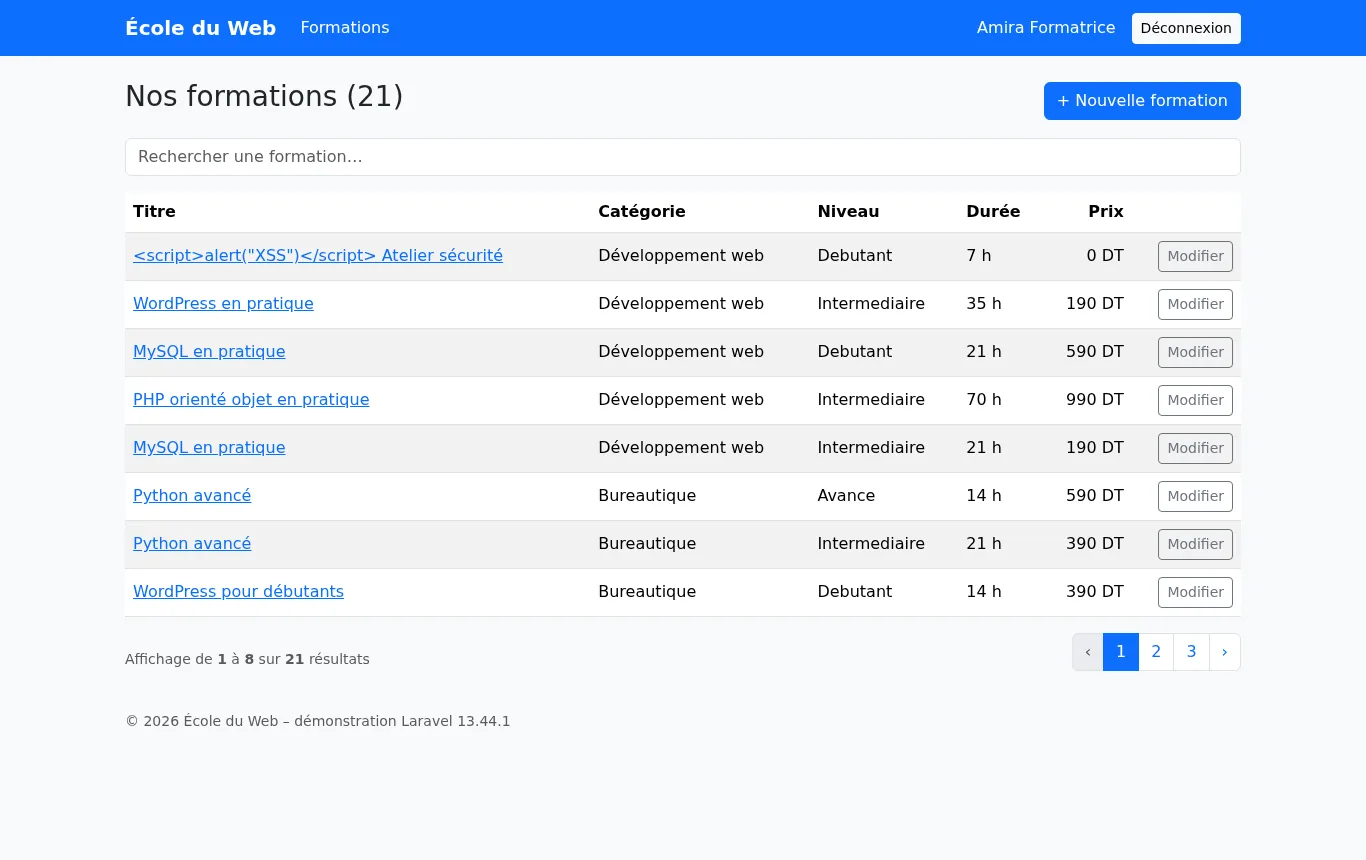
Le layout : menu « Formations » actif, nom de l’utilisatrice, bouton Déconnexion — capture réelle (Laravel 13.44)
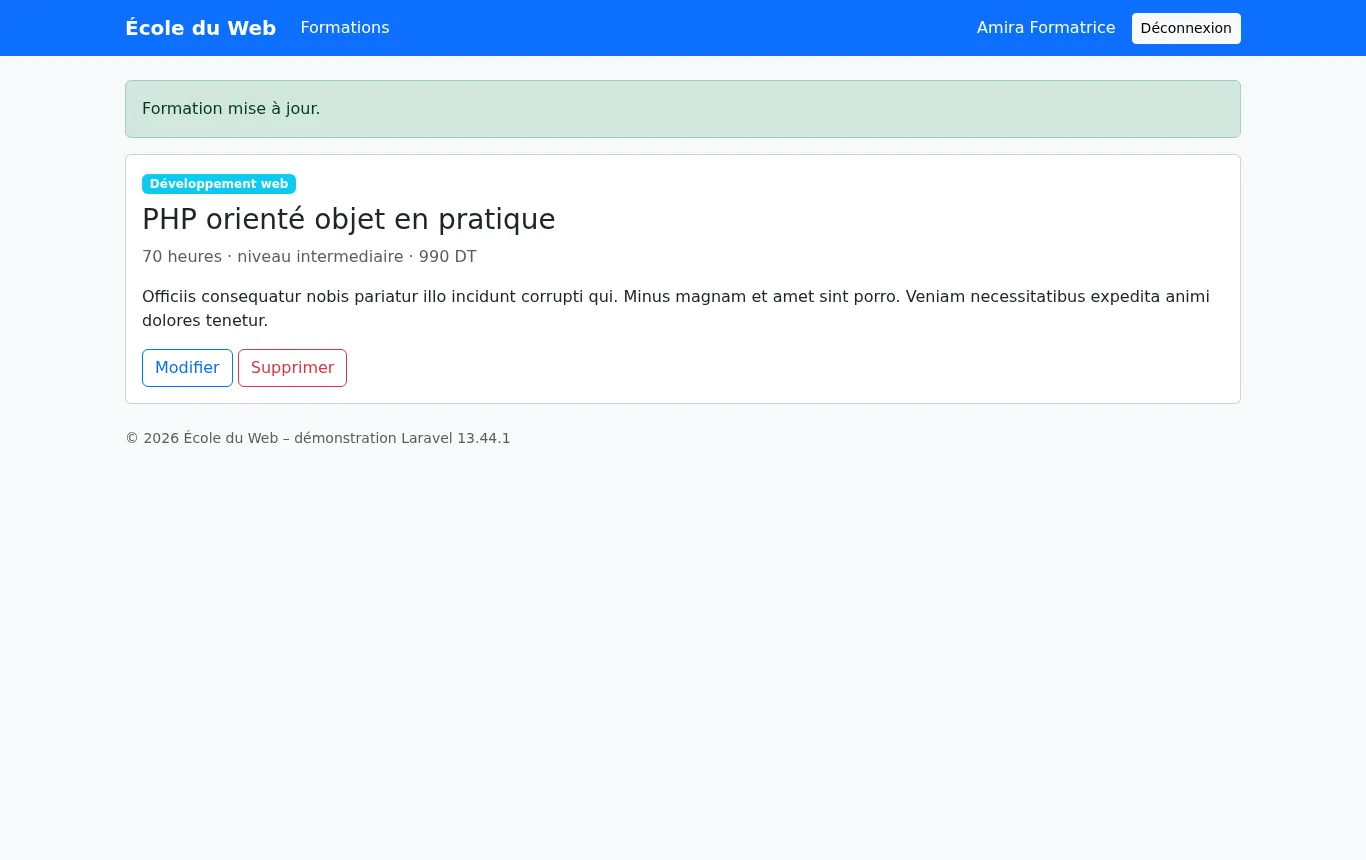
Le message flash affiché par le layout après une mise à jour — capture réelle (Laravel 13.44)
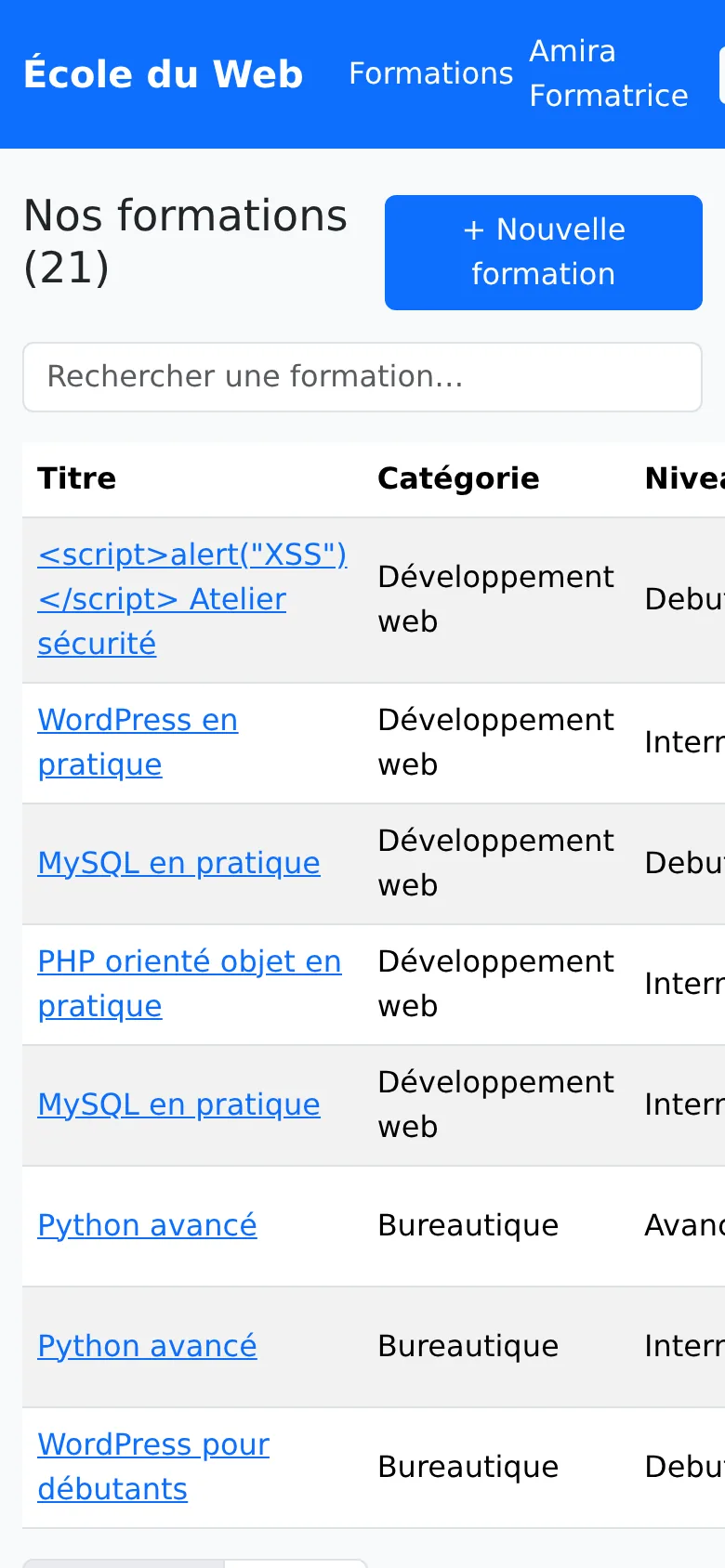
Le même layout sur mobile — capture réelle (Laravel 13.44)
Variante composant (kits de démarrage) : resources/views/components/layout.blade.php contenant {{ $slot }} à la place de @yield ; chaque page s’écrit <x-layout> … </x-layout>, avec un slot nommé pour le titre : <x-slot:titre>Formations</x-slot>.
-
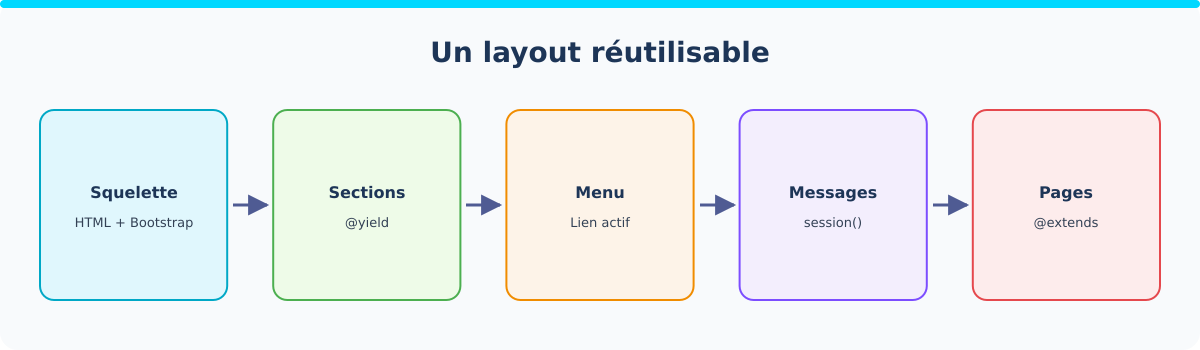
Schéma de la leçon

Un layout réutilisable
-
Commandes et repères (Laravel 13)
| Action | Raccourci ou chemin | À savoir |
|---|---|---|
| Titre par page | @section('titre', '…') | Valeur par défaut dans @yield |
| Menu actif | request()->routeIs('formations.*') | Classe active |
| Déconnexion | Formulaire POST + @csrf | Jamais un lien GET |
| Layout composant | Kits récents |
-
Erreurs fréquentes
| Erreur | Conséquence | Bonne pratique |
|---|---|---|
| Déconnexion par lien GET | Déconnexion déclenchée par un simple lien | Formulaire POST + CSRF |
| Pas de meta viewport | Site non adapté au mobile | Meta viewport |
| Titre identique partout | Mauvais pour le SEO | @yield('titre') |
| Messages flash répétés dans chaque vue | Oublis | Les afficher dans le layout |
-
Activités d’entraînement
Créez le layout et une page « À propos » qui l’utilise.
Corrigé protégé: saisissez le mot de passe donné par votre formateur.
Mettez en évidence le lien « Formations » sur toutes les pages formations.*
Corrigé protégé: saisissez le mot de passe donné par votre formateur.
Réécrivez la page « À propos » avec un layout composant.
Corrigé protégé: saisissez le mot de passe donné par votre formateur.
-
À retenir
- Le layout contient la structure commune : en-tête, menu, messages, pied de page.
- Les pages héritent avec @extends et remplissent les sections.
- Lien actif avec request()->routeIs() ; déconnexion en POST avec @csrf.
- Alternative moderne : layout en composant
.
-
Testez vos connaissances : QCM de 10 questions
Répondez aux 10 questions ci-dessous : une seule bonne réponse par question, 8 minutes au maximum. Votre score et la correction s’affichent à la fin.
Le QCM ne s’affiche pas ? Ouvrez-le dans une page séparée.
Cet article vous a-t-il aidé ?
Merci pour votre avis sur cet article 🙏
Merci, votre message nous a bien été transmis 🙏
Cette leçon vous a été utile ? Partagez-la !