À propos de ce cours
Apprenez à concevoir une navigation claire : menus, fil d'Ariane, libellés, mobile, recherche, tri par cartes, test du premier clic et dix activités pratiques.
-
Objectifs
- Expliquer ce qu'est une navigation intuitive
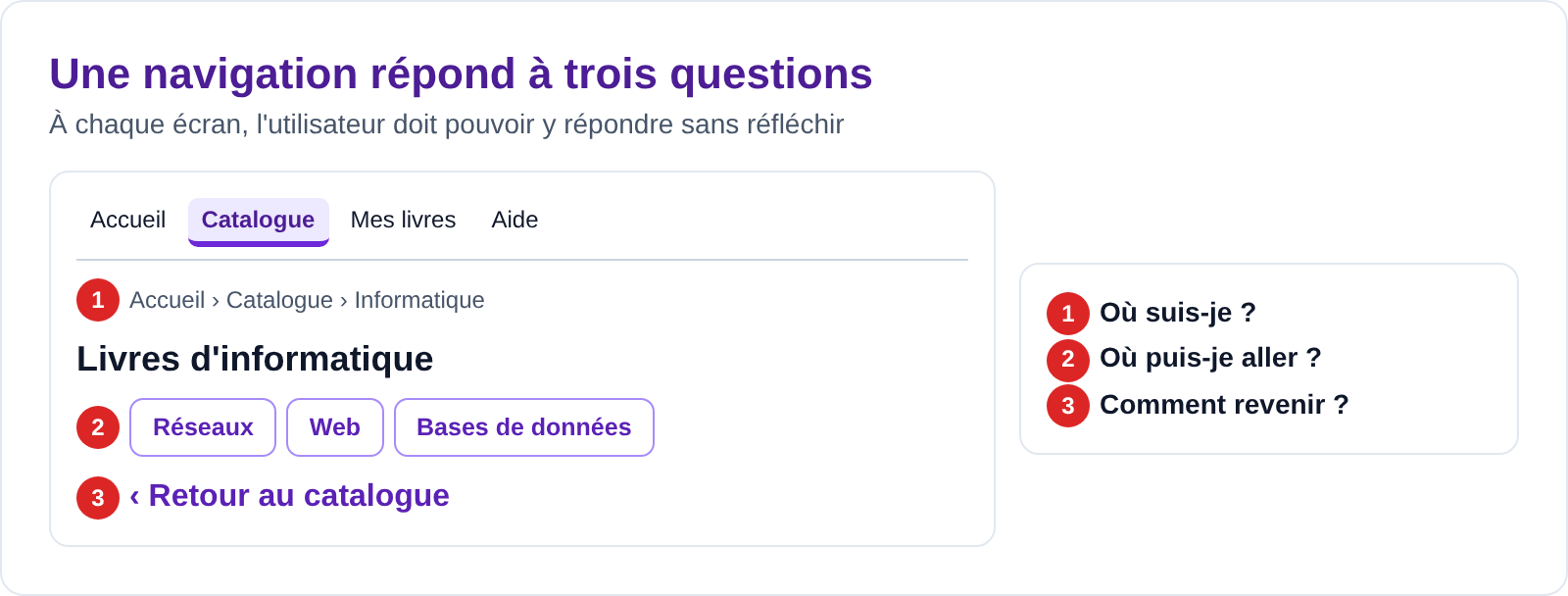
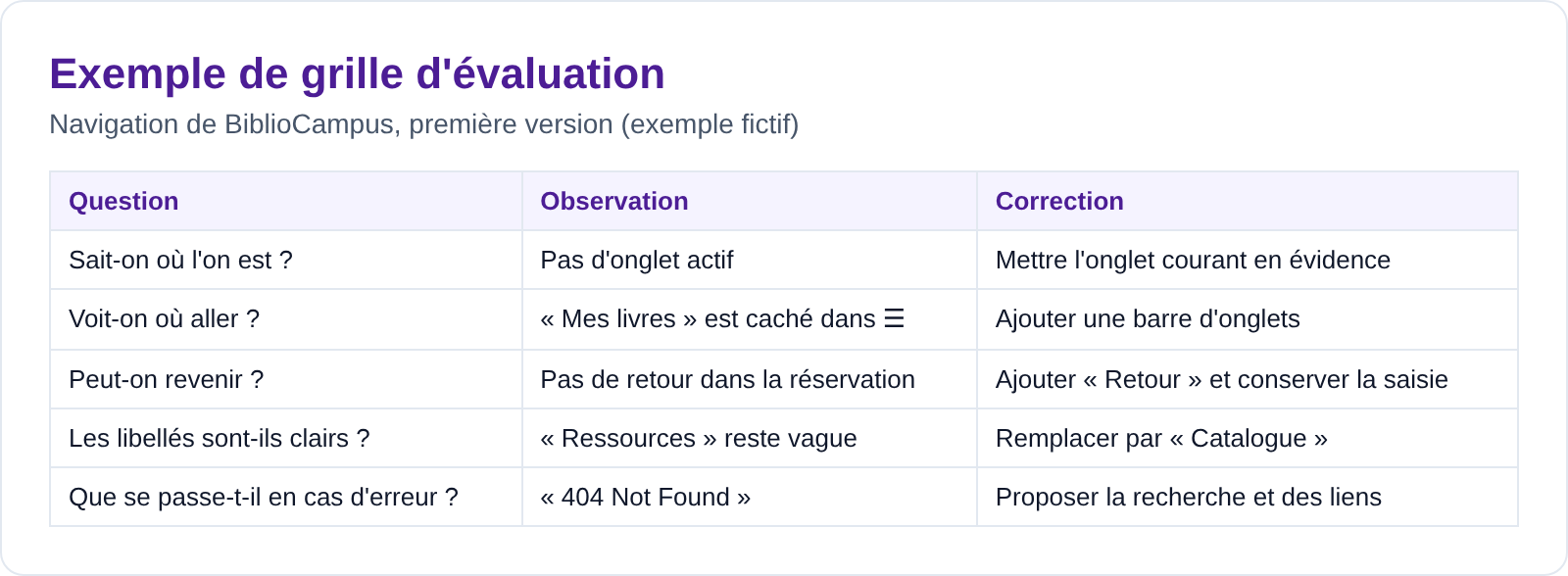
- Répondre aux trois questions : où suis-je, où puis-je aller, comment revenir ?
- Choisir les éléments de navigation adaptés au contenu et à l'appareil
- Rédiger des libellés et des liens explicites
- Organiser des contenus avec un plan des écrans et un tri par cartes
- Tester une navigation avec le test du premier clic
-
Présentation
- Qu'y a-t-il de plus frustrant que de savoir qu'une information existe sans parvenir à la trouver ? Quand la navigation est mal pensée, de bons contenus restent invisibles, et l'utilisateur peut penser que la fonction n'existe pas.
- Une navigation est intuitive lorsque l'utilisateur peut se déplacer sans y penser. Cette dernière leçon du chapitre réunit ce que nous avons vu : l'ergonomie, la facilité, l'accessibilité et le guidage du regard.
- Nous continuons avec BiblioCampus. Pour les activités, créez le dossier
10-navigation/dans votre dépôt GitHubui-ux-design-bts.
-
Trois questions essentielles
- À tout moment, une bonne navigation doit répondre à ces trois questions :
-
Les éléments de navigation
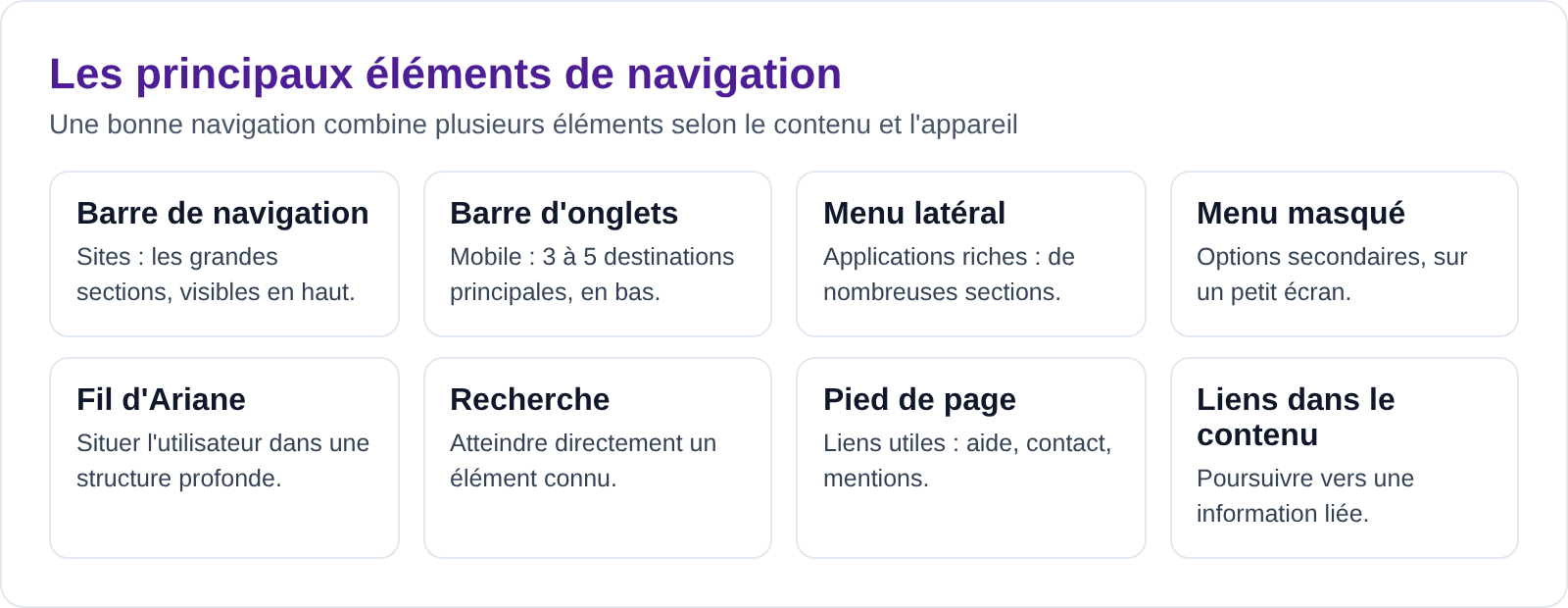
- Il existe plusieurs éléments, qui ne s'excluent pas. Leur choix dépend de la quantité de contenu, de l'appareil et de la tâche :
-
Exemple 1 : montrer où l'on est
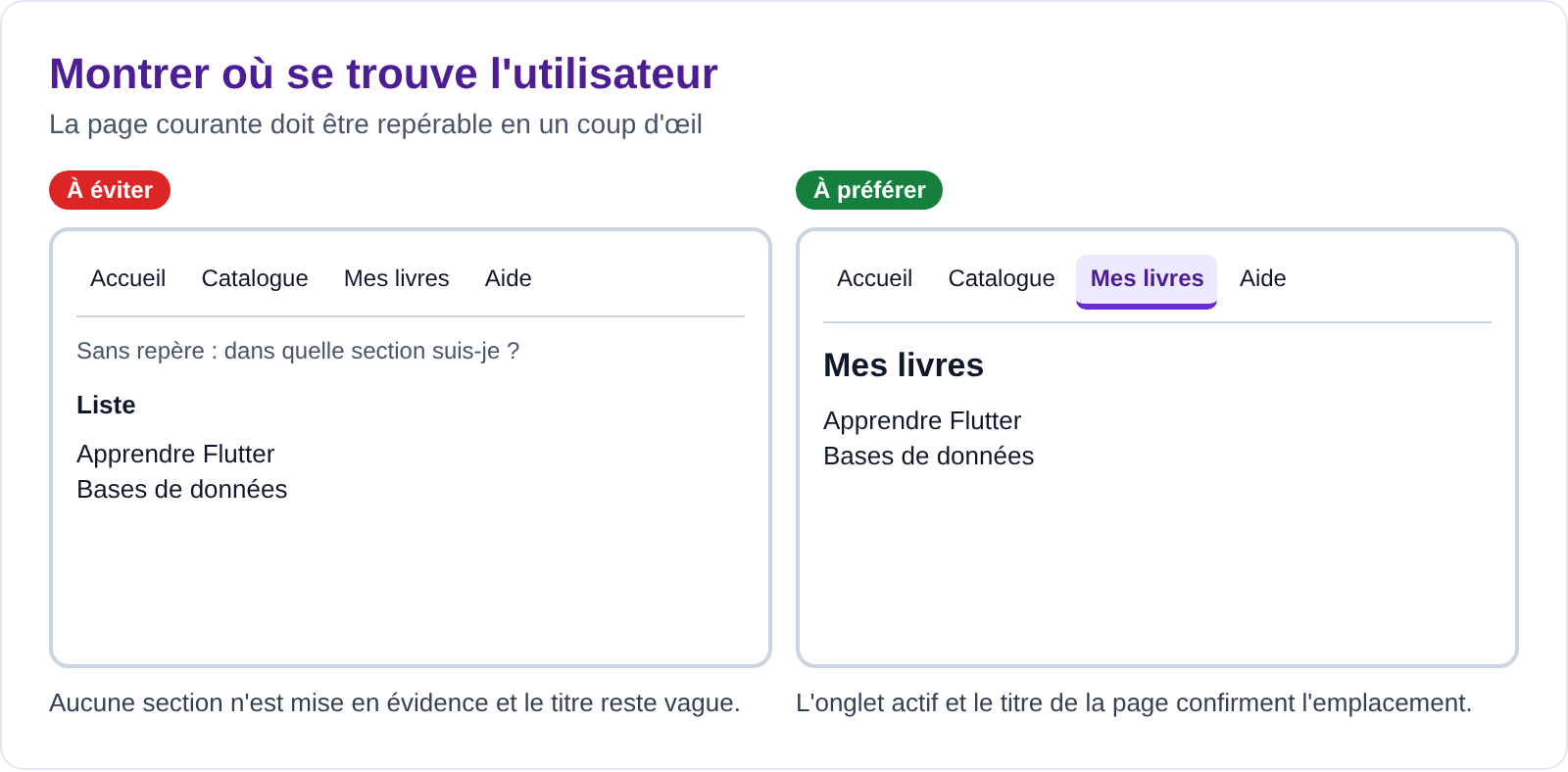
- L'état actif du menu et le titre de la page confirment à l'utilisateur qu'il est au bon endroit :
-
Exemple 2 : le fil d'Ariane
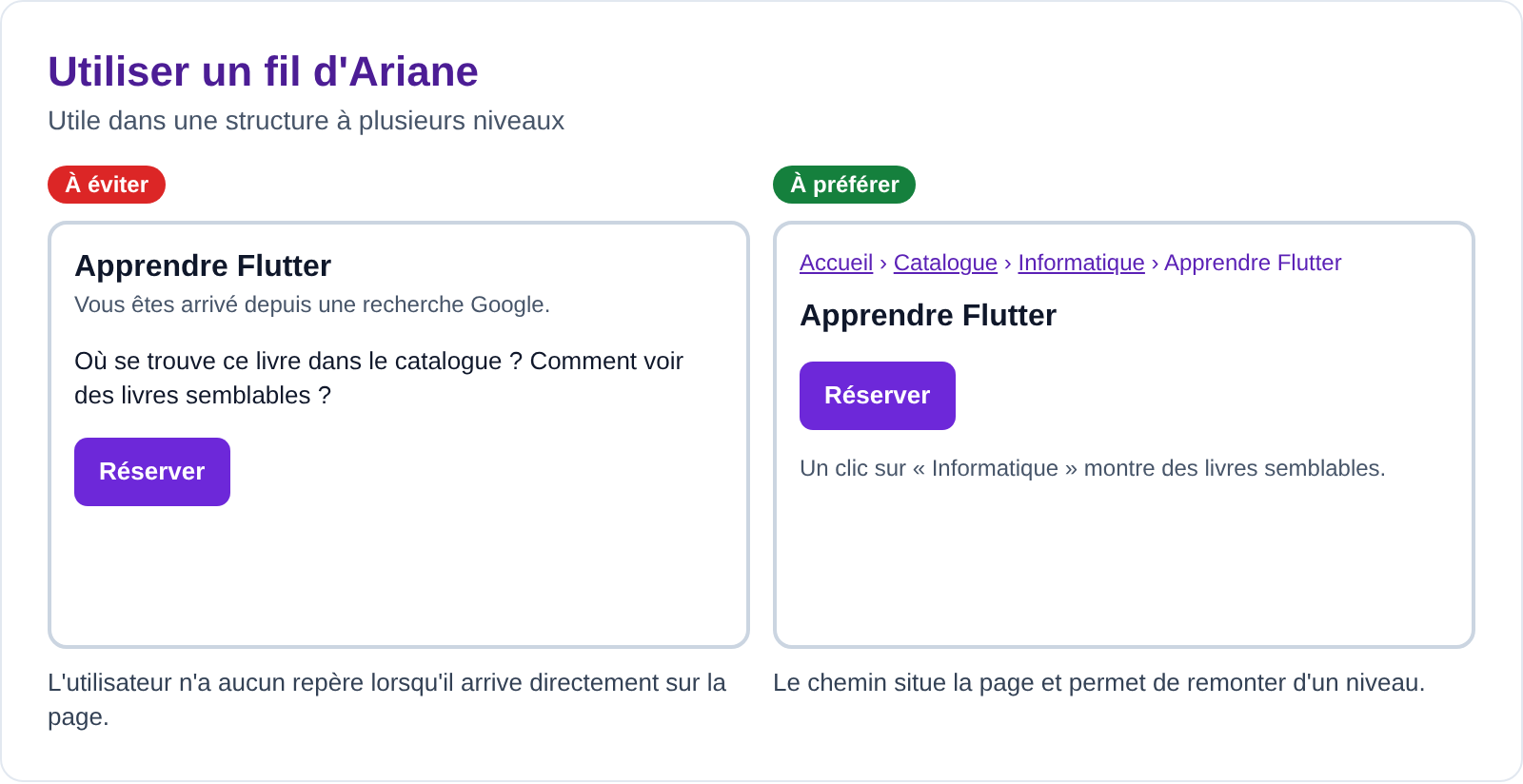
- Beaucoup de visiteurs arrivent directement sur une page depuis un moteur de recherche ou un lien partagé. Le fil d'Ariane leur montre où ils se trouvent :
-
Exemple 3 : les libellés
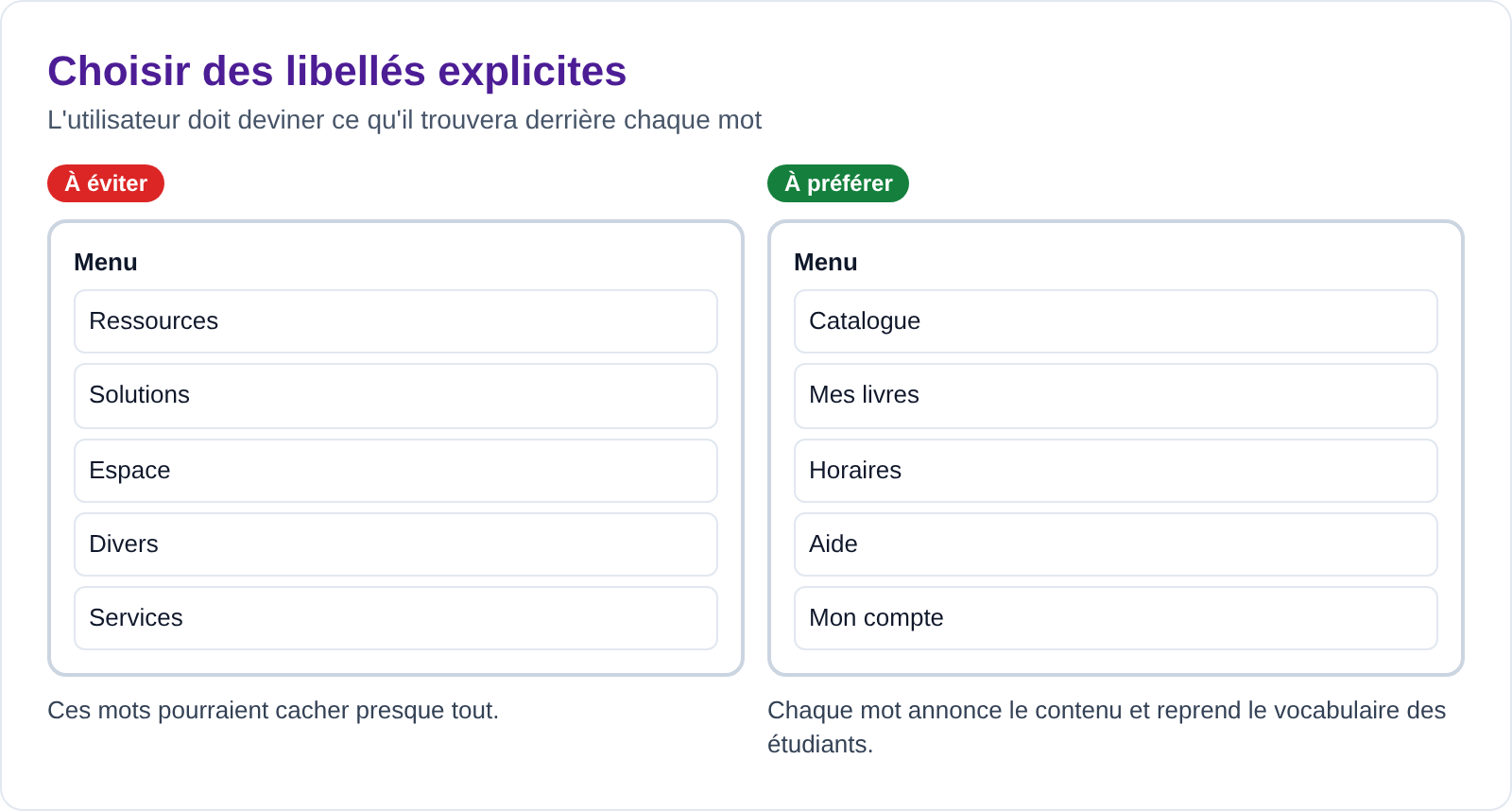
- Un libellé doit permettre de prévoir ce qui se trouve derrière lui. Préférez les mots de vos utilisateurs à ceux de l'organisation :
-
Organiser les contenus
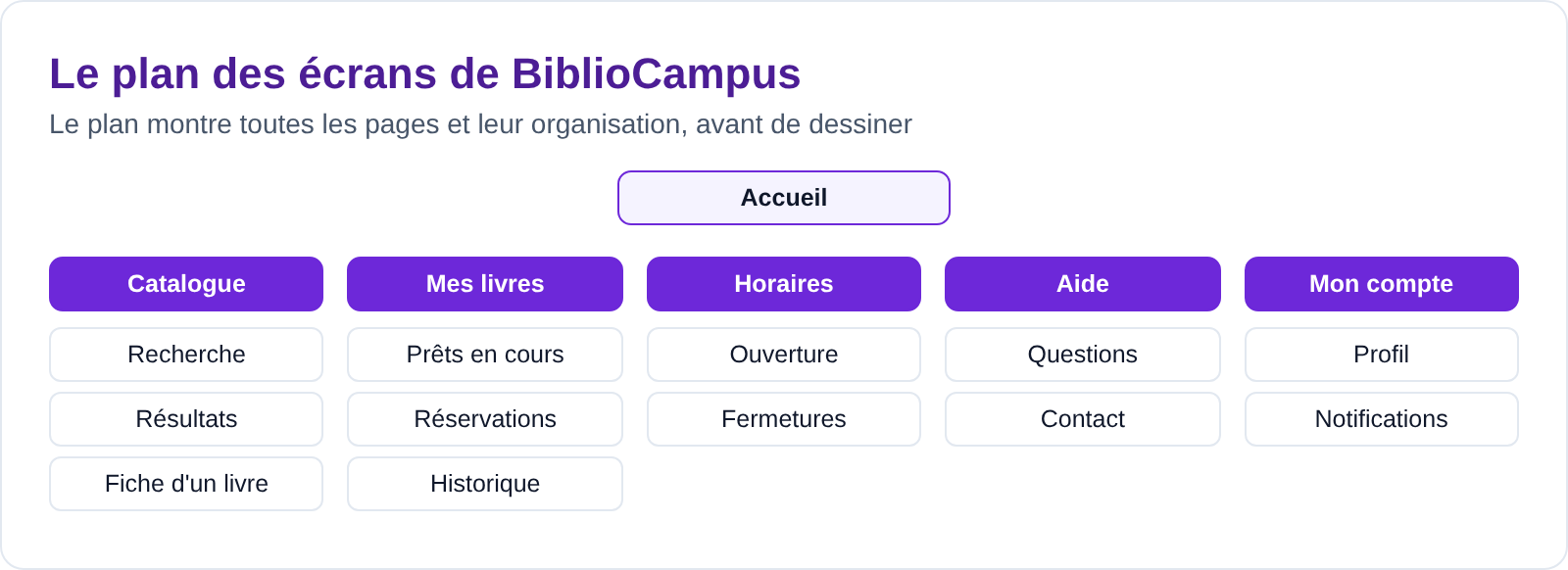
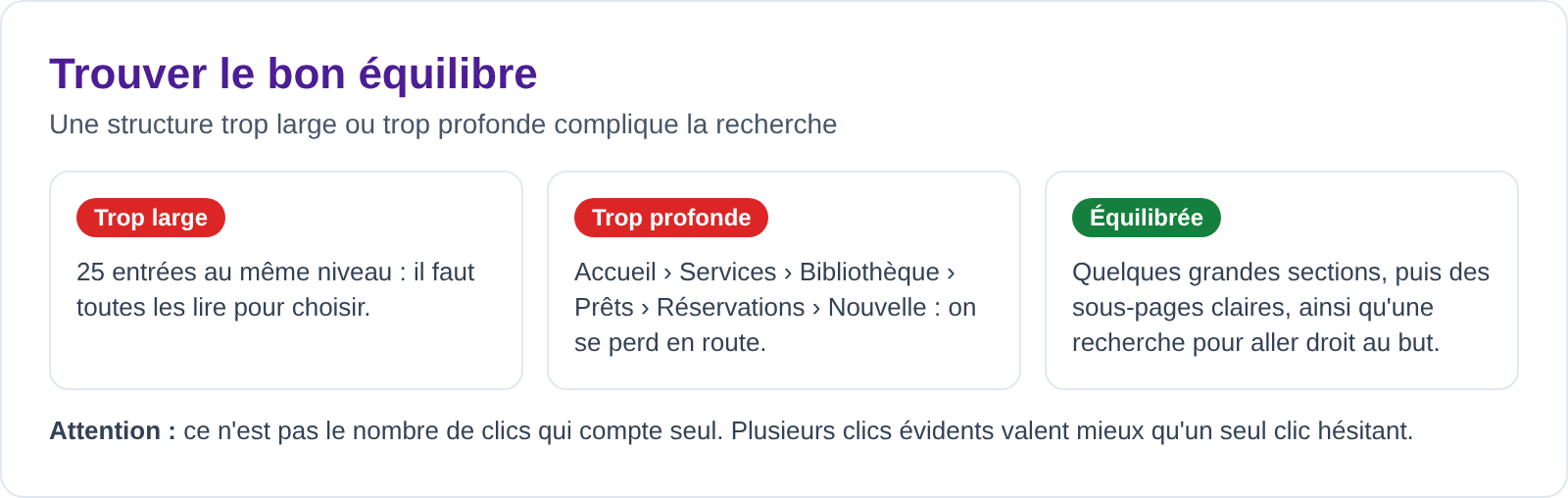
- Avant de dessiner un menu, il faut organiser les contenus. Le plan des écrans, ou arborescence, montre les pages et leurs liens. Vous approfondirez l'architecture de l'information au chapitre 13.
-
Exemple 4 : la navigation mobile
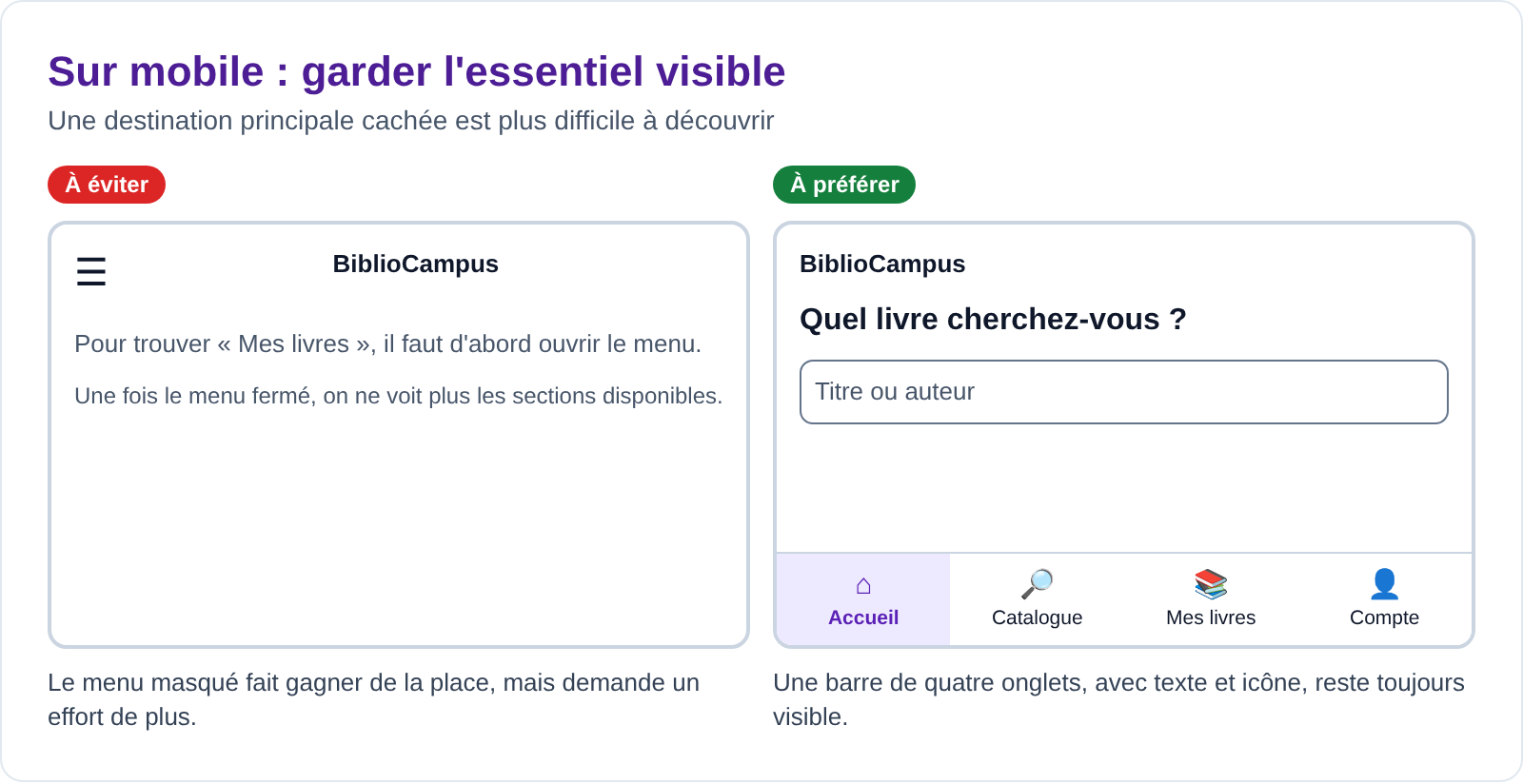
- Sur mobile, l'espace est limité. Pour trois à cinq destinations principales, une barre d'onglets est souvent adaptée, car elle reste visible et facile à atteindre.
- Le menu masqué (« hamburger ») reste utile pour les options secondaires, ou lorsque les sections sont nombreuses.
-
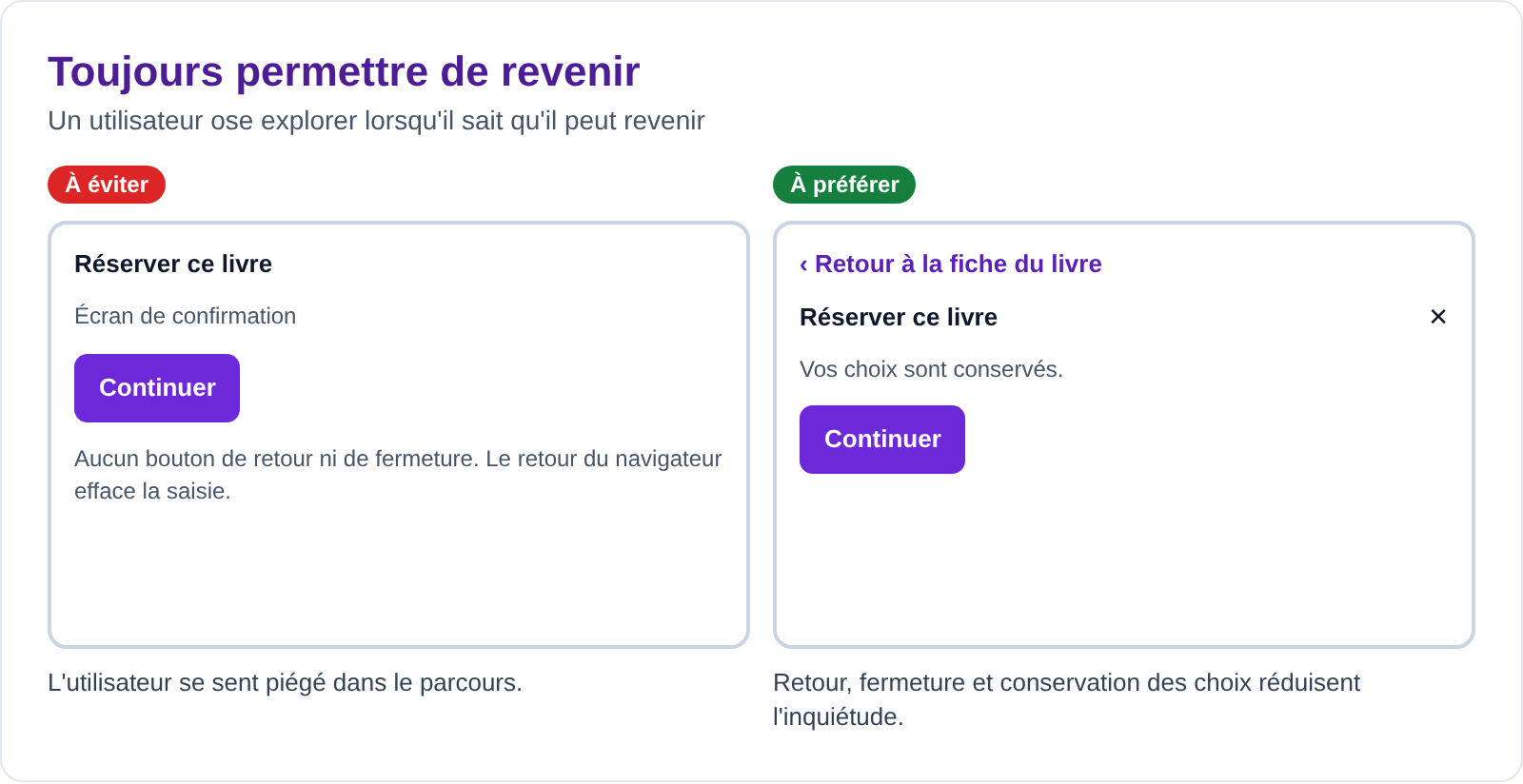
Exemple 5 : revenir en arrière
- Le bouton Retour de l'appareil ou du navigateur doit produire ce que l'utilisateur attend. Il ne doit pas lui faire perdre ce qu'il vient de saisir :
-
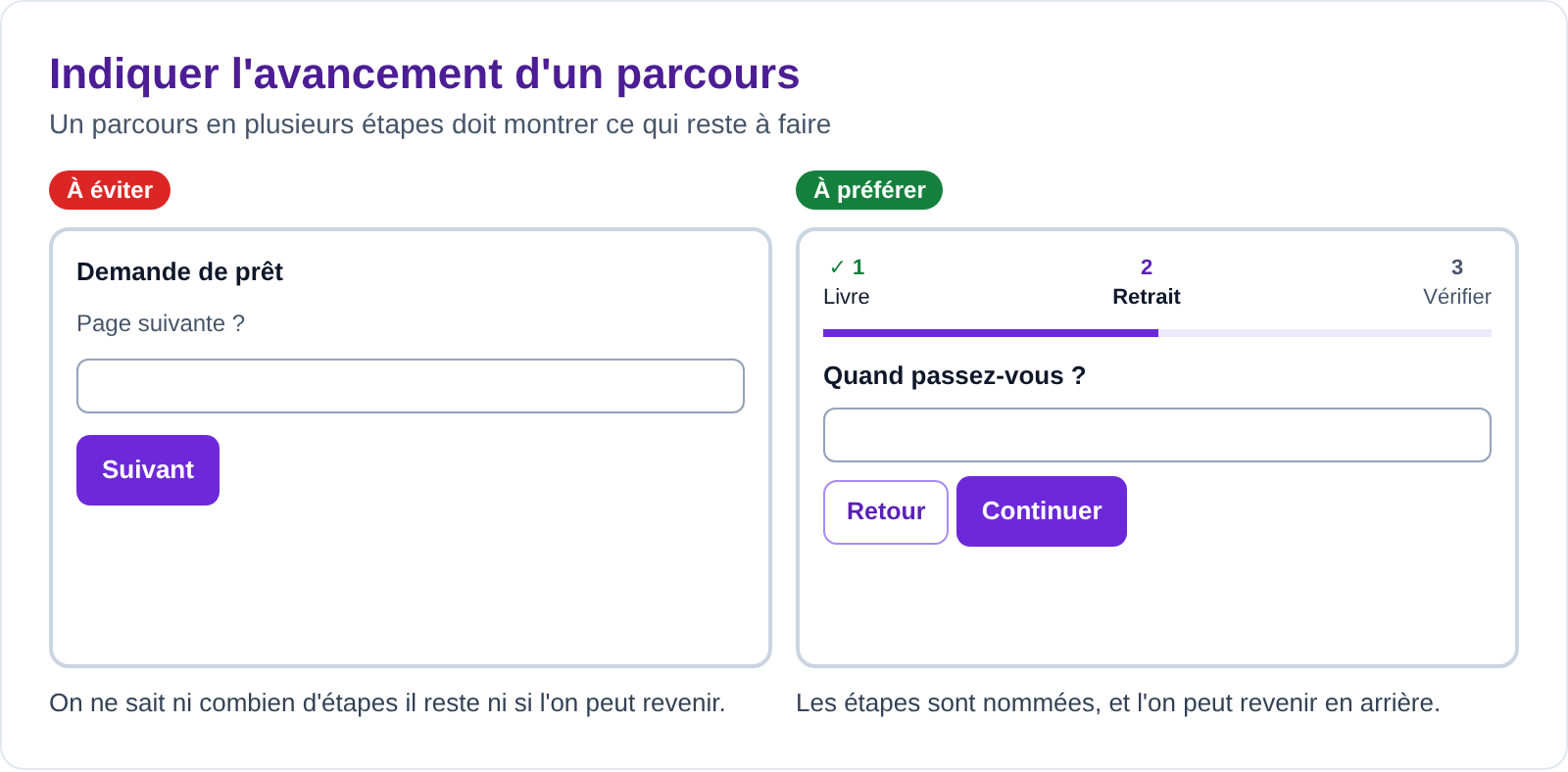
Exemple 6 : les étapes d'un parcours
- Dans un parcours guidé, indiquez clairement les étapes :
-
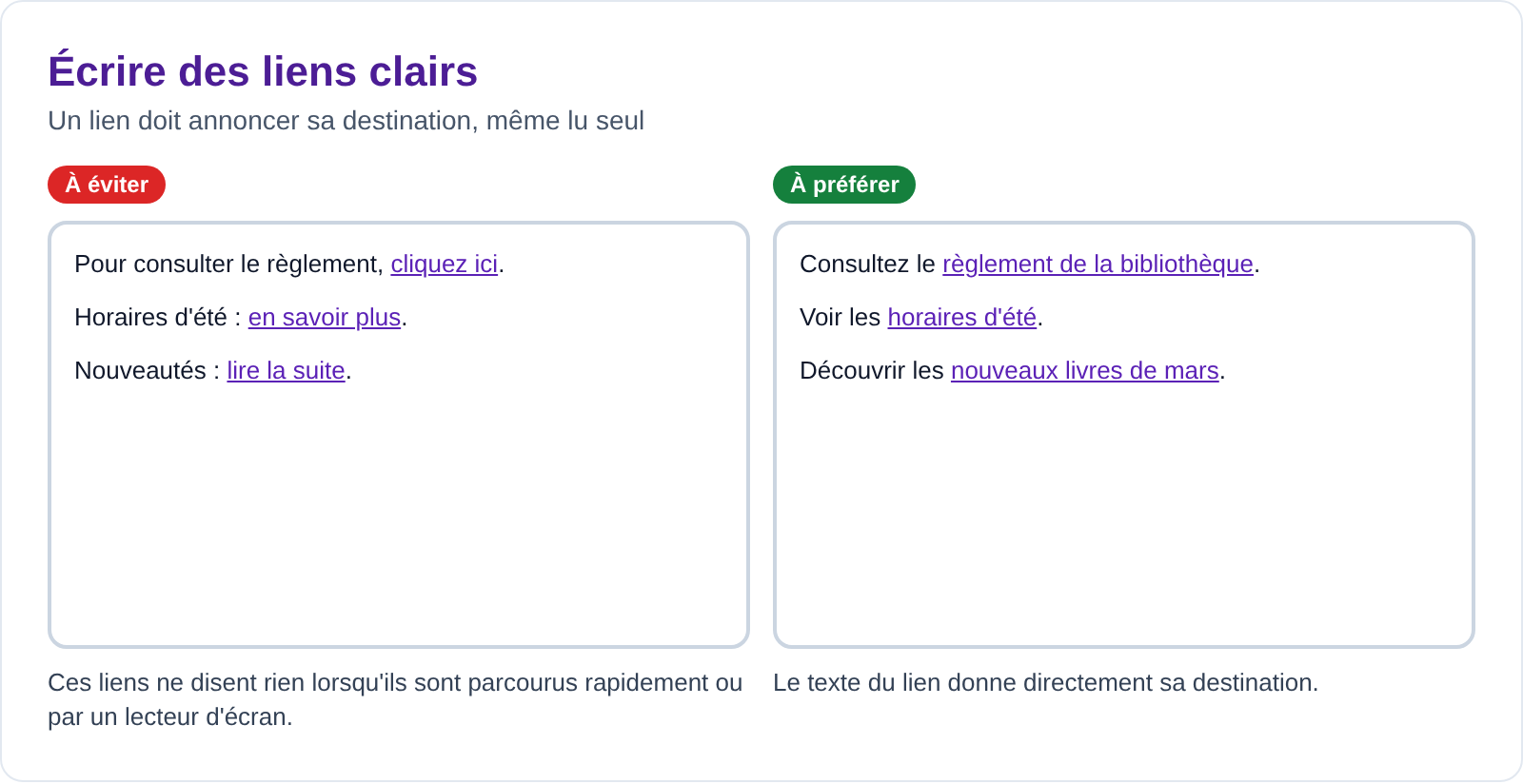
Exemple 7 : les liens
- Le texte d'un lien doit annoncer sa destination. C'est utile à tous, et notamment à ceux qui parcourent la liste des liens avec un lecteur d'écran :
-
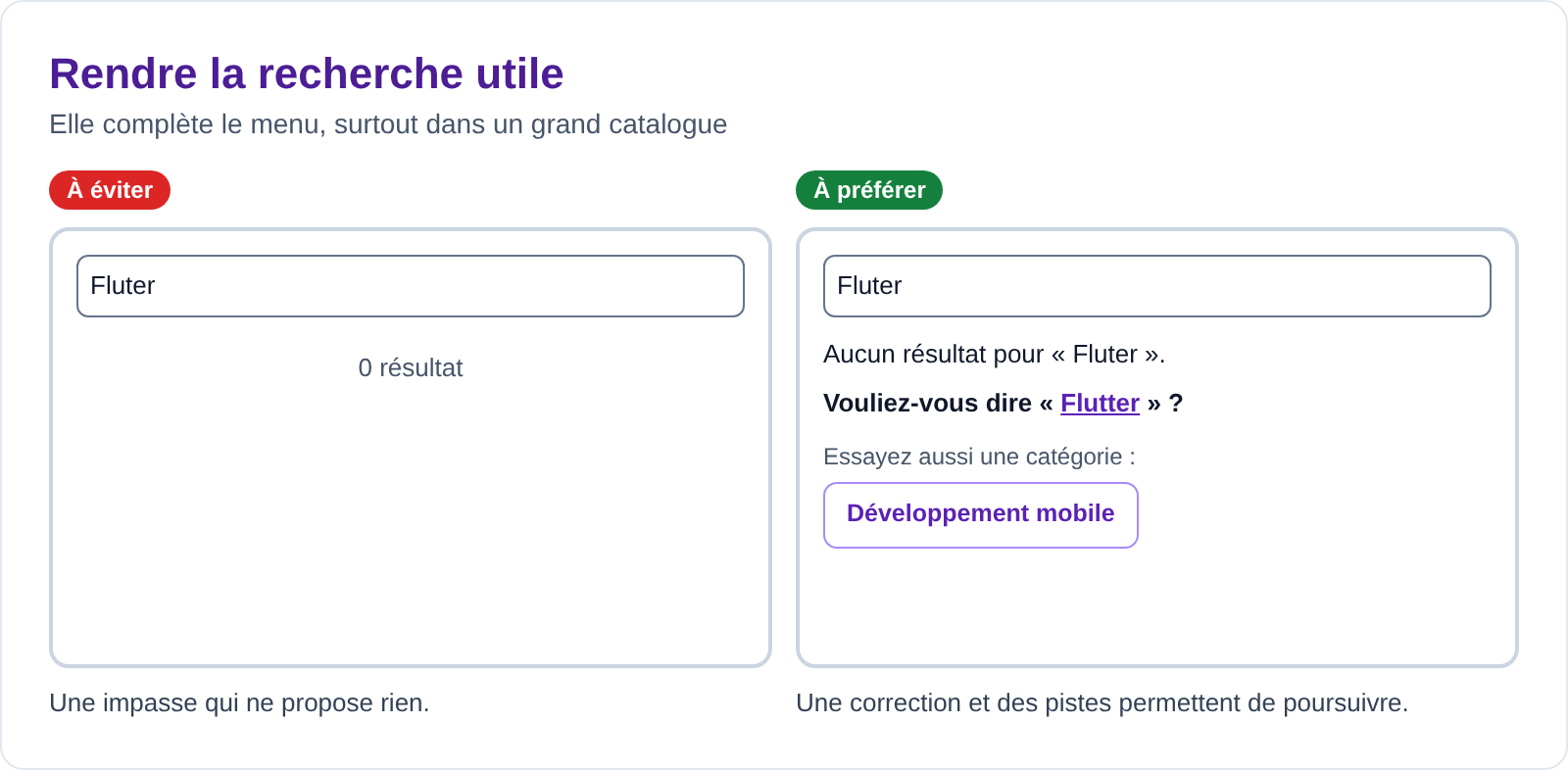
Exemple 8 : la recherche
- Lorsqu'un utilisateur sait ce qu'il cherche, la recherche est souvent le chemin le plus direct. Elle doit aussi gérer les fautes et l'absence de résultat :
-
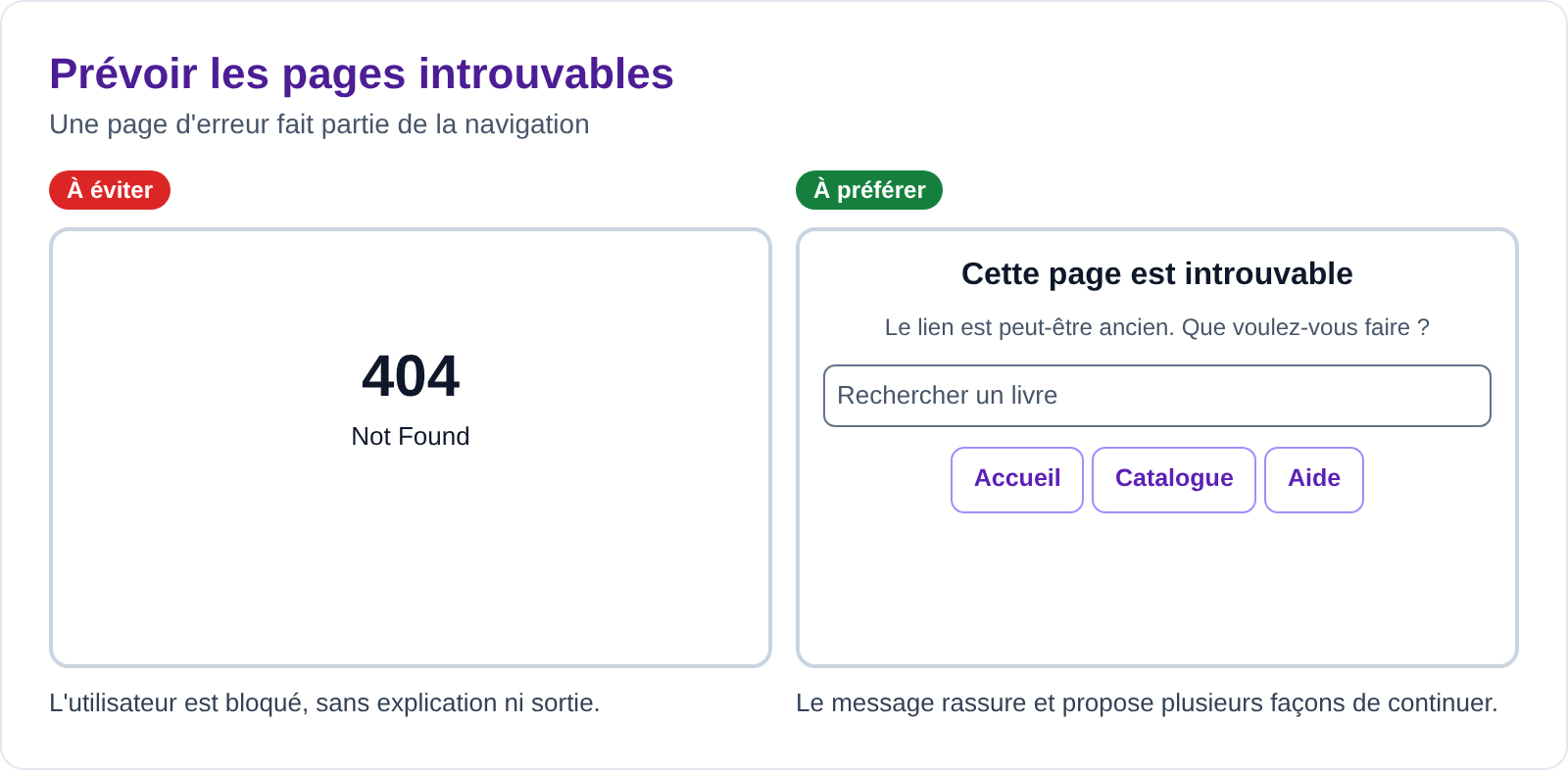
Exemple 9 : la page d'erreur
- Un lien cassé ne doit pas devenir une impasse :
-
Quelques règles à respecter
- Rester cohérent: gardez le même menu au même endroit dans toute l'application.
- Respecter les conventions: le logo mène à l'accueil et le lien du panier conduit au panier.
- Rendre la navigation accessible: utilisez
<nav>, de vrais liens et un accès au clavier. - Prévoir le mobile et le bureau: la présentation peut changer, mais les sections doivent rester les mêmes.
-
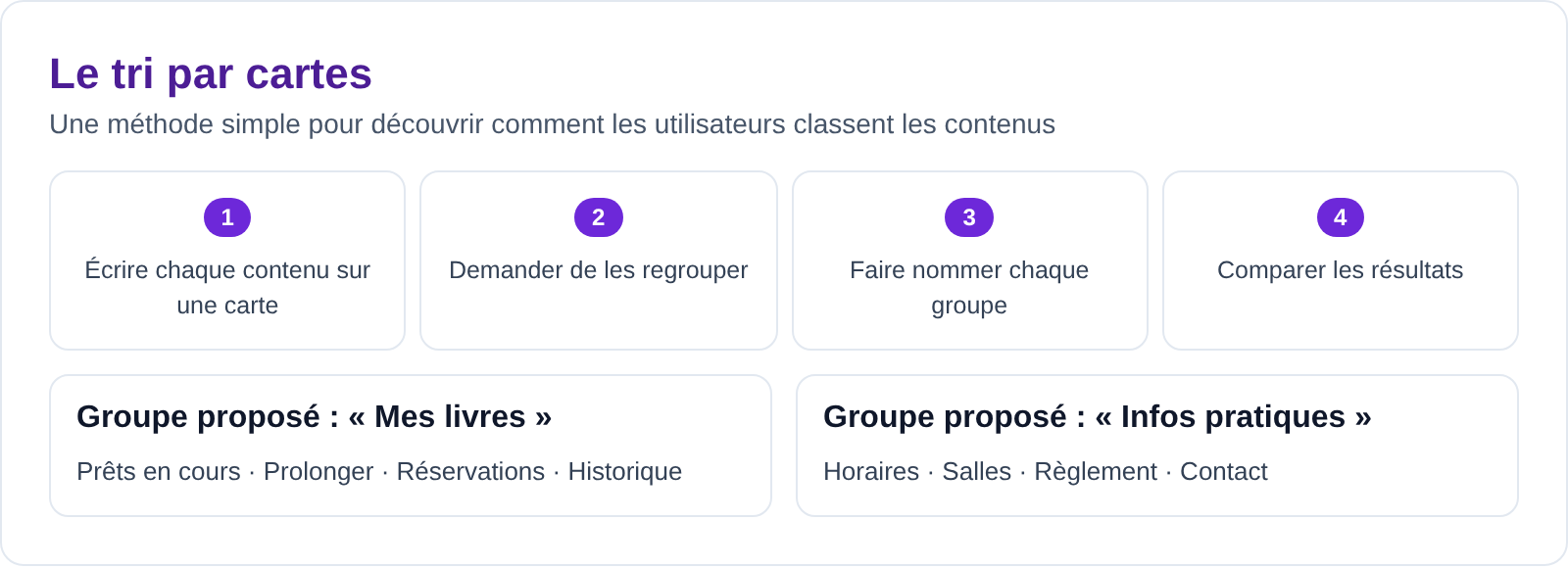
Découvrir comment les utilisateurs classent
- Ne devinez pas comment organiser vos contenus. Le tri par cartes montre la logique des utilisateurs :
-
Tester la navigation
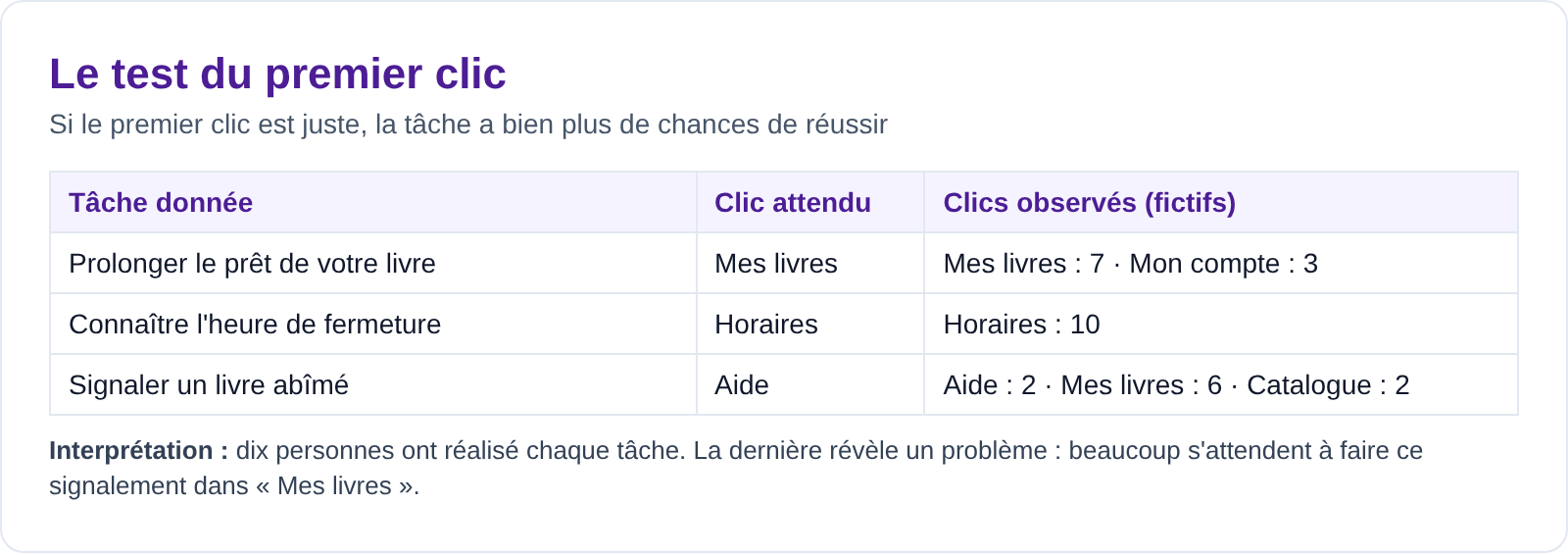
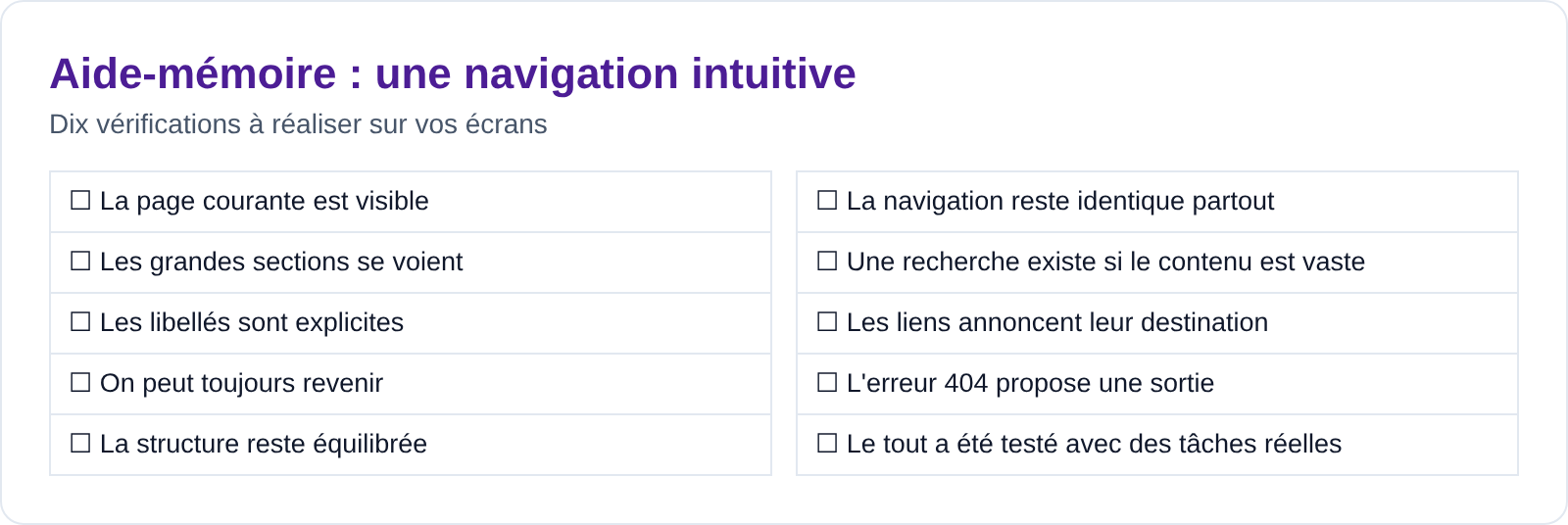
- Le test du premier clic consiste à donner une tâche et à noter le premier élément choisi :
-
Activité 1 : répondre aux trois questions
- Pour cet écran, indiquez où vous êtes, où vous pouvez aller et comment revenir :
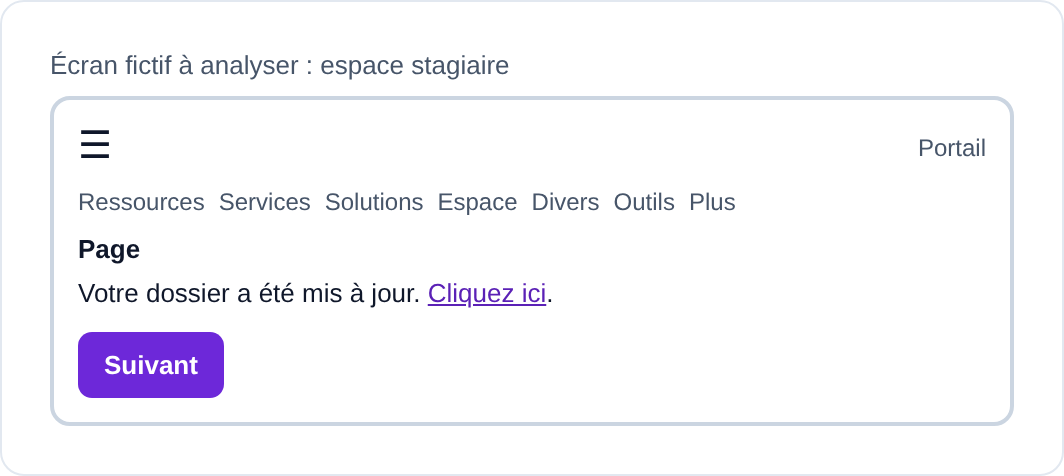
- Vérifier : il est difficile de répondre. Le titre « Page » ne dit rien, le menu masqué s'ajoute à sept mots vagues, « Cliquez ici » n'annonce rien, « Suivant » n'indique pas la suite, et il n'y a aucun retour.
- Quelles sont vos trois premières corrections ?
-
Activité 2 : renommer un menu
- Remplacez ces libellés par des mots plus clairs pour une application de bibliothèque : « Ressources », « Mon espace », « Outils », « Informations », « Assistance ».
- Demandez ensuite à un camarade ce qu'il s'attend à trouver derrière chacun.
- Vérifier : sa réponse correspond à votre intention. Sinon, cherchez un autre mot.
-
Activité 3 : réaliser un tri par cartes
- Écrivez ces contenus sur des cartes. Demandez à trois personnes de les regrouper, puis de nommer chaque groupe :
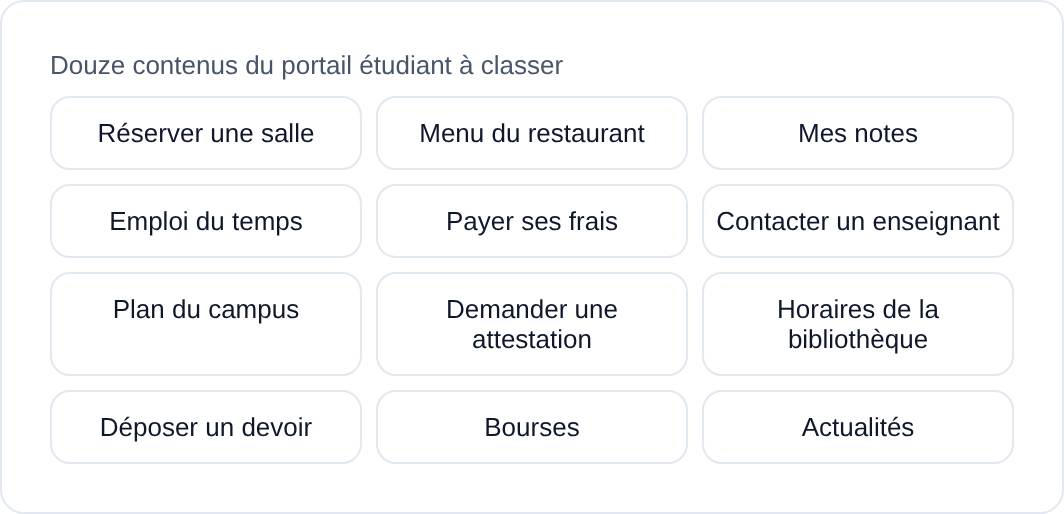
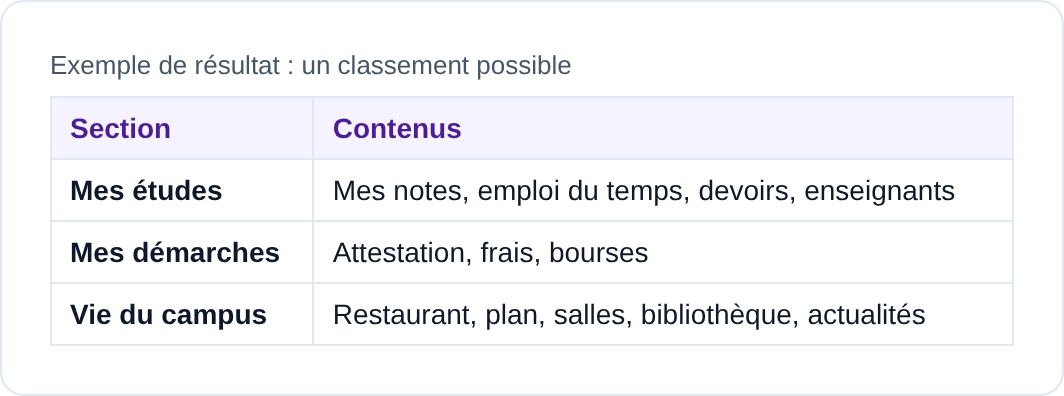
- Vérifier : il n'existe pas de réponse unique. Notez les regroupements fréquents et les contenus qui divisent. Où placez-vous la bibliothèque ? Pourquoi ?
-
Activité 4 : dessiner un plan des écrans
- À partir de vos résultats, dessinez le plan des écrans du portail étudiant : accueil, sections et sous-pages.
- Vérifier : chaque contenu a une place claire, et on peut atteindre les plus utilisés sans parcours inutilement long.
-
Activité 5 : choisir la barre d'onglets
- Pour une application mobile de ce portail, choisissez quatre ou cinq onglets et justifiez vos choix. Où placerez-vous les autres contenus ?
- Vérifier : les onglets correspondent aux tâches fréquentes, avec un libellé court. Les fonctions rares se trouvent dans une page « Plus » ou « Compte ».
-
Activité 6 : écrire un fil d'Ariane
- Écrivez le fil d'Ariane de ces pages :
- la fiche du livre « Apprendre Flutter » ;
- le formulaire de demande d'attestation du portail étudiant ;
- une leçon du cours UI/UX sur le site apcpedagogie.com.
- Vérifier : par exemple Accueil › Catalogue › Informatique › Apprendre Flutter. Chaque niveau, sauf le dernier, est un lien.
- Écrivez le fil d'Ariane de ces pages :
-
Activité 7 : réécrire des liens
- Réécrivez ces phrases :
- « Pour télécharger le formulaire, cliquez ici. »
- « Nos horaires : voir plus. »
- « Votre attestation est prête. Lien. »
- « Pour nous écrire, c'est par là. »
- Vérifier : le texte cliquable annonce seul la destination, par exemple Télécharger le formulaire d'inscription (PDF) ou Voir les horaires.
- Réécrivez ces phrases :
-
Activité 8 : concevoir une page 404
- Dessinez la page d'erreur d'un portail étudiant ou de votre propre projet : message, recherche et trois liens utiles.
- Vérifier : le message évite le vocabulaire technique, n'accuse pas l'utilisateur et propose une sortie évidente.
-
Activité 9 : tester le premier clic
- Sur papier ou sur un site, proposez cinq tâches à trois personnes. Notez leur premier clic sans les aider, puis corrigez les libellés ou la structure.
- Vérifier : vous présentez un tableau avec le clic attendu, les clics observés et une conclusion pour chaque tâche.
-
Activité 10 : déposer votre travail sur GitHub
- Regroupez vos réponses dans
10-navigation/README.mdet ajoutez les images de vos plans et de vos maquettes, puis envoyez le tout :
- Regroupez vos réponses dans
git add 10-navigation
git commit -m "Ajoute la leçon sur la navigation intuitive"
git push- Vérifier : le fichier
README.mdet vos images apparaissent bien sur la page GitHub du dépôt.
-
Erreurs fréquentes
| Erreur ou réflexe | Pourquoi c'est un problème | Ce qu'il faut faire |
|---|---|---|
| Reproduire l'organigramme de l'entreprise | L'utilisateur ne connaît pas votre organisation | Classer selon ses tâches |
| Employer des libellés vagues | Il faut ouvrir pour comprendre | Annoncer clairement le contenu |
| Tout cacher dans un menu masqué | Les sections principales sont moins découvertes | Garder l'essentiel visible |
| Écrire « Cliquez ici » | La destination reste inconnue | Rédiger un lien explicite |
| Changer le menu selon les pages | L'utilisateur perd ses repères | Garder une navigation cohérente |
| Oublier le bouton Retour | L'utilisateur se sent piégé | Prévoir un retour et conserver la saisie |
| Viser à tout prix « trois clics maximum » | Ce nombre ne garantit pas la réussite | Rendre chaque clic évident et tester |
| Laisser une page 404 technique | L'utilisateur se retrouve dans une impasse | Proposer la recherche et des liens |
-
À retenir
- Une navigation intuitive répond à trois questions : où suis-je, où puis-je aller, comment revenir ?
- Plusieurs éléments se combinent : menu, onglets, fil d'Ariane, recherche, liens et pied de page.
- Les libellés et les liens doivent annoncer clairement leur destination.
- Le plan des écrans et le tri par cartes aident à organiser le contenu du point de vue de l'utilisateur.
- Sur mobile, gardez visibles les destinations principales lorsque c'est possible.
- Le test du premier clic permet de vérifier une navigation à partir de tâches réelles.
Une bonne navigation se remarque à peine : l'utilisateur pense à ce qu'il veut faire, pas au chemin pour y arriver.