À propos de ce cours
Mettre à jour phpMyAdmin dans WampServer en six étapes sans casser le reste de l’environnement
-
Objectifs de la leçon
- Identifier la version installée de phpMyAdmin.
- Télécharger la version adaptée à sa version de PHP.
- Installer la nouvelle version à côté de l’ancienne.
- Mettre à jour l’alias Apache et redémarrer.
- Vérifier et revenir en arrière en cas de problème.
| Tâche | Compétence visée | Commande ou formule |
|---|---|---|
| Version actuelle | Diagnostic | Page d’accueil de phpMyAdmin |
| Alias Apache | Configuration | wamp64/alias/phpmyadmin.conf |
| Redémarrer | Services | Redémarrer les services |
-
Mise en situation
Vous êtes stagiaire développeur web dans une agence qui crée des sites et des applications mobiles pour ses clients. phpMyAdmin affiche « Une nouvelle version est disponible » et signale une faille corrigée dans la dernière version.
Question : Comment faire la mise à jour proprement, en gardant la possibilité de revenir en arrière ?
-
Le cours pas à pas
Objectifs
- Etre capable de mettre à jour PHPMyAdmin sur WampServer
Présentation
- Comme toute application fournie avec WAMP, les mises à jour de phpMyAdmin seront publiées. Comment savoir quand une nouvelle mise à jour est publiée ? Simple, phpMyAdmin vous le dira dans la barre latérale droite, avec un message en bas après votre connexion.
- Dans ce bref article, nous verrons comment mettre à jour rapidement phpMyAdmin sur un serveur Wamp en cours d'exécution, sur une machine Windows. Ces six étapes seront utiles au cas où vous auriez besoin de mettre à niveau le package unique, en laissant intact tout le reste.
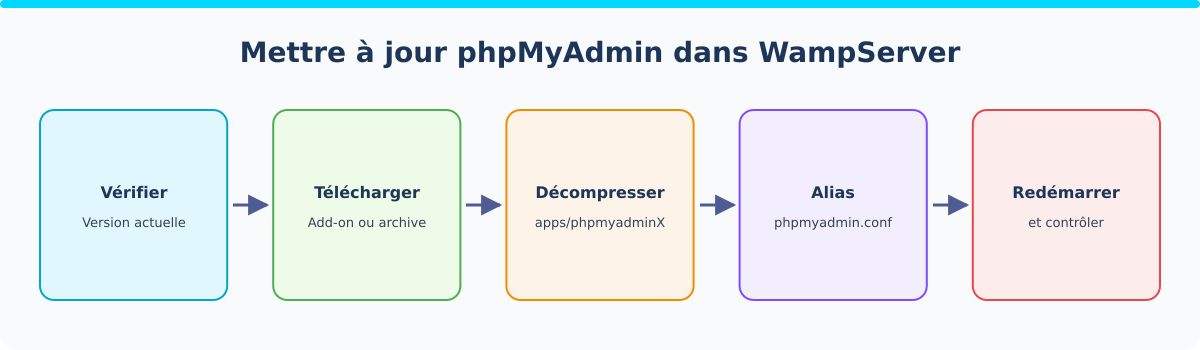
- Étape 1: Vérifiez votre version actuelle
- Étape 2: Téléchargez le package mis à jour
- Étape 3: décompressez le package dans le répertoire des applications
- Étape 4: Localisez et mettez à jour phpmyadmin.conf
- Étape 5: Redémarrez les services
- Étape 6: Vérifiez que tout s'est bien passé
Mettre à jour PHPMyAdmin sur WampServer
- Toutes les étapes sont détaillée dans la vidéo suivante
Comment installer phpMyAdmin sur Windows
-
Comprendre les notions
| Étape | Action |
|---|---|
| 1. Vérifier | Version actuelle : panneau « Serveur web » de la page d’accueil |
| 2. Télécharger | phpmyadmin.net (« all-languages ») ou add-on WampServer sur wampserver.aviatechno.net |
| 3. Décompresser | Dans C:\wamp64\apps\phpmyadmin5.2.x (l’ancienne version reste en place) |
| 4. Alias | Adapter le chemin dans C:\wamp64\alias\phpmyadmin.conf (ou laisser l’add-on le faire) |
| 5. Redémarrer | Icône Wamp > Redémarrer les services |
| 6. Contrôler | Ouvrir localhost/phpmyadmin et lire la nouvelle version |
Méthode la plus sûre : les add-ons officiels de WampServer installent la nouvelle version et mettent l’alias à jour automatiquement ; le menu de l’icône permet ensuite de choisir la version active.
Avant toute mise à jour : exportez vos bases importantes (ou utilisez mysqldump) ; la mise à jour de phpMyAdmin ne touche pas les données, mais une mauvaise manipulation de l’environnement peut arriver.
# Contenu typique de C:\wamp64\alias\phpmyadmin.conf (extrait)
Alias /phpmyadmin "c:/wamp64/apps/phpmyadmin5.2.3/"
<Directory "c:/wamp64/apps/phpmyadmin5.2.3/">-
Schéma de la leçon

Mettre à jour phpMyAdmin dans WampServer
-
Commandes utiles et nouveautés de MySQL 8
| Action | Commande ou syntaxe | À savoir |
|---|---|---|
| Dossier des applications | C:\wamp64\apps | Une version par dossier |
| Alias | C:\wamp64\alias\phpmyadmin.conf | Chemin de la version active |
| Compatibilité | phpMyAdmin 5.2 : PHP 7.2.5 et plus | La version 6 demandera PHP 8.2 |
| Retour arrière | Remettre l’ancien chemin dans l’alias | Puis redémarrer |
-
Erreurs fréquentes
| Erreur | Conséquence | Bonne pratique |
|---|---|---|
| Écraser l’ancien dossier | Pas de retour arrière possible | Décompresser dans un nouveau dossier |
| Oublier de modifier l’alias | L’ancienne version reste affichée | Mettre à jour le chemin |
| Version incompatible avec PHP | Page blanche ou erreur | Vérifier les prérequis |
| Ne pas redémarrer les services | Changement non pris en compte | Redémarrer les services |
-
Activités d’entraînement
Relevez votre version de phpMyAdmin et de PHP, puis vérifiez la compatibilité de la dernière version.
Corrigé protégé: saisissez le mot de passe donné par votre formateur.
Installez la nouvelle version avec l’add-on WampServer.
Corrigé protégé: saisissez le mot de passe donné par votre formateur.
La nouvelle version affiche une erreur. Comment revenir à l’ancienne ?
Corrigé protégé: saisissez le mot de passe donné par votre formateur.
-
À retenir
- Vérifiez la version actuelle et la compatibilité avec PHP avant de mettre à jour.
- Installez la nouvelle version dans un nouveau dossier, sans supprimer l’ancienne.
- Le fichier alias phpmyadmin.conf désigne la version active.
- Redémarrez les services puis contrôlez la version affichée.
-
Testez vos connaissances : QCM de 10 questions
Répondez aux 10 questions ci-dessous : une seule bonne réponse par question, 8 minutes au maximum. Votre score et la correction s’affichent à la fin.
Le QCM ne s’affiche pas ? Ouvrez-le dans une page séparée.
Cet article vous a-t-il aidé ?
Merci pour votre avis sur cet article 🙏
Merci, votre message nous a bien été transmis 🙏
Cette leçon vous a été utile ? Partagez-la !