À propos de ce cours
Installer un environnement local Apache, PHP, MySQL et phpMyAdmin sous Windows avec WampServer, XAMPP ou Laragon
-
Objectifs de la leçon
- Connaître les prérequis de phpMyAdmin.
- Installer WampServer et vérifier ses services.
- Comparer WampServer, XAMPP et Laragon.
- Résoudre un conflit de port.
- Définir un mot de passe pour root.
| Tâche | Compétence visée | Commande ou formule |
|---|---|---|
| Installer un environnement local | Poste de développement | WampServer, XAMPP, Laragon |
| Vérifier les services | Diagnostic | Icône verte |
| Mot de passe root | Sécurité | ALTER USER 'root'@'localhost' … |
-
Mise en situation
Vous êtes stagiaire développeur web dans une agence qui crée des sites et des applications mobiles pour ses clients. Votre nouvel ordinateur Windows n’a encore aucun outil. Vous devez pouvoir développer en PHP avec MySQL dès demain matin.
Question : Quel environnement installer et comment vérifier que phpMyAdmin et MySQL fonctionnent ?
-
Le cours pas à pas
Objectifs
- Être capable d'installer phpMyAdmin sur Windows
Présentation
- Pour utiliser phpMyAdmin un serveur web avec PHP et une base de données est à mettre en place.
- Bien que vous puissiez sans aucun doute télécharger Apache, PHP et MySQL manuellement, il existe une option beaucoup plus simple pour obtenir un serveur opérationnel sur un ordinateur Windows, utiliser le logiciel WAMP.
- Afin d'installer et configurer un serveur web, un gestionnaire de bases de données MySQL et PHP sous Windows, on va utiliser le logiciel WAMP (acronyme de « Windows-Apache-MySQL-PHP »).
- WAMP est composé d’un serveur web (Apache) embarquant le langage PHP mais également de MySQL que l’on peut administrer par le biais de l’interface web.
Pré-requis phpMyAdmin
- Le moyen le plus simple d'obtenir phpMyAdmin sur Windows consiste à utiliser des produits tiers qui incluent phpMyAdmin avec une base de données et un serveur Web tels que XAMPP.
- Assurez-vous d'installer Apache, PHP et MySQL. Apache, PHP et MySQL doivent tous être installés et configurés sur votre ordinateur avant que vous puissiez installer phpMyAdmin de cette façon.
- Les conditions nécessaires pour installer phpMyAdmin sont, heureusement, relativement simples. Si vous disposez d’un serveur web, quel qu’il soit, vous devriez presque certainement être en mesure de le faire fonctionner. Voici la configuration nécessaire détaillée :
- Un serveur web de n’importe quel type
- MySQL ou MariaDB 5.5 ou plus récent
- Un navigateur web prenant en charge Javascript, les cookies et Bootstrap 4.5 (pour accéder à phpMyAdmin)
- PHP 7.2.5 ou plus récent
- Pré-requis PHP supplémentaires : Les extensions session et SPL, hash, ctype, et le support de JSON. D’autres extensions comme mbstring peuvent améliorer les performances ou ajouter des fonctionnalités mineures supplémentaires (voir la page des pré-requis pour la liste complète).
Installation
- La première étape consiste à télécharger le serveur WAMP, depuis l’adresse suivante : http://www.wampserver.com/ et cliquez sur l’onglet téléchargement.
- Vous aurez alors le choix entre une version pour les OS 32 bits et 64 bits. Choisissez celle qui vous convient. Le tutoriel se fera avec la version 64 bits.

- Vous pouvez remplir le formulaire ou simplement faire le passer
- Lancez l’installation.
- Choisissez la langue.

- AVANT de procéder à l'installation de Wampserver, vous devez vous assurez que certains éléments sont installés sur votre système, sinon, Wampserver ne pourra pas fonctionner, l'installation sera défectueuse et vous devrez supprimer Wampserver AVANT d'installer les éléments qui manquaient.
- Les paquetages Microsoft Visual Studio VC9, VC10 et VC11 sont impérativement requis pour Wampserver 3.0 même si vous n'utilisez que des versions Apache et PHP VC11.
- Les paquetages Microsoft Visual Studio VC13, VC14 et VC15 sont indispensables pour Apache 2.4.27 et PHP 7 ou 7.1
Installez Wampserver dans un dossier à la racine d'un disque, par exemple C:\wamp ou D:\wamp. Prenez un chemin d'installation qui ne comporte pas d'espaces ou de caractères diacritiques ; donc, pas d'installation dans c:\Program Files\ ou c:\Program Files (x86\

- L’installation se lance, on vous demande le navigateur que vous souhaitez choisir par défaut

- Choisissez votre navigateur de prédilection si ce n’est pas lui qui est sélectionné.
- Choisissez votre éditeur de texte si ce n’est pas lui qui est sélectionné.
- Lorsque vous effectuez ce processus, le pare-feu Windows peut rejeter certaines fonctionnalités d'Apache. Par conséquent, assurez-vous de faire une exception lorsque vous recevez une alerte de sécurité. Une fois l'installation terminée, cochez la case "Démarrer WampServer 2 maintenant" avant de cliquer sur le bouton "Terminer".
Lancement
- Pour démarrer Wampserver cliquez sur l’icône dans la barre du bas à droite qui commence par être rouge, puis orange puis il passe en vert indiquant l'état de votre serveur.

Accueil de Wamp
- Pour consulter l'accueil de WAMP il faut lancer un navigateur web (Google Chrome pour moi) puis entrer localhost ou h127.0.0.1 dans la barre d'adresse. Cela ouvre en principe une fenêtre qui ressemble à ceci:

Découverte du logiciel phpMyAdmin
-
Comprendre les notions
| Outil | Contenu | Point fort |
|---|---|---|
| WampServer | Apache, PHP, MySQL, MariaDB, phpMyAdmin | Changement de versions par le menu de l’icône |
| XAMPP | Apache, PHP, MariaDB, phpMyAdmin (multiplateforme) | Windows, Linux, macOS |
| Laragon | Apache ou Nginx, PHP, MySQL, phpMyAdmin ou HeidiSQL | Léger, URL automatiques projet.test |
Vérifier : l’icône de WampServer doit être verte (orange : un service ne démarre pas ; rouge : aucun service). Ouvrez http://localhost puis http://localhost/phpmyadmin; connectez-vous avec root.
Port occupé : si Apache ne démarre pas, un autre logiciel utilise le port 80 (IIS, Skype ancien) ; si MySQL ne démarre pas, le port 3306 est déjà pris (autre MySQL). Changez le port ou arrêtez le logiciel en conflit.
-- Donner un mot de passe à root (console SQL de phpMyAdmin ou client mysql)
ALTER USER 'root'@'localhost' IDENTIFIED BY 'Un-MotDePasse-Fort-2026';
-- puis renseigner ce mot de passe à la connexion de phpMyAdmin-
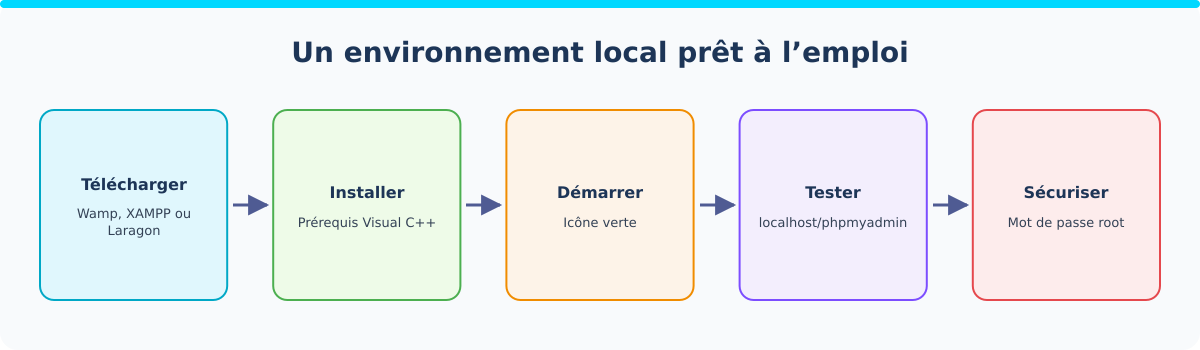
Schéma de la leçon

Un environnement local prêt à l’emploi
-
Commandes utiles et nouveautés de MySQL 8
| Action | Commande ou syntaxe | À savoir |
|---|---|---|
| Tester Apache | http://localhost | Page d’accueil de Wamp |
| Tester phpMyAdmin | http://localhost/phpmyadmin | root sans mot de passe au départ |
| Trouver le logiciel qui occupe un port | netstat -ano | findstr :3306 | Invite de commandes |
| Redémarrer les services | Icône Wamp > Redémarrer les services | Après un changement |
-
Erreurs fréquentes
| Erreur | Conséquence | Bonne pratique |
|---|---|---|
| Bibliothèques Visual C++ manquantes | Wamp refuse de démarrer | Installer les redistribuables demandés |
| Deux MySQL sur le même port | Service MySQL orange | Arrêter l’un ou changer de port |
| Laisser root sans mot de passe sur un PC partagé | Accès libre aux bases | ALTER USER root |
| Confondre MySQL et MariaDB dans Wamp | Bases « introuvables » | Choisir le bon serveur à la connexion |
-
Activités d’entraînement
Installez WampServer, vérifiez l’icône et ouvrez phpMyAdmin.
Corrigé protégé: saisissez le mot de passe donné par votre formateur.
L’icône reste orange. Comment trouver le service en cause ?
Corrigé protégé: saisissez le mot de passe donné par votre formateur.
Donnez un mot de passe à root et vérifiez la connexion.
Corrigé protégé: saisissez le mot de passe donné par votre formateur.
-
À retenir
- WampServer, XAMPP et Laragon installent Apache, PHP, MySQL ou MariaDB et phpMyAdmin en une fois.
- L’icône verte de Wamp signifie que tous les services fonctionnent.
- Un service qui ne démarre pas signale souvent un port déjà occupé (80 ou 3306).
- Donnez un mot de passe à root dès l’installation.
-
Testez vos connaissances : QCM de 10 questions
Répondez aux 10 questions ci-dessous : une seule bonne réponse par question, 8 minutes au maximum. Votre score et la correction s’affichent à la fin.
Le QCM ne s’affiche pas ? Ouvrez-le dans une page séparée.
Cet article vous a-t-il aidé ?
Merci pour votre avis sur cet article 🙏
Merci, votre message nous a bien été transmis 🙏
Cette leçon vous a été utile ? Partagez-la !