Objectifs
Installer Eclipse
- Téléchargez le programme d'installation d'Eclipse depuis http://www.eclipse.org/downloads
- Eclipse est hébergé sur de nombreux miroirs à travers le monde. Veuillez sélectionner celui le plus proche de chez vous et commencer à télécharger le programme d'installation.
- Démarrez l'exécutable du programme d'installation d'Eclipse
- Sélectionnez le package à installer
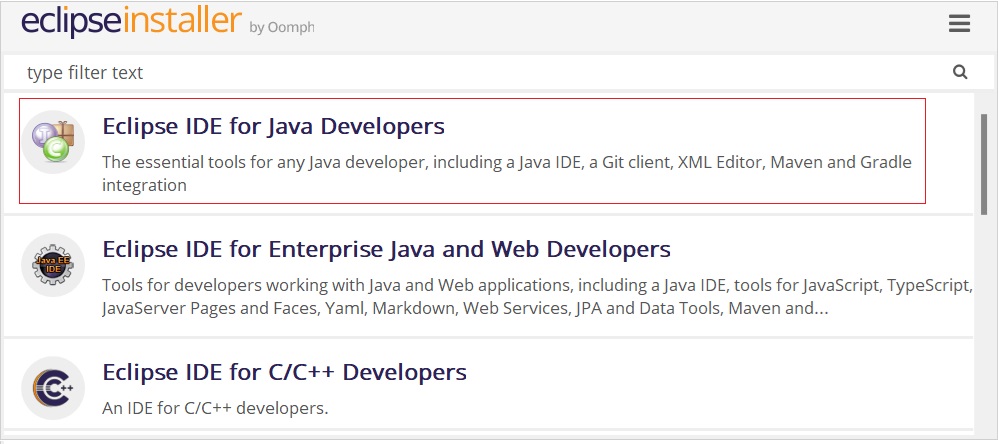
- Le nouveau programme d'installation d'Eclipse affiche les packages disponibles pour les utilisateurs d'Eclipse. Vous pouvez rechercher le package que vous souhaitez installer ou faire défiler la liste.
- Sélectionnez et cliquez sur le package que vous souhaitez installer.
- Sélectionnez votre dossier d'installation
- Spécifiez le dossier dans lequel vous souhaitez qu'Eclipse soit installé. Le dossier par défaut sera dans votre répertoire utilisateur.
- Sélectionnez le bouton "Installer" pour commencer l'installation.
- Lancez Eclipse
- Une fois l'installation terminée, vous pouvez maintenant lancer Eclipse. Le programme d'installation d'Eclipse a fait son travail.
- Téléchargez le programme d'installation d'Eclipse depuis http://www.eclipse.org/downloads
Création d'une application FX test sous Eclipse.
- Sous Eclipse, dans le le menu "File" choisir "New" puis "Other".
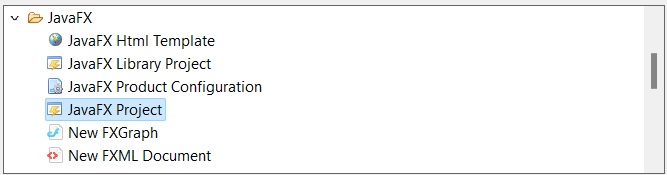
- Choisir dans la liste le dossier "JavaFX" puis "JavaFX project".
- Indiquer le nom du projet (ici "ExempleFX") et cliquer deux fois sur "Next" pour obtenir l'affichage ci-dessous
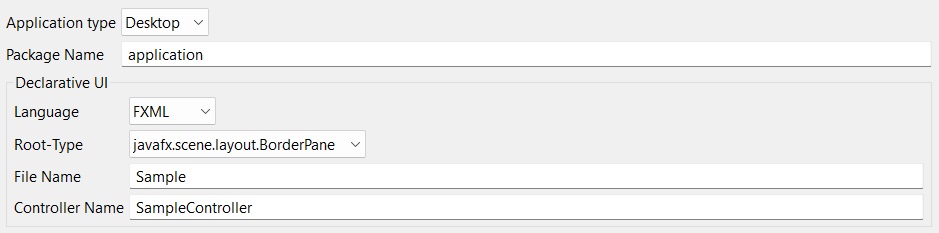
- Paramétrer comme sur l'image ci-dessus.
- Le type "Desktop" correspond à une application destinée à un ordinateur de bureau.
- Pour le nom du package on peut conserver la proposition par défaut "application"
- On choisit comme "language" le langage de description qu'on va utiliser, c'est à dire "FXML".
- La ligne "Root-type" permet de choisir le type de mise en page (layout) de base dans la fenêtre principale de l'application. Ici il s'agit d'un layout de type BorderPane.
- "File Name" désugne le nom du fichier FXML (ici "Sample")
- "Controller Name" désigne le nom de la classe Java associée au fichier FXML, qui contiendra les gestionnaires d'évènements (le "contrôleur" de l'interface). Ce contrôleur s'appelle ici "SampleController".
- Cliquer sur "Finish".