Objectifs
- Développer une application Flutter pour gérer l'authentification des utilisateurs.
- Fournir une expérience d'authentification sécurisée et conviviale.
- Permettre aux utilisateurs de créer un compte et de se connecter de manière transparente.
- Afficher un contenu pertinent sur la page d'accueil après une authentification réussie.
- Mettre en œuvre des mécanismes de sécurité pour protéger les informations d'authentification.
- Assurer la compatibilité avec différentes tailles d'écrans et orientations.
- Implémenter des fonctionnalités de récupération de mot de passe en cas d'oubli.
Description du projet
- L'application de gestion d'authentification Flutter est une solution complète destinée à simplifier et à sécuriser le processus d'authentification des utilisateurs.
- Elle offre une interface utilisateur moderne et intuitive tout en mettant l'accent sur la sécurité des données et la convivialité.
Fonctionnalités Requises
Page d'Accueil (Home) :
- La page d'accueil constitue le point central de l'expérience utilisateur après une connexion réussie.
- Elle propose un contenu dynamique en fonction du profil de l'utilisateur.
- Un bouton de déconnexion permet aux utilisateurs de mettre fin à leur session de manière sécurisée.
Page d'Inscription (Register) :
- La page d'inscription permet aux nouveaux utilisateurs de créer un compte.
- Elle collecte des informations essentielles telles que le nom d'utilisateur, l'adresse e-mail et le mot de passe.
- Des mécanismes de validation garantissent la qualité des données saisies.
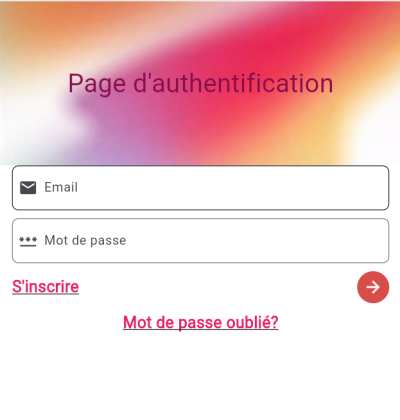
Page de Connexion (Login) :
- La page de connexion offre un moyen sûr et simple pour les utilisateurs de se connecter à leurs comptes existants.
- Elle exige une adresse e-mail et un mot de passe, suivis d'une vérification sécurisée.
-
Page Principale (Main) :
- La page principale sert de point d'entrée de l'application.
- Elle redirige les utilisateurs vers la page d'accueil s'ils sont déjà connectés, sinon vers la page de connexion.
-
Page d'Oubli de Mot de Passe :
- En cas d'oubli de mot de passe, les utilisateurs peuvent utiliser la page dédiée pour réinitialiser leur mot de passe via leur adresse e-mail.
- Pour la récupération de mot de passe, le processus doit inclure les étapes suivantes :
- Demande de Réinitialisation par E-mail ou par SMS: Les utilisateurs doivent avoir la possibilité de demander une réinitialisation de mot de passe via leur adresse e-mail ou leur numéro de téléphone.
- Vérification de l'Identité de l'Utilisateur : Avant de procéder à la réinitialisation, une vérification d'identité doit être effectuée. Cela peut inclure des questions de sécurité, des informations personnelles, etc.
- Génération d'un Lien de Réinitialisation Sécurisé : Un lien de réinitialisation unique et sécurisé doit être généré et envoyé à l'utilisateur via le moyen de récupération choisi (e-mail ou SMS).
- Réinitialisation du Mot de Passe: Une fois que l'utilisateur accède au lien de réinitialisation, il doit être redirigé vers une page permettant la saisie d'un nouveau mot de passe.
- Confirmation de la Réinitialisation : L'utilisateur doit recevoir une confirmation après avoir réussi à réinitialiser son mot de passe.
-
Conception et Expérience Utilisateur :
- L'application adopte une conception matérielle élégante, avec des couleurs harmonieuses, des polices lisibles et des icônes intuitives. La navigation entre les différentes pages est fluide, offrant une expérience utilisateur agréable.
Étapes Suggérées
- Créer la Structure de Base : Commencez par créer la structure de base de l'application en utilisant un nouveau projet Flutter. Organisez les dossiers et fichiers de manière logique.
- Conception de l'Interface Utilisateur : Implémentez les pages d'inscription, de connexion, d'accueil, de réinitialisation de mot de passe, ainsi que la page principale. Utilisez des widgets tels que Scaffold, AppBar, ElevatedButton, TextField, etc.
- Gestion de l'État : Mettez en place la gestion de l'état pour suivre l'authentification de l'utilisateur. Utilisez le StatefulWidget pour les pages nécessitant un état dynamique.
- Logique d'Authentification : Implémentez la logique d'authentification pour valider les informations saisies lors de l'inscription et de la connexion. Assurez-vous d'inclure des mécanismes de sécurité appropriés.
- Navigation Entre les Pages : Configurez la navigation entre les différentes pages de l'application. Assurez-vous que la transition d'une page à l'autre se fait de manière fluide.
- Design et Esthétique : Apportez des améliorations visuelles à l'interface utilisateur en utilisant une conception matérielle moderne. Choisissez des couleurs, des polices et des icônes qui correspondent à l'esthétique globale de l'application.
- Tests et Débogage : Effectuez des tests approfondis pour garantir le bon fonctionnement de toutes les fonctionnalités. Assurez-vous que les données sont gérées correctement et que les mécanismes de sécurité sont en place.
- Compatibilité et Réactivité : Vérifiez la compatibilité de l'application avec différentes tailles d'écrans et orientations. Assurez-vous qu'elle offre une expérience utilisateur réactive et adaptée à divers appareils.
- Déploiement : Préparez l'application pour le déploiement en suivant les meilleures pratiques. Assurez-vous qu'elle est prête à être publiée sur les stores d'applications appropriés.
Ces étapes suggérées fournissent un guide général pour le développement de votre application de gestion d'authentification Flutter. Personnalisez-les en fonction des besoins spécifiques de votre projet et assurez-vous de suivre les bonnes pratiques de développement tout au long du processus.
Bonus (Facultatif)
- Si vous souhaitez ajouter un peu plus de complexité au projet, vous pourriez envisager les bonus suivants :
- Animations : Intégrez des animations pour rendre l'expérience utilisateur plus dynamique. Par exemple, ajoutez des transitions fluides entre les différentes pages, des effets visuels lors de la validation des formulaires, etc.
- Thème Visuel : Offrez aux utilisateurs la possibilité de choisir entre différents thèmes visuels pour l'interface utilisateur. Ajoutez des options de personnalisation telles que le choix de couleurs, de polices et d'icônes.
- Authentification à Deux Facteurs : Intégrez une fonctionnalité d'authentification à deux facteurs pour renforcer la sécurité des comptes utilisateur.
- Historique de Connexion : Implémentez un historique de connexion pour permettre aux utilisateurs de visualiser les détails de leurs connexions précédentes, y compris les dates et les appareils utilisés.
- Notifications : Intégrez un système de notifications pour informer les utilisateurs des activités liées à leur compte, telles que les nouvelles connexions, les changements de mot de passe, etc.
- Si vous souhaitez ajouter un peu plus de complexité au projet, vous pourriez envisager les bonus suivants :
Les exigences techniques
- L'application sera développée en utilisant le framework Flutter, assurant ainsi une compatibilité multiplateforme.
- L'architecture de l'application suivra les principes du modèle MVC (Modèle-Vue-Contrôleur) pour une séparation claire des responsabilités.
- Les informations d'authentification des utilisateurs seront stockées de manière sécurisée dans une base de données, en utilisant des techniques de hachage et de salage des mots de passe.
- Les communications entre l'application et le serveur seront chiffrées en utilisant des protocoles sécurisés tels que HTTPS.
- L'interface utilisateur sera conviviale, intuitive et répondra aux meilleures pratiques de conception d'interface utilisateur pour une expérience utilisateur optimale.
Les widgets à utiliser dans le projet
- Ces widgets sont essentiels pour le développement de l'application de gestion d'authentification Flutter. Ils offrent une variété d'outils pour créer une interface utilisateur interactive et fonctionnelle. Utilisez-les de manière appropriée pour obtenir le résultat souhaité.
Widgets de Base
- Utilisez des widgets de base tels que Container, Column, Row, et Text pour structurer votre interface utilisateur.
- Ces widgets vous aideront à créer vos différents écrans et à afficher des informations.
Scaffold :
- Scaffold est un widget de base pour la création de l'interface utilisateur de l'application. Il fournit une structure visuelle de base, y compris la barre d'applications, le corps de la page et d'autres éléments.
AppBar :
- AppBar est utilisé pour créer une barre d'applications qui peut contenir le titre de la page, des icônes d'actions, etc.
Container :
- Container est un widget flexible qui peut contenir d'autres widgets. Il est utilisé pour définir la hauteur, la largeur et la décoration des éléments visuels.
Column :
- Column est un widget qui organise ses enfants dans une colonne verticale. Il est utilisé pour structurer les éléments de manière linéaire.
Row :
- Row est un widget qui organise ses enfants dans une rangée horizontale. Il est utilisé pour aligner les éléments de manière linéaire.
Text :
- Text est utilisé pour afficher du texte dans l'interface utilisateur. Il peut être stylisé avec différentes polices, couleurs et tailles.
ElevatedButton :
- ElevatedButton est un bouton qui réagit au toucher. Il est utilisé pour déclencher des actions, comme la soumission d'un formulaire.
TextField :
- TextField est utilisé pour collecter des entrées utilisateur, telles que des adresses e-mail et des mots de passe.
DecorationImage :
- DecorationImage est utilisé pour ajouter une image à la décoration d'un widget, comme le fond d'un Container.
Positioned :
- Positioned est utilisé pour positionner un enfant de manière explicite à l'intérieur d'un parent.
SingleChildScrollView :
- SingleChildScrollView permet à son enfant de dépasser les limites du parent. Il est utilisé pour permettre le défilement lorsque le contenu est trop grand pour l'écran.
EdgeInsets :
- EdgeInsets est utilisé pour définir les marges autour d'un widget.
Stack :
- Stack est utilisé pour empiler des widgets les uns sur les autres, permettant ainsi un positionnement précis.
-
Navigation :
Navigator :
- - Navigator est utilisé pour gérer la navigation entre différentes pages de l'application.
MaterialPageRoute :
- MaterialPageRoute est utilisé pour définir une route de page avec des transitions de style matériel.
-
Widgets Additionnels :
CircleAvatar :
- CircleAvatar est utilisé pour afficher une image de profil sous forme de cercle.
IconButton :
- IconButton est utilisé pour créer des boutons avec des icônes.
-
Gestion de l'État :
TextEditingController :
- - TextEditingController est utilisé pour contrôler et manipuler le texte dans un TextField.
- Ces widgets sont essentiels pour le développement de l'application de gestion d'authentification Flutter. Ils offrent une variété d'outils pour créer une interface utilisateur interactive et fonctionnelle. Utilisez-les de manière appropriée pour obtenir le résultat souhaité.
Ressource PDF disponible
Ce cours contient une version PDF téléchargeable. Le lien sera disponible prochainement.