- Objectif
- ..
- Description
- Si votre présentation terminée vous pouvez vous rendre compte que finalement, mais reprendre l’intégralité de la présentation risque de représenter un certain temps.
- Vous pouvez inclure un logo (ou tout autre objet graphique) sur l’arrière-plan de chaque diapositive.
- Pour ce faire, vous devez modifier devez suivre ce tutoriel.
- Réalisation
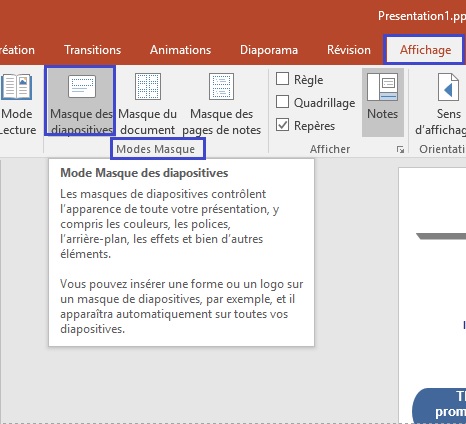
- Sous l'onglet Afficher dans le groupe Modes Masque cliquez sur l'icône Masque des diapositives
- Vous pouvez maintenant modifier le masque des diapositives
- Cliquez sur la diapositive supérieure et choisissez le thème, la police, la couleur ou d'autres paramètres que vous souhaitez pour la présentation.
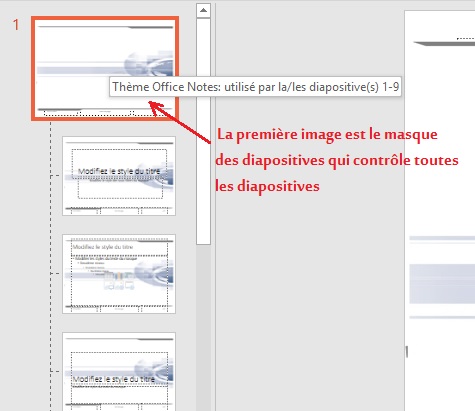
- Les dispositions des diapositives apparaissent sous forme de miniatures dans le volet gauche en dessous du masque des diapositives.
- Pour le reste des diapositives(deuxième et suite)en dessous du masque des diapositives chacune d'eux représente une diapositive principale pour une mise en page de prise en charge .
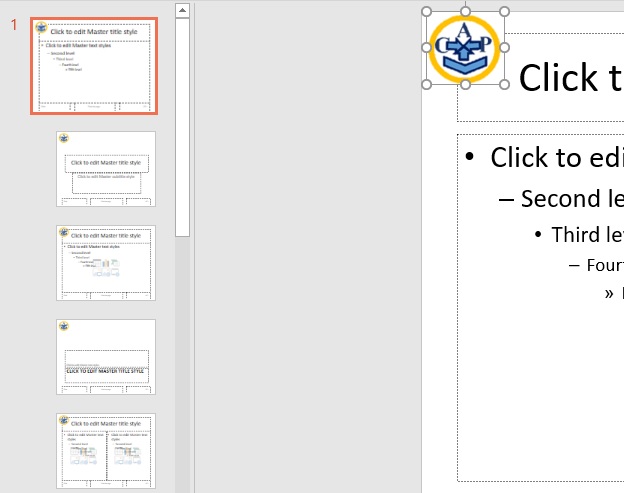
- Sous l’onglet Insertion, dans le groupe Images cliquez sur le bouton Images et choisissez votre logo.
- Repositionnez et redimensionnez l’image.
- Cliquez sur l’icône Fermer le mode Masque, dans la partie droite de la barre d’état.
- L’image insérée apparaît maintenant sur chaque diapositive.
La première grande diapositive est la diapositive maître réelle et toutes les modifications que vous apportez dans la diapositive principale affectent toutes les autres diapositives.
- Pratique