Objectif
- Comprendre l'écosystème Firebase et ses services principaux
- Créer et configurer un projet Firebase
- Intégrer Firebase dans une application Flutter
Créez et configurez votre projet Firebase
- En premier lieu, si vous n’avez aucun compte Gmail, la première étape sera d’en créer un.
- Connectez-vous à un compte Google, puis accédez à la console Firebase et cliquez sur Ajouter un projet.
- Entrez un nom de projet et cliquez sur Continuer.
- Pour créer un projet dans la console Firebase : Lire notre article Installer FireBase
- Une fois rendu dans votre console, cliquez sur le bouton “Ajouter un projet” pour créer un nouveau projet.
- Donnez ensuite un nom à votre projet Firebase, comme le nom de votre application ou un nom de test comme “Firebase Flutter”:
-
Ajouter Firebase sur son application mobile
- Vous souhaitez maintenant ajouter Firebase à votre application mobile iOS, Android et/ou Web ?
- 1 – Cliquez sur l’icône Android, iOS ou Web qui se trouve en dessous du nom de votre projet.
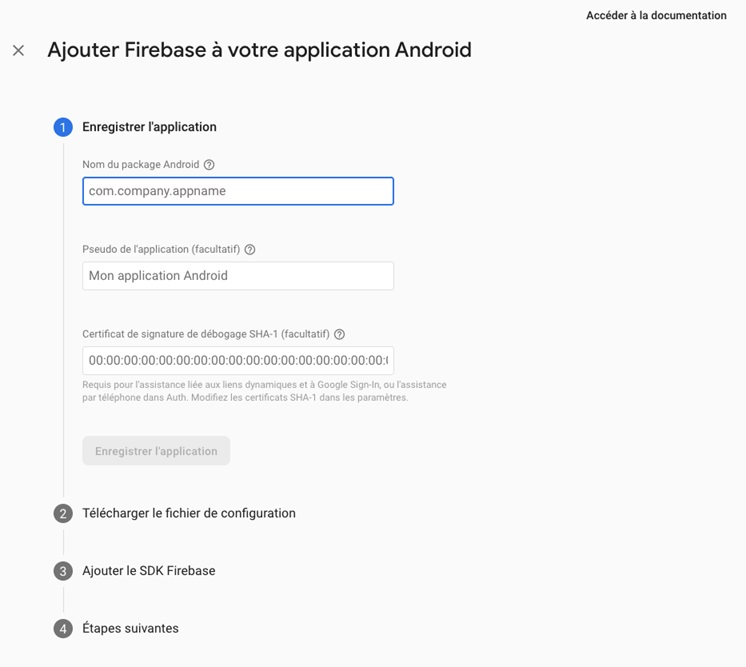
- 2 – Remplissez le « Nom du package », puis cliquez sur « Enregistrer l’application ».
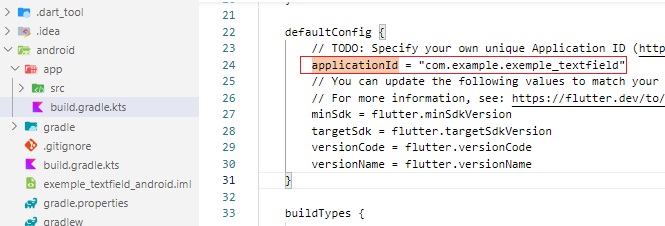
- Dans un projet Android (Flutter ou natif), le nom du package (ou identifiant de l'application) est défini par la propriété :
applicationId - Elle se trouve dans le fichier : android/app/build.gradle
- 3 – Téléchargez le fichier « google-service-json » pour Android ou « GoogleService-Info.plist » pour iOS grâce au bouton et cliquez sur « Continuer ». Gardez le fichier pour l’intégrer dans l’application ensuite.

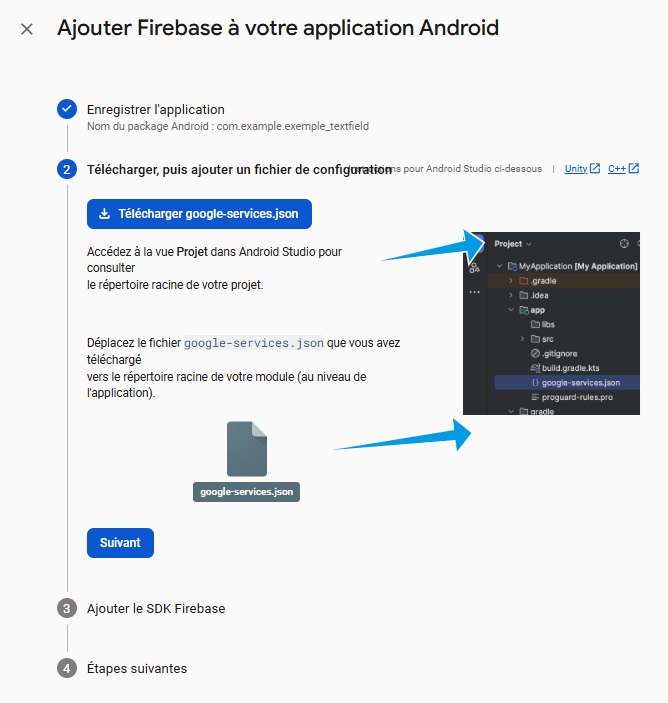
Le fichier google-services.json doit être placé exactement ici dans ton projet Flutter :
<ton_projet>/android/app/google-services.json - Dans un projet Android (Flutter ou natif), le nom du package (ou identifiant de l'application) est défini par la propriété :
-
Créer des accès sur Firebase
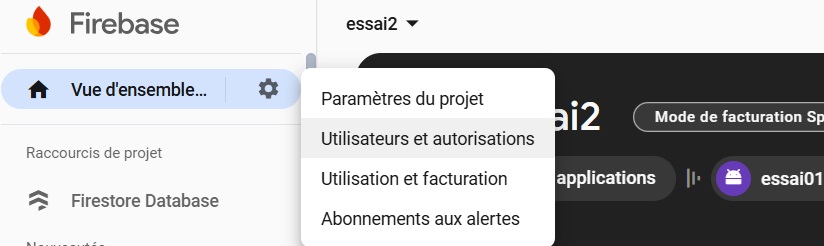
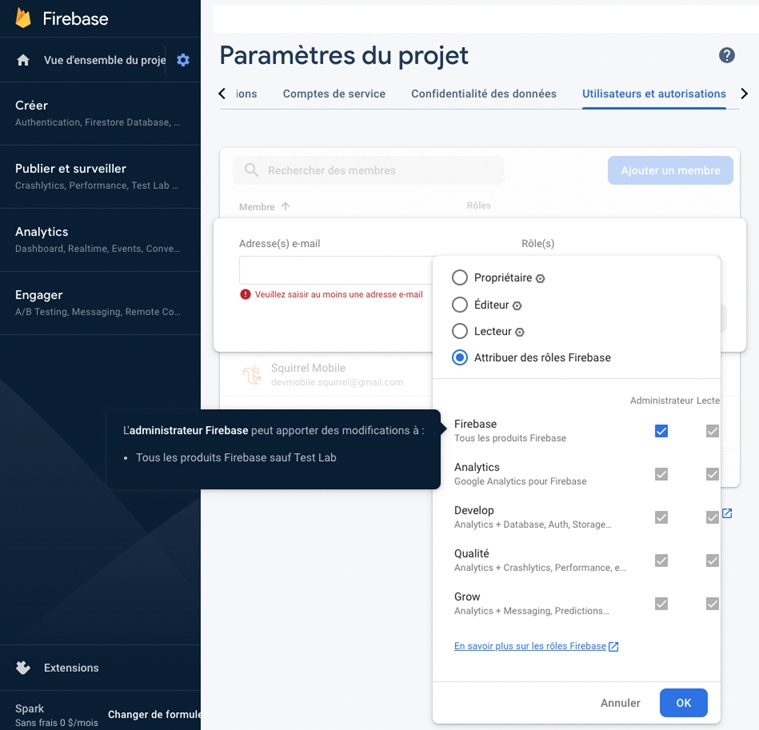
- 1 – Cliquez sur l’icône des paramètres puis sur « Utilisateurs et autorisations »
- 2 – Cliquez sur « Ajouter un membre », saisissez son adresse email et sélectionnez le rôle « Attribuer des rôles Firebase ». Enfin, cliquez dans la case de la première ligne « Firebase » de la première colonne « Administrateur » afin que toutes les cases se cochent automatiquement et donnent ainsi les accès nécessaires à vos développeurs.
Configuration du projet
-
Étape 1 : Créer un projet Firebase
- Va sur Firebase Console
- Clique sur "Ajouter un projet"
- Donne un nom à ton projet, accepte les conditions, clique sur Continuer
- Désactive Google Analytics (facultatif) → Créer le projet
-
Étape 2 : Ajouter Firebase à ton projet Flutter
Créer une nouvelle application Flutter
- flutter create nom_de_votre_app
- Ouvrez le projet dans un IDE (Android Studio, VS Code…)
-
Se connecter à Firebase et configurer FlutterFire CLI
- Si ce n’est pas encore fait, installe FlutterFire CLI :
dart pub global activate flutterfire_cli - Puis connecte-toi :
flutterfire login - Et configure Firebase pour ce projet :
flutterfire configure - Lors de la configuration :
- Choisis le projet Firebase existant (celui utilisé par l'app Books).
- Sélectionne Android comme plateforme.
- Entre le bon nom de package (ex: com.example.mesnotes).
- Cela génère un fichier
firebase_options.dartdans lib/.
- Si ce n’est pas encore fait, installe FlutterFire CLI :
Configurer Firebase dans le projet Flutter
- a. Copier le google-services.json:
- Téléchargé depuis la console Firebase (section Android).
- Colle-le dans : android/app/google-services.json
- b. Modifier / Ajouter android/build.gradle:
buildscript { dependencies { classpath("com.google.gms:google-services:4.3.15") } repositories { google() mavenCentral() } } - c. Modifier android/app/build.gradle:
plugins { id("com.android.application") id("kotlin-android") id("dev.flutter.flutter-gradle-plugin") id("com.google.gms.google-services") } - d. Modifier le fichier :android/app/build.gradle.kts
- Dans ton fichier android/app/build.gradle.kts, ajoute (ou modifie) ce bloc dans android
android { ndkVersion = "27.0.12077973" // ... le reste de ta configuration Android } - d. Ajouter les dépendances dans pubspec.yaml :
dependencies: firebase_core: ^2.0.0 cloud_firestore: ^4.0.0 flutter: sdk: flutter - E. Initialiser Firebase dans main.dart :
import 'package:flutter/material.dart'; import 'package:firebase_core/firebase_core.dart'; import 'firebase_options.dart'; void main() async { WidgetsFlutterBinding.ensureInitialized(); await Firebase.initializeApp( options: DefaultFirebaseOptions.currentPlatform, ); runApp(MyApp()); } - F. Créer la classe MyApp() :
- F. Créer le fichier :
firebase_options.dart
Code
class MyApp extends StatelessWidget { @override Widget build(BuildContext context) { return MaterialApp( title: 'Gestion Bibliothèque', theme: ThemeData( primarySwatch: Colors.blue, visualDensity: VisualDensity.adaptivePlatformDensity, ), home: HomeScreen(), debugShowCheckedModeBanner: false, ); } } class HomeScreen extends StatelessWidget { @override Widget build(BuildContext context) { return Scaffold( appBar: AppBar( title: Text('Gestion Bibliothèque'), backgroundColor: Colors.green, ), body: Center( child: Column( mainAxisAlignment: MainAxisAlignment.center, children: [ Icon( Icons.check_circle, size: 80, color: Colors.green, ), SizedBox(height: 20), Text( ' Connexion Réussie!', style: TextStyle( fontSize: 24, fontWeight: FontWeight.bold, color: Colors.green, ), ), SizedBox(height: 10), Text( 'Firebase est correctement configuré', style: TextStyle( fontSize: 16, color: Colors.grey[600], ), ), SizedBox(height: 30), Card( margin: EdgeInsets.symmetric(horizontal: 20), child: Padding( padding: EdgeInsets.all(16), child: Column( children: [ Text( 'Informations de connexion:', style: TextStyle( fontWeight: FontWeight.bold, fontSize: 16, ), ), SizedBox(height: 10), _buildInfoRow('Projet ID', DefaultFirebaseOptions.currentPlatform.projectId), _buildInfoRow('App ID', DefaultFirebaseOptions.currentPlatform.appId), _buildInfoRow('API Key', _maskApiKey(DefaultFirebaseOptions.currentPlatform.apiKey)), ], ), ), ), SizedBox(height: 30), ElevatedButton.icon( onPressed: () { // Naviguer vers votre application principale // Navigator.push(context, MaterialPageRoute(builder: (context) => MainApp())); }, icon: Icon(Icons.arrow_forward), label: Text('Continuer vers l'application'), style: ElevatedButton.styleFrom( backgroundColor: Colors.blue, padding: EdgeInsets.symmetric(horizontal: 30, vertical: 15), ), ), ], ), ), ); } Widget _buildInfoRow(String label, String value) { return Padding( padding: EdgeInsets.symmetric(vertical: 4), child: Row( children: [ Text( '$label: ', style: TextStyle(fontWeight: FontWeight.bold), ), Expanded( child: Text( value, style: TextStyle(fontFamily: 'Monospace'), overflow: TextOverflow.ellipsis, ), ), ], ), ); } String _maskApiKey(String apiKey) { if (apiKey.length < 8) return apiKey; return '${apiKey.substring(0, 8)}...${apiKey.substring(apiKey.length - 4)}'; } } // Application d'erreur si Firebase échoue class FirebaseErrorApp extends StatelessWidget { final String error; const FirebaseErrorApp({Key? key, required this.error}) : super(key: key); @override Widget build(BuildContext context) { return MaterialApp( home: Scaffold( backgroundColor: Colors.red[50], appBar: AppBar( title: Text('Erreur de Configuration'), backgroundColor: Colors.red, ), body: Padding( padding: EdgeInsets.all(20), child: Column( mainAxisAlignment: MainAxisAlignment.center, children: [ Icon( Icons.error_outline, size: 80, color: Colors.red, ), SizedBox(height: 20), Text( '❌ Erreur de Connexion Firebase', style: TextStyle( fontSize: 22, fontWeight: FontWeight.bold, color: Colors.red, ), textAlign: TextAlign.center, ), SizedBox(height: 20), Card( color: Colors.white, child: Padding( padding: EdgeInsets.all(16), child: Column( crossAxisAlignment: CrossAxisAlignment.start, children: [ Text( 'Détails de l'erreur:', style: TextStyle( fontWeight: FontWeight.bold, fontSize: 16, ), ), SizedBox(height: 10), Text( error, style: TextStyle( fontFamily: 'Monospace', color: Colors.red[700], ), ), ], ), ), ), SizedBox(height: 30), Text( 'Veuillez vérifier:', style: TextStyle( fontWeight: FontWeight.bold, fontSize: 16, ), ), SizedBox(height: 10), _buildChecklistItem('google-services.json présent dans android/app/'), _buildChecklistItem('Dépendances Firebase dans pubspec.yaml'), _buildChecklistItem('Configuration FlutterFire CLI'), _buildChecklistItem('Clés API correctes dans firebase_options.dart'), ], ), ), ), ); } Widget _buildChecklistItem(String text) { return Padding( padding: EdgeInsets.symmetric(vertical: 5), child: Row( children: [ Icon(Icons.arrow_right, color: Colors.red), SizedBox(width: 8), Expanded(child: Text(text)), ], ), ); } }Code
// File: lib/firebase_options.dart import 'package:firebase_core/firebase_core.dart'; /* Remplacer les valeurs par celles de ton google-services.json : current_key → apiKey mobilesdk_app_id → appId project_id → projectId storage_bucket → storageBucket project_number → messagingSenderId*/ // class DefaultFirebaseOptions { // static const FirebaseOptions currentPlatform = FirebaseOptions( // apiKey: '', // appId: '', // messagingSenderId: '', // projectId: '', // storageBucket: '', // ); // }- a. Copier le google-services.json:
-
initialisez Firebase et ajoutez des plugins
- Pour initialiser Firebase, appelez Firebase. initializeApp à partir du package firebase_core avec la configuration de votre nouveau fichier firebase_options.dart :
importer  'package:firebase_core/firebase_core.dart' ;
importer  'package:flutter/material.dart' ;

importer  'firebase_options.dart' ;

void main() async {
  WidgetsFlutterBinding.ensureInitialized();
  wait Firebase.initializeApp (
    options : DefaultFirebaseOptions.currentPlatform,
 );
  runApp( const MonApp());
}
Command Line Interface de Firebase
- CLI Firebase = Command Line Interface de Firebase.
- C’est un outil en ligne de commande très puissant qui permet de gérer un projet Firebase sans passer par la console web.
- Grâce à la CLI Firebase, tu peux par exemple :
- Déployer une application Web ou Flutter sur Firebase Hosting avec une simple commande :
firebase deploy - Initialiser Firebase dans un projet (Firestore, Auth, Storage…)
- Configurer et mettre à jour les règles de sécurité Firestore et Storage
- Tester ton application hors-ligne avec : simulateurs locaux (Firestore + Cloud Functions)
- Déployer et gérer facilement les Cloud Functions
- Obtenir des infos sur tes projets, tes apps, tes identifiants, etc.
- Déployer une application Web ou Flutter sur Firebase Hosting avec une simple commande :
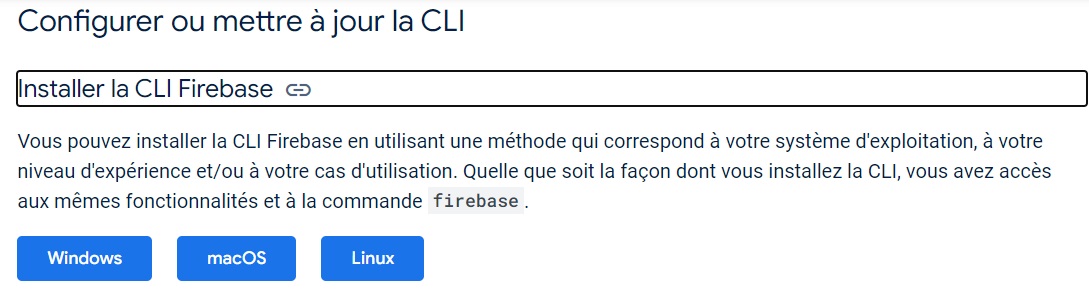
- Installer la CLI Firebase
- Firebase CLI fonctionne avec Node.js. Il faut donc installer Node.js si ce n’est pas déjà fait : Télécharger Node.js
- Tu peux vérifier son installation avec :
node -vnpm -v
- Étapes pour installer la CLI Firebase dans un projet Flutter :
- Ouvrir le terminal dans Visual Studio Code :
Ctrl + J sur Windows/Linux ou Cmd + J sur Mac - Installer la CLI Firebase globalement :
npm install -g firebase-tools - Ouvrir le terminal dans Visual Studio Code :
- Cette commande installe la CLI sur tout le système
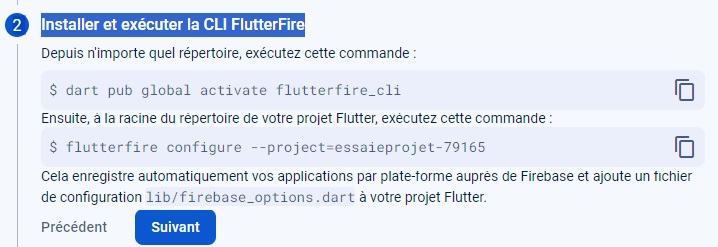
- Installer la CLI FlutterFire
- Après installation, un avertissement peut apparaître. Il indique que les exécutables Pub ne sont pas dans le Path.
- Solution : ajouter ce chemin dans les variables d’environnement Windows :
C:\Users\<nom_utilisateur>\AppData\Local\Pub\Cache\bin

- Procédure pour modifier le PATH :
- Ouvrir : Modifier les variables d’environnement système
- Cliquer sur : Variables d’environnement…
- Choisir : Path → Modifier…
- Cliquer sur Nouveau → Ajouter le chemin
- Valider avec OK
- Authentifier la CLI Firebase
- Une page Google s’ouvrira pour se connecter à ton compte Firebase.
- Configurer Firebase dans ton projet Flutter
- Cette commande associe ton projet Flutter au bon projet Firebase
- Elle génère automatiquement un fichier essentiel :
lib/firebase_options.dart - Ainsi que les fichiers de configuration Android, iOS, Web
- Initialiser Firebase (pour activer Hosting, Firestore…)
- Tu choisis les services à activer :
Firestore, Functions, Hosting, Storage… - Vérifier que tout fonctionne
- Liste des projets accessibles depuis la CLI :
firebase projects:list - Ton projet doit apparaître dans la liste
- Après cela, tu peux utiliser toutes les commandes Firebase depuis ton terminal
firebase login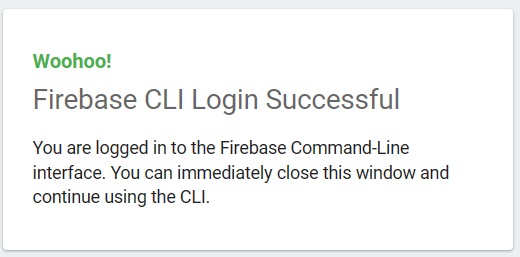
flutterfire configure --project=code_du_projetfirebase init