JSP
Ajouter Dynamic Web Project à Eclipse IDE
Un cours complet pour maîtriser Ajouter Dynamic Web Project à Eclipse IDE.
0 chapitres
0 QCM
Accès gratuit
Dans cet article
Outils et environnement de développement
Sommaire du cours
Présentation des JSP
Exécutez votre premier programme JSP sur Apache Tomcat Server
Les variables en JSP
Exercices les variables en JSP : série 01
Les tests en JSP
Les boucles en JSP
Les fonctions en JAVA
Les opérateurs en JSP
Série 01 les conditions et les boucles en JSP
Les éléments d'une page JSP
Les déclarations en JSP
Les Scriptlets en JSP
Les expressions en JSP
Les commentaires en JSP
Les directives en JSP
Objectifs
- Etre capable d'ajouter Dynamic Web Project à Eclipse IDE.
Présentation
- Pour développer une application web, il est nécessaire de créer un projet de type "projet Web dynamique". Ce type de projet est un projet Java qui va contenir une application serveur de type web.
- Pour commencer à utiliser Dynamic Web Project, vous devez installer des plugins, qui sont expliqués dans les étapes ci-dessous
Réalisation
Étape
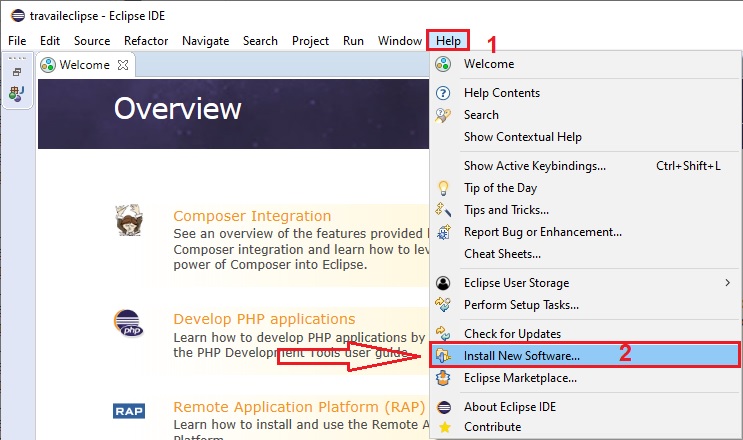
- Cliquez sur Help -> Installer un nouveau logiciel.
Étape
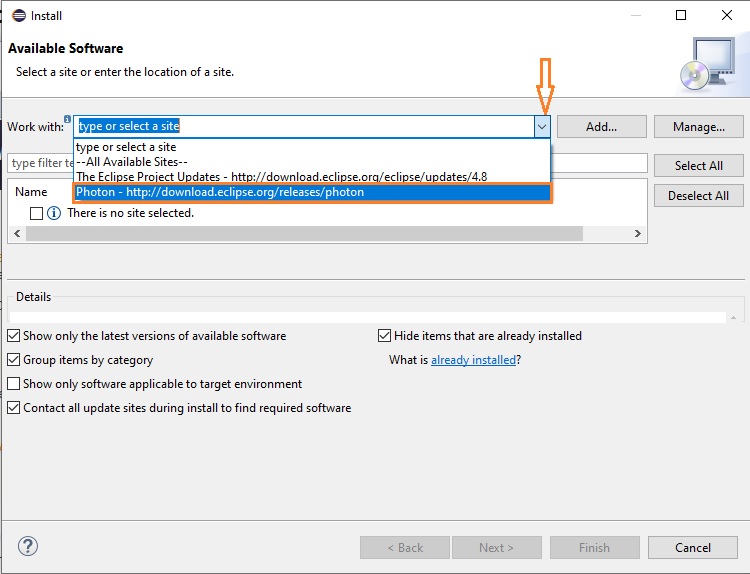
- Dans la boite de dialogue qui s'affiche sélectionnez Work with add http://download.eclipse.org/releases/photon . Si vous utilisez un autre produit Eclipse comme Neon, remplacez photon par du Neon.
Étape
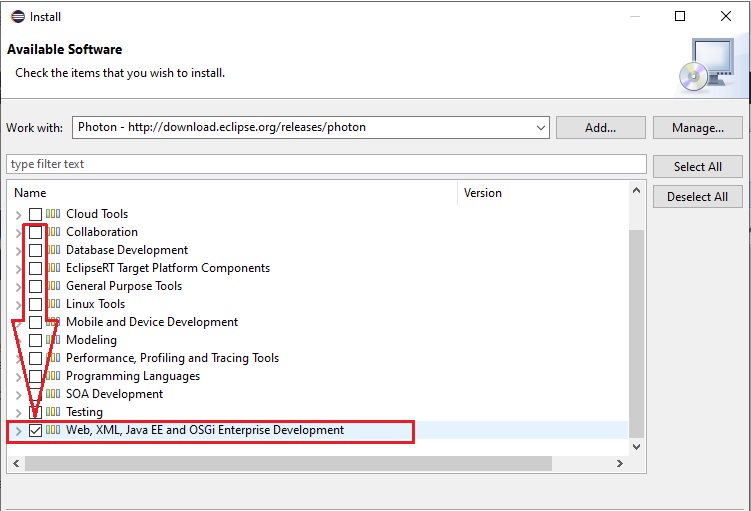
- Cochez la case à cocher dont le nom est : Web, XML, Java EE et OSGi Enterprise Development.
Étape
- La boîte de dialogue Vérifier la licence apparaît -> Acceptez le contrat de licence et cliquez sur Terminer .
Étape
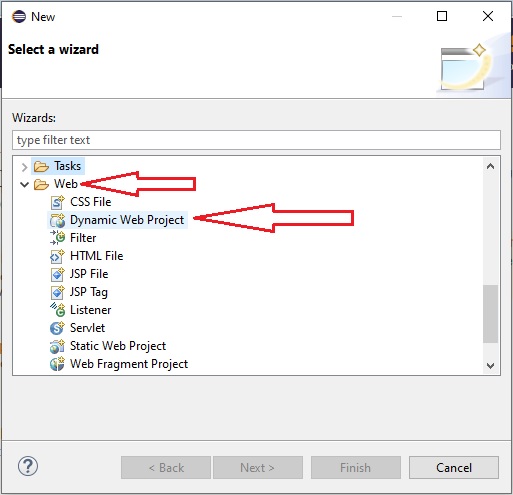
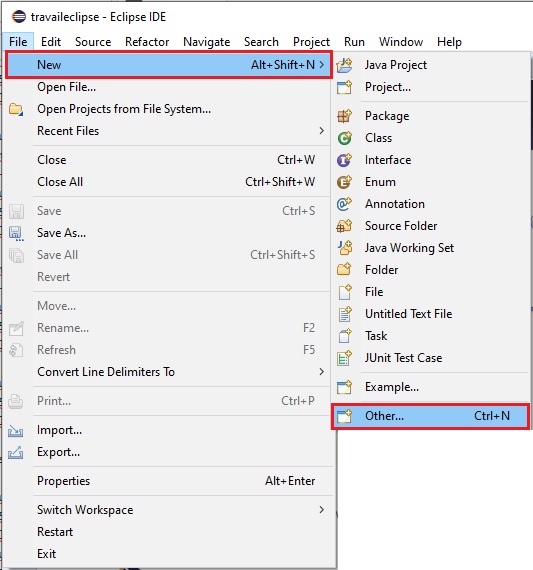
- Redémarrez l'éclipse et allez maintenant dans Fichier -> Nouveau -> Autre -> Web et vous verrez que le projet Web dynamique sera disponible.
Étape
- Le projet Web dynamique est maintenant disponible