À propos de ce cours
Un bouton qui semble désactivé ou un message qui disparaît trop vite suffit à faire échouer une tâche. Cette leçon définit six qualités d’un composant utilisable : compréhensible, atteignable, réactif, cohérent, tolérant et accessible. Vous vérifiez les états des composants et leur placement dans la zone du pouce, puis vous relevez chaque problème dans une grille d’analyse. Le questionnaire SUS complète ces observations par la facilité ressentie par les usagers.
-
Objectifs
- Définir ce qu'est un composant d'interface utilisable
- Vérifier les six qualités d'un composant : compréhensible, atteignable, réactif, cohérent, tolérant, accessible
- Distinguer les états d'un composant et vérifier qu'ils se reconnaissent
- Tenir compte de la zone du pouce et de la taille des cibles sur téléphone
- Relever les problèmes composant par composant dans une grille d'analyse
- Compléter les observations par la facilité perçue (questionnaire SUS)
-
Présentation
- Une interface est faite de composants: boutons, champs, listes, filtres, onglets, menus, messages. Chacun peut, à lui seul, faire échouer une tâche : un bouton qui semble désactivé, une case trop petite, un message qui disparaît avant d'être lu.
- Cette leçon montre comment observer et évaluer chaque composant pendant les tests, et comment transformer ces observations en problèmes précis et corrigeables.
- Nous continuons avec BiblioCampus. Pour les activités, créez le dossier
09-5-composants/dans votre dépôt GitHubui-ux-design-bts.
-
Qu'est-ce qu'un composant utilisable ?
- Un composant est utilisable quand il répond à six qualités. Chacune correspond à une question que l'on se pose en regardant un participant s'en servir :
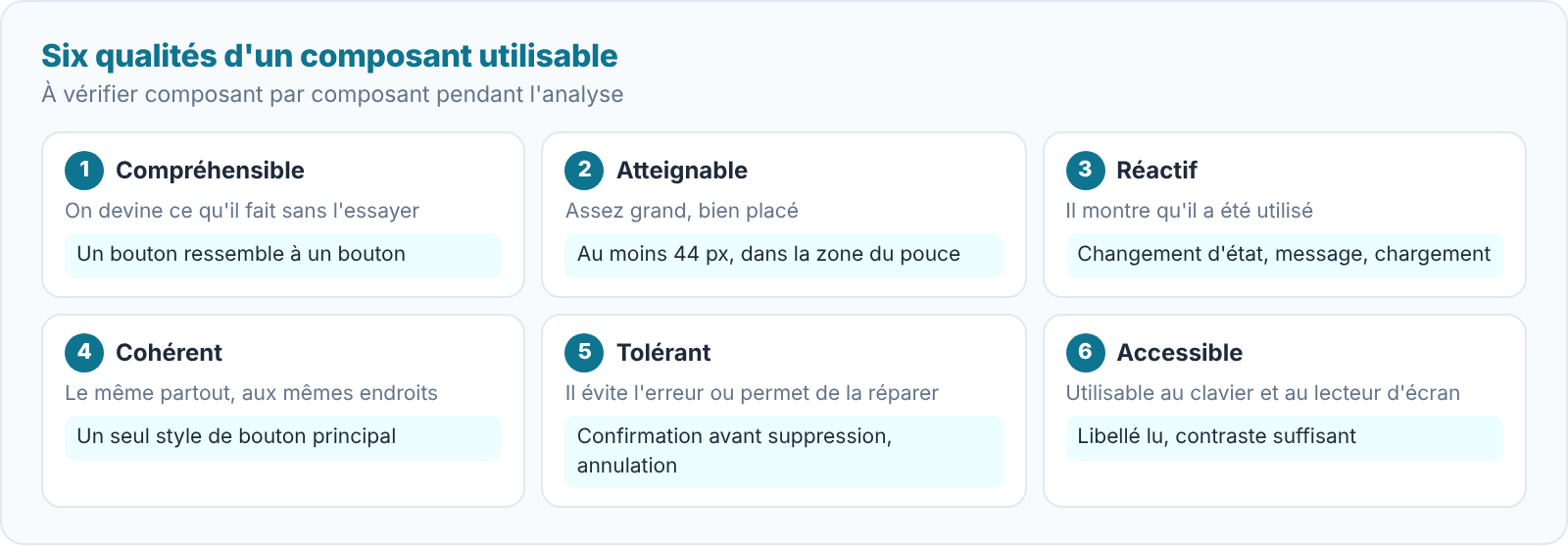
- Ces qualités prolongent les critères ergonomiques vus au début du cours : un composant « compréhensible » respecte la signifiance, un composant « réactif » le guidage, un composant « tolérant » la gestion des erreurs.
-
Les états d'un composant
- Un même composant change d'état : normal, survolé ou sélectionné au clavier, appuyé, en cours de traitement, désactivé, en erreur. Chaque état doit se reconnaître, et pas seulement par la couleur :
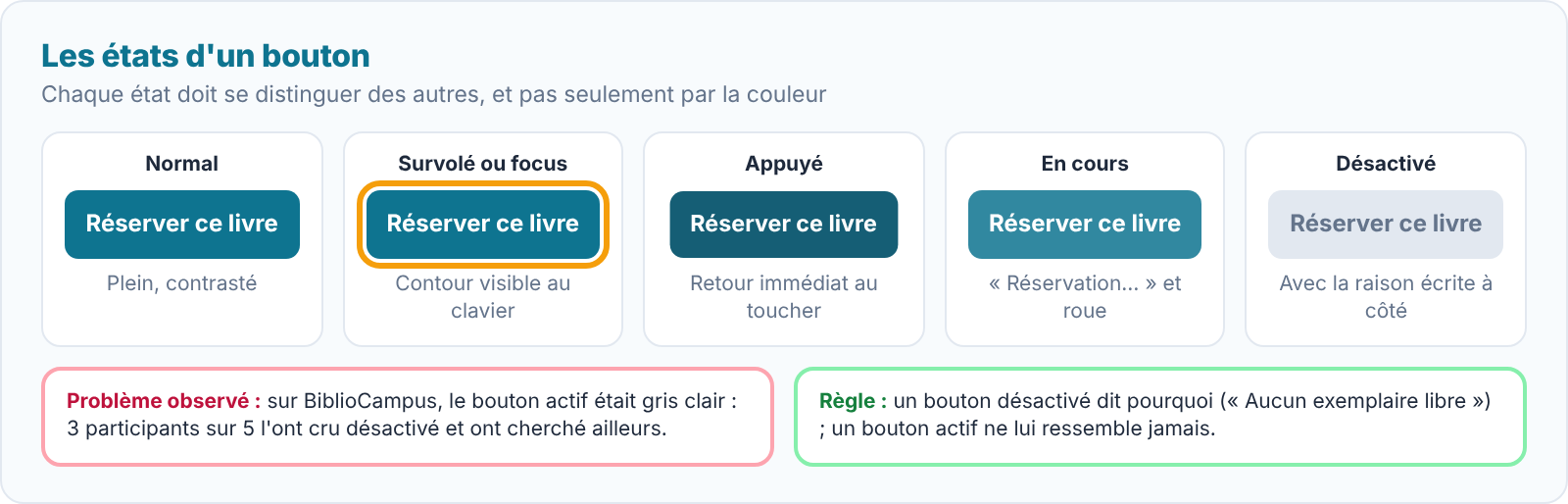
- Pendant le test, observez les participants qui touchent deux fois le même bouton : c'est souvent qu'aucun état « en cours » ne leur a montré que leur action était prise en compte.
-
La zone du pouce et la taille des cibles
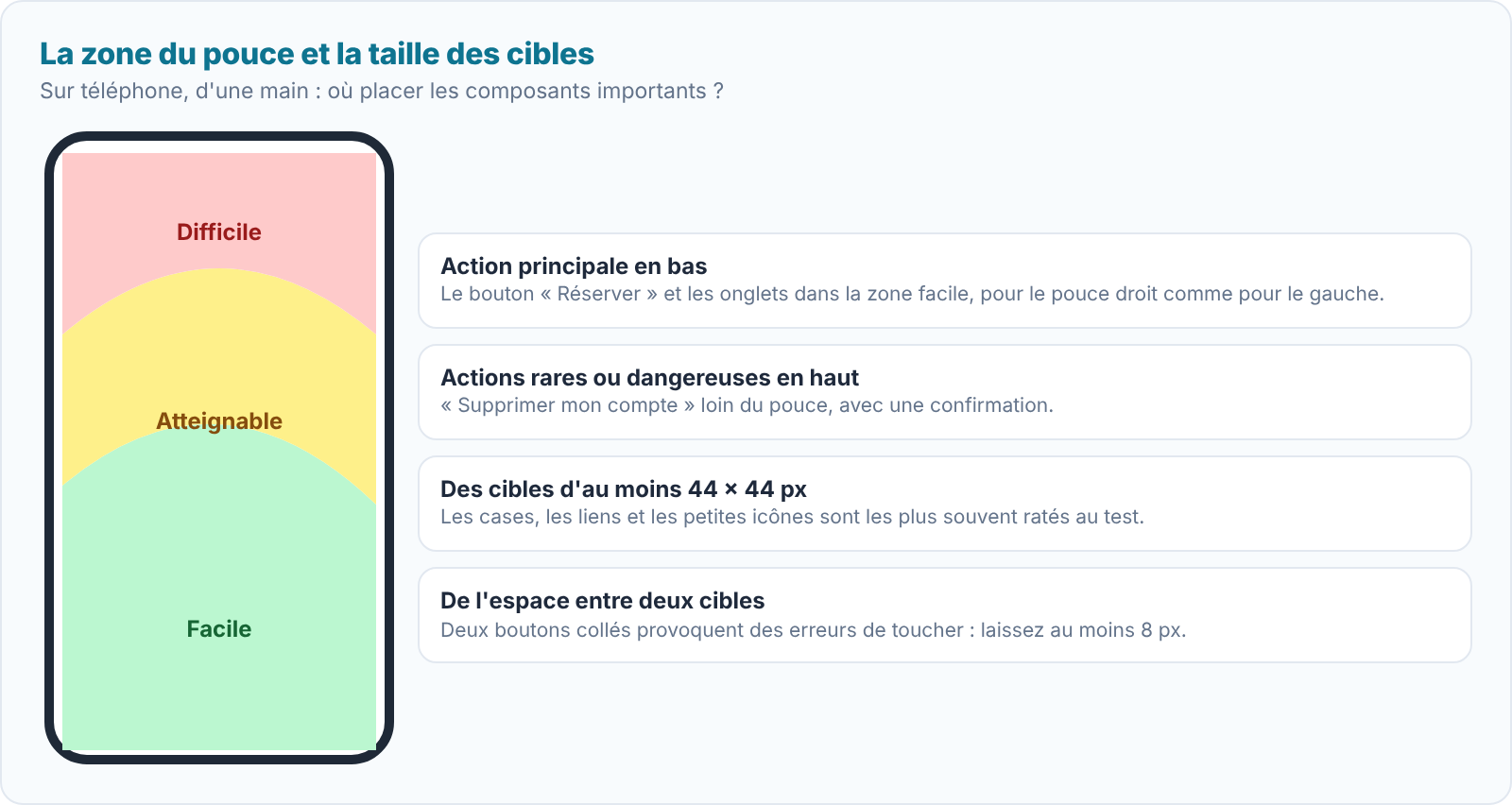
- Sur téléphone, l'usager tient souvent l'appareil d'une main. Les composants importants doivent se trouver là où le pouce arrive facilement, et être assez grands pour être touchés du premier coup :
-
La grille d'analyse des composants
- Après les sessions, on relève chaque problème dans une grille : le composant, la qualité en défaut, le constat observé, le nombre de participants concernés et la correction envisagée :
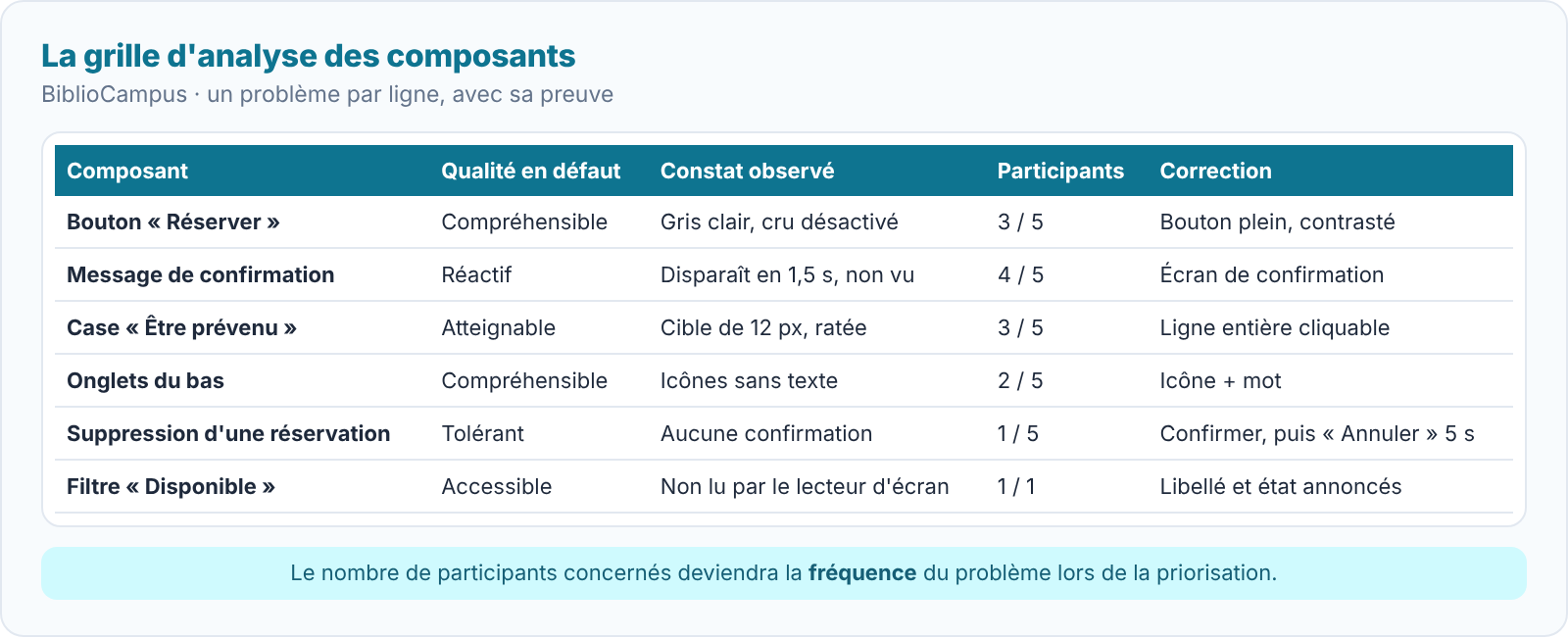
- Le nombre de participants concernés deviendra la fréquence du problème dans la leçon suivante.
- Complétez avec le questionnaire SUS, rempli par chaque participant en fin de session : il mesure la facilité perçue, sur 100 (68 = moyenne habituelle, au-dessus de 80 = bon). Un score bas avec des tâches réussies signale une interface qui fatigue ou inquiète.
-
Exemple 1 : le bouton qui semblait désactivé
- Sur la fiche d'un livre, le bouton « Réserver » était gris clair, pour rester « discret ». Trois participants sur cinq l'ont cru désactivé et ont cherché une autre façon de réserver.
- Qualité en défaut : compréhensible. L'équipe a rendu le bouton plein et contrasté, et réservé le gris aux boutons réellement désactivés, accompagnés de la raison (« Aucun exemplaire libre »).
- Au test suivant, plus aucun participant n'a hésité ; le temps moyen pour réserver est passé de 71 à 34 secondes.
-
Exemple 2 : le message qui disparaissait
- Après une réservation, un petit message « Réservation enregistrée » s'affichait 1,5 seconde en bas de l'écran. Quatre participants sur cinq ne l'ont pas vu, et deux ont réservé une seconde fois.
- Qualité en défaut : réactif. Le message a été remplacé par un écran de confirmation, avec le titre du livre, la date limite de retrait et un lien vers « Mes prêts ».
- Le double appui sur le bouton a aussi été rendu impossible : le bouton passe à l'état « en cours », puis mène à la confirmation.
-
Activité 1 : quelle qualité en défaut ?
- Pour chaque constat, indiquez la qualité en défaut :
- a) « Le bouton “Ajouter au panier” est gris clair : P2 pense qu'il est désactivé » ;
- b) « Les créneaux font 22 px de haut : P4 touche le mauvais » ;
- c) « “Révoquer” annule la commande sans confirmation » ;
- d) « L'affluence n'est indiquée que par un point rouge » ;
- e) « Le message “Article ajouté” disparaît en 1,5 s ».
- Vérifier : a) compréhensible ; b) atteignable ; c) tolérant ; d) accessible ; e) réactif.
- Pour chaque constat, indiquez la qualité en défaut :
-
Activité 2 : inventaire des composants
- Listez les composants du prototype de CantineCampus du TP 6 (boutons, champs, filtres, créneaux, onglets, menus, messages) et l'écran où chacun apparaît.
- Vérifier : au moins douze composants, regroupés par type.
-
Activité 3 : vérifier les états
- Pour trois composants clés (le bouton d'ajout, un créneau, le bouton de paiement), dessinez leurs états : normal, focus, appuyé, en cours, désactivé, erreur.
- Vérifier : chaque état se distingue autrement que par la couleur seule (texte, icône, contour, forme).
-
Activité 4 : la zone du pouce
- Sur une capture de trois écrans de votre prototype, tracez la zone du pouce et entourez les actions principales. Mesurez la hauteur des plus petites cibles.
- Vérifier : les actions principales sont dans la zone facile ; les cibles de moins de 44 px sont signalées.
-
Activité 5 : observer pendant le test
- Pendant vos sessions du TP 6, notez chaque difficulté liée à un composant : hésitation, erreur de toucher, double appui, message non vu.
- Vérifier : chaque note cite le composant, l'écran, le participant et ce qui s'est passé.
-
Activité 6 : remplir la grille
- Reportez vos observations dans la grille d'analyse des composants : composant, qualité en défaut, constat, participants concernés, correction envisagée.
- Vérifier : au moins huit problèmes, chacun avec une preuve et un nombre de participants.
-
Activité 7 : le score SUS
- Calculez le score SUS de vos cinq participants et comparez-le aux taux de réussite des tâches. Rédigez cinq lignes d'interprétation.
- Vérifier : le calcul suit la règle (impaires : réponse − 1 ; paires : 5 − réponse ; somme × 2,5) et l'interprétation relie le score aux composants les plus gênants.
-
Activité 8 : déposer votre travail sur GitHub
- Regroupez vos réponses dans
09-5-composants/README.md, avec la grille et les états dessinés, puis envoyez le tout :
- Regroupez vos réponses dans
git add 09-5-composants projet-cantinecampus/05-tester
git commit -m "Ajoute l'analyse des composants de CantineCampus"
git push- Vérifier : la grille d'analyse et le score SUS apparaissent sur GitHub.
-
Erreurs fréquentes
| Erreur ou réflexe | Pourquoi c'est un problème | Ce qu'il faut faire |
|---|---|---|
| Juger un composant sur son apparence | Un composant joli peut être incompris | Observer ce que les participants en font |
| Un bouton actif qui ressemble à un bouton désactivé | Les usagers cherchent ailleurs | Bouton plein et contrasté ; le gris réservé au désactivé |
| Des cibles minuscules | Erreurs de toucher, frustration | Au moins 44 × 44 px et de l'espace entre les cibles |
| Un message qui disparaît trop vite | L'usager doute et recommence | Une confirmation qui reste, avec la suite proposée |
| Une action irréversible sans confirmation | Erreurs impossibles à réparer | Confirmer, ou proposer « Annuler » quelques secondes |
| Une information portée par la couleur seule | Inaccessible, ambiguë | Toujours un texte ou une icône en plus |
| Se fier au seul score SUS | Il ne dit pas quoi corriger | Le croiser avec la grille des composants |
-
À retenir
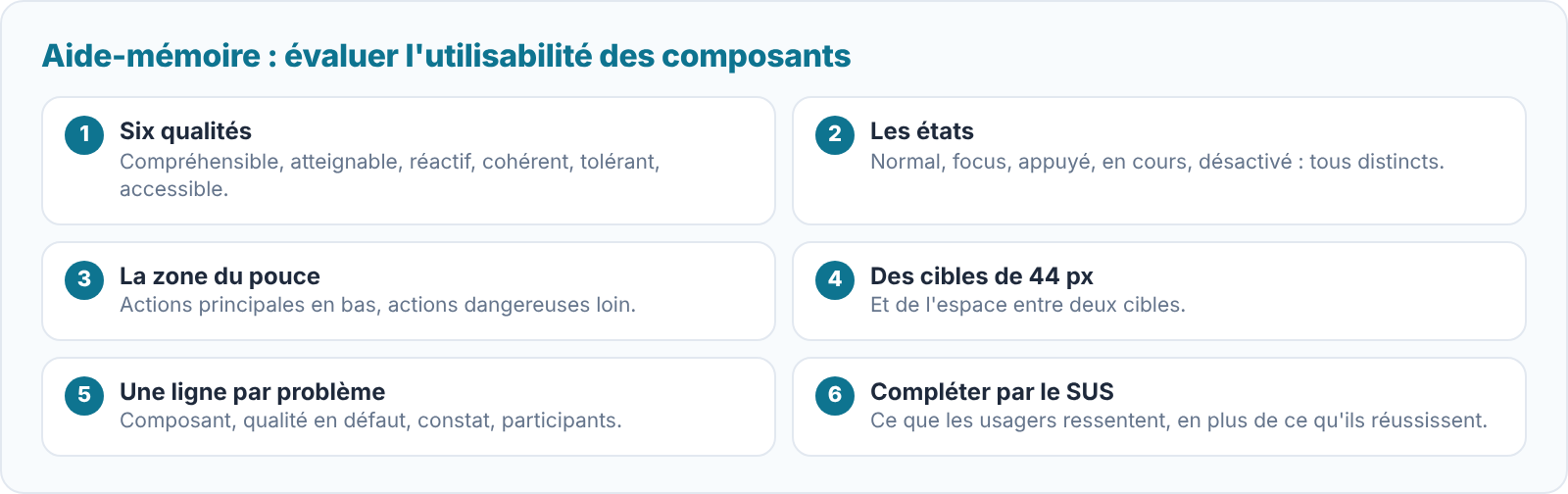
- Un composant utilisable est compréhensible, atteignable, réactif, cohérent, tolérant et accessible.
- Chaque état d'un composant doit se reconnaître, pas seulement par la couleur.
- Sur téléphone : actions principales dans la zone du pouce, cibles d'au moins 44 px.
- Une grille relève chaque problème : composant, qualité, constat, participants, correction.
- Le SUS mesure la facilité perçue ; il complète les observations, sans les remplacer.
Un composant réussi ne se remarque pas : on le comprend, on le touche, il répond, et l'on passe à la suite.